
La duplicación de pantalla te permite reproducir la pantalla del teléfono, la tableta o el ordenador en una pantalla más grande. Es diferente de la transmisión porque la duplicación muestra toda la pantalla del dispositivo en tiempo real, mientras que la transmisión suele enviar solo contenido multimedia seleccionado.
A continuación se explican las principales formas de duplicar contenido de iPhone, Android, Windows o Mac en un televisor, con configuraciones y procedimientos de solución de problemas específicos para cada dispositivo cuando los pasos difieren.
Duplicación de pantalla frente a transmisión
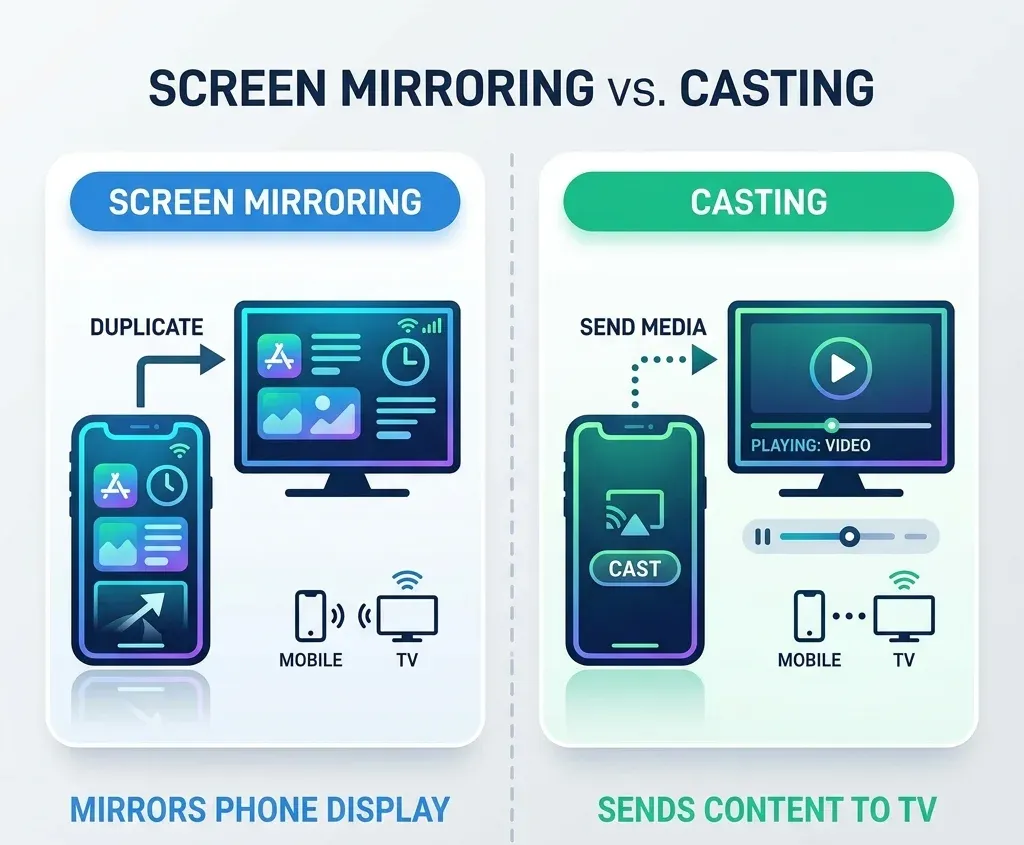
Antes de configurar nada, conviene diferenciar la duplicación de la transmisión:
Si solo quieres enviar un vídeo o una aplicación compatible al televisor, normalmente es mejor utilizar la transmisión.
Cómo duplicar un iPhone en un televisor
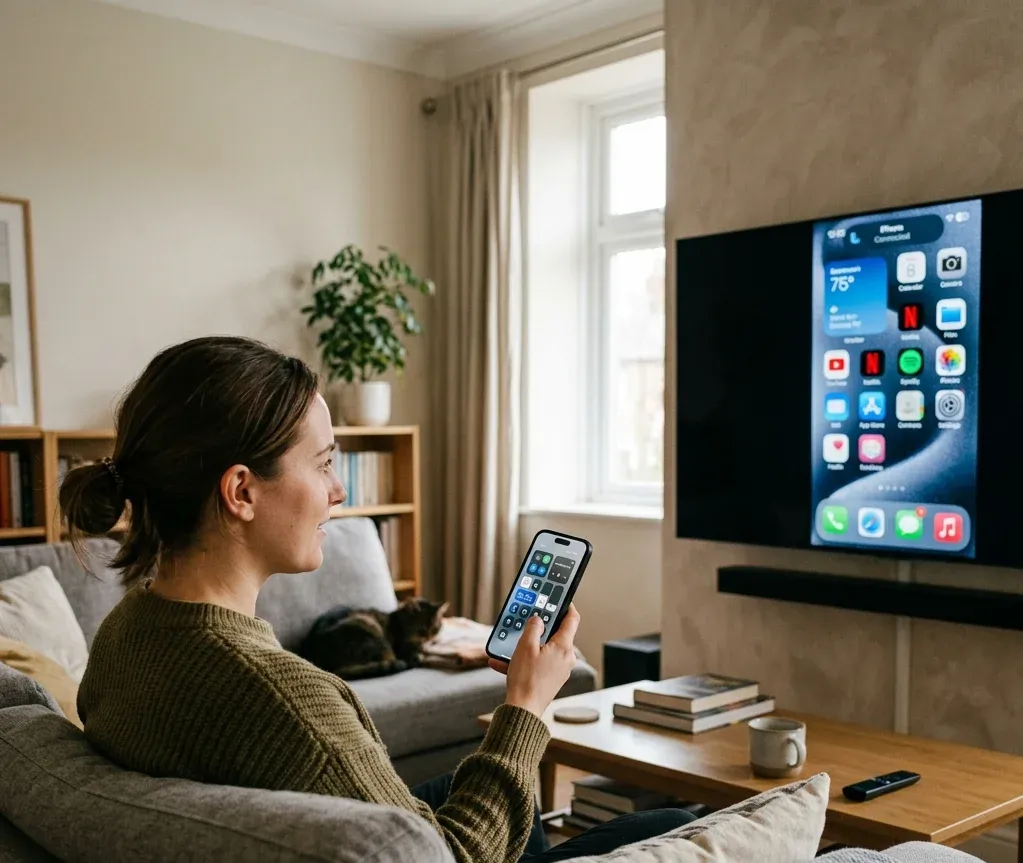
El método para iPhone suele depender de la compatibilidad con AirPlay.
Mejor opción: televisor o dispositivo de streaming compatible con AirPlay
En la mayoría de los iPhone, puedes empezar con estos pasos:
Si no encuentras el botón, está en el Centro de control de la mayoría de los iPhone; el gesto exacto depende de si el iPhone tiene Face ID o botón de inicio. El artículo dónde está la duplicación de pantalla en el iPhone explica su ubicación, mientras que cómo duplicar el iPhone en un televisor detalla AirPlay, HDMI y los métodos alternativos mediante aplicaciones.
Si AirPlay no está disponible
Entre las opciones alternativas se incluyen:
Para una conexión por cable, utiliza un adaptador Lightning o USB-C compatible y cambia el televisor a la entrada HDMI correcta. Para conectarte mediante una aplicación, mantén el teléfono y el televisor en la misma red Wi-Fi. La guía de duplicación de pantalla más amplia también explica la configuración de aplicaciones, la conexión y los controles de reproducción habituales.
Cómo duplicar un teléfono Android en un televisor
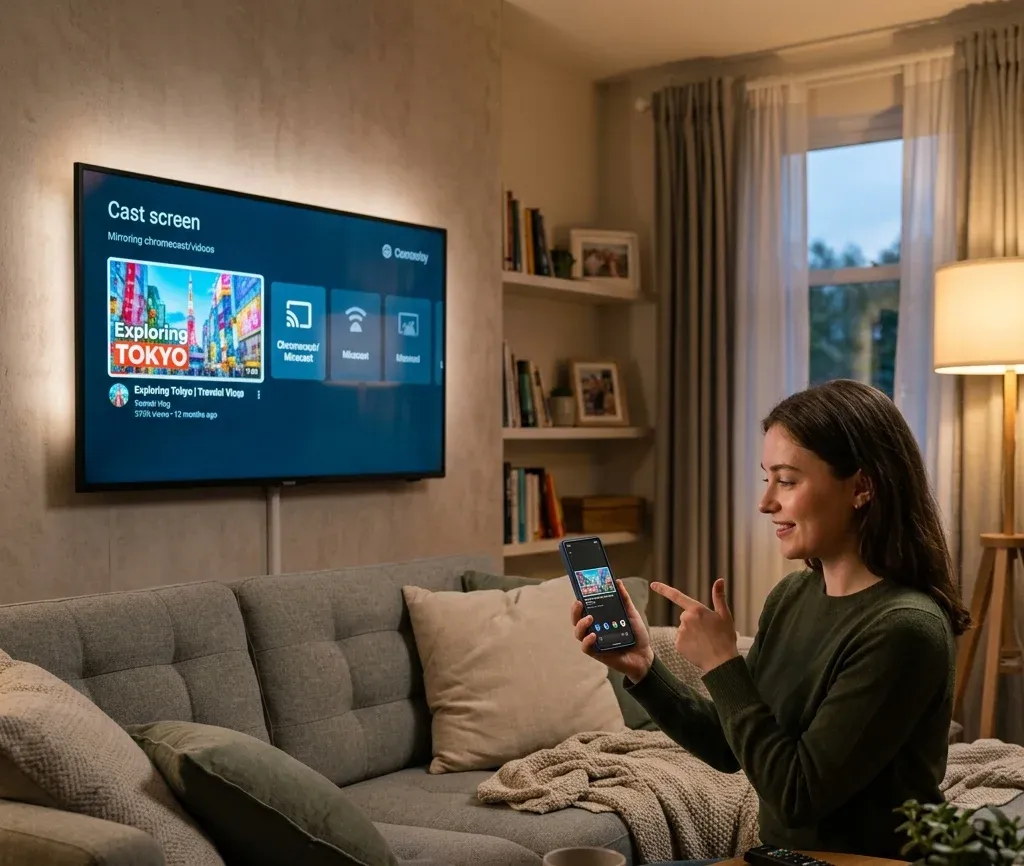
Los métodos para Android varían según el televisor, la interfaz del fabricante y la disponibilidad de Chromecast o Miracast.
Los métodos más habituales son:
Si la opción para duplicar Android no resulta evidente en tu teléfono, despliega Ajustes rápidos y busca nombres como Cast, Transmitir pantalla, Smart View o Pantalla inalámbrica. Los teléfonos Samsung suelen usar Smart View, mientras que muchos otros teléfonos Android utilizan Cast o Google Home. La configuración específica de Android se amplía en cómo duplicar Android en un televisor, dónde está la duplicación de pantalla en Android y qué es Smart View en Android.
Páginas de duplicación de pantalla específicas por marca
Televisor Samsung
Según el modelo, los televisores Samsung pueden admitir AirPlay, Smart View, HDMI o aplicaciones para compartir pantalla.
Para iPhone, activa AirPlay en el televisor Samsung y selecciónalo desde el Centro de control. Para teléfonos Samsung, Smart View suele ser la opción más rápida. HDMI continúa siendo la alternativa más estable si falla la detección inalámbrica. El proceso para Samsung se explica con más detalle en cómo compartir la pantalla en un televisor Samsung.
Televisor LG
Los televisores LG pueden admitir AirPlay para iPhone, Screen Share para Android, HDMI para la duplicación por cable o una aplicación de transmisión cuando falla la detección integrada. Si tu televisor LG no aparece en el teléfono, confirma que ambos dispositivos estén conectados a la misma red Wi-Fi y comprueba si Screen Share o AirPlay están activados. Los pasos específicos para LG se explican en cómo compartir la pantalla en un televisor LG.
Televisor Sony
La configuración de los televisores Sony varía entre Android TV, Google TV y los modelos más antiguos. Los modelos recientes suelen funcionar mediante las funciones de Chromecast o Google TV, mientras que los antiguos pueden depender de un modo de duplicación de pantalla independiente. Si los nombres de los menús no coinciden con los de tu televisor, cómo duplicar la pantalla en un televisor Sony puede ayudarte a encontrar el método correspondiente a tu modelo.
Cómo duplicar un teléfono en un televisor sin Wi-Fi
Si no hay Wi-Fi o la conexión es inestable, quizá necesites un cable, una función de pantalla inalámbrica directa o una alternativa específica del dispositivo.
Las opciones habituales incluyen:
Si no hay Wi-Fi, las opciones más fiables son un adaptador HDMI por cable o una función inalámbrica directa que no dependa de un router. Cómo duplicar el teléfono en el televisor sin Wi-Fi compara estas opciones sin conexión o con conectividad limitada.



¿Por qué no funciona la duplicación de pantalla?
Cuando la duplicación de pantalla falla, la causa suele pertenecer a uno de estos grupos:
Si tu televisor no aparece, comprueba primero si ambos dispositivos están en la misma red Wi-Fi, si el televisor admite el protocolo elegido y si la función receptora está activada. Si la duplicación se inicia y después falla, reinicia el teléfono, el televisor y el router; luego prueba con otra aplicación o tipo de contenido. Los procedimientos de solución de problemas más detallados son por qué no funciona la duplicación de pantalla y el televisor no aparece al duplicar la pantalla.
¿Cuándo conviene duplicar en lugar de transmitir?
La duplicación es mejor cuando quieres:
La transmisión es mejor cuando solo quieres enviar aplicaciones compatibles de vídeo o audio. Si ese es tu objetivo, cómo transmitir al televisor explica el proceso desde la aplicación hasta el televisor.
Conclusión
La duplicación de pantalla funciona mejor cuando el teléfono, el televisor y el protocolo de duplicación son compatibles entre sí. Empieza con la opción integrada de iPhone o Android y, si el televisor no aparece, continúa con la sección correspondiente a su marca o con la de solución de problemas.