
La mise en miroir d'écran vous permet de dupliquer l'affichage de votre téléphone, tablette ou ordinateur sur un écran plus grand. Elle diffère du casting, car elle affiche en temps réel la totalité de l'écran de l'appareil, tandis que le casting n'envoie souvent que les contenus multimédias sélectionnés.
Vous trouverez ci-dessous les principales méthodes pour mettre en miroir le contenu d'un iPhone, d'un appareil Android, d'un ordinateur Windows ou d'un Mac sur une TV, ainsi que des procédures de configuration et de dépannage propres aux appareils lorsque les étapes diffèrent.
Mise en miroir d'écran ou casting
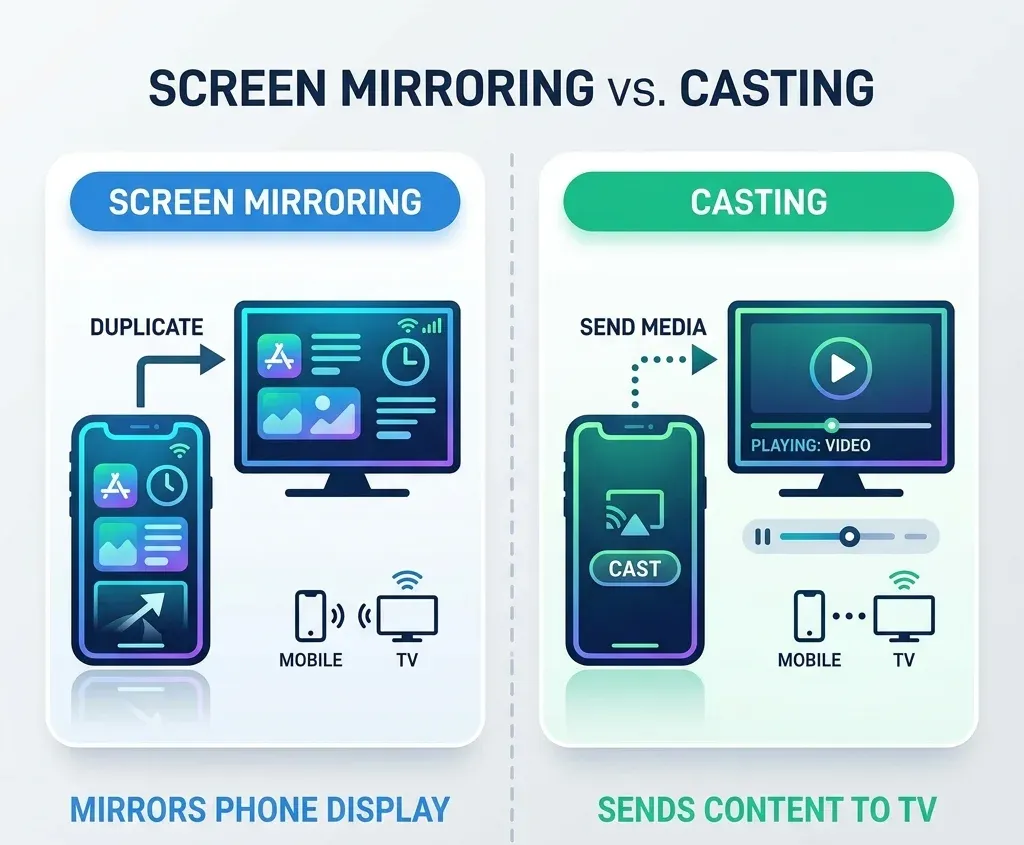
Avant la configuration, il est utile de distinguer la mise en miroir du casting :
Si vous souhaitez uniquement envoyer une vidéo ou une application compatible vers la TV, le casting est généralement la meilleure méthode.
Comment mettre en miroir un iPhone sur une TV
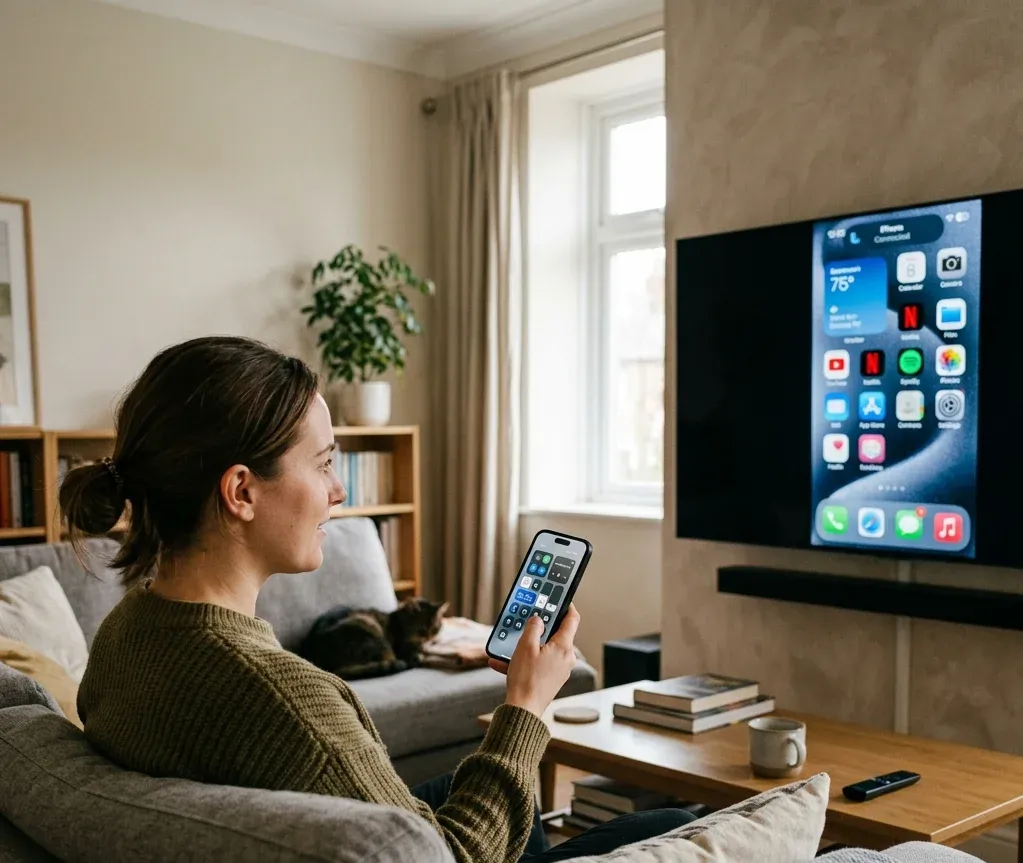
Sur iPhone, la méthode dépend généralement de la prise en charge d'AirPlay.
Meilleure méthode : TV ou appareil de streaming compatible avec AirPlay
Sur la plupart des iPhone, vous pouvez commencer par suivre ces étapes :
Si vous ne trouvez pas le bouton, il se situe dans le Centre de contrôle sur la plupart des iPhone ; le geste exact dépend de la présence de Face ID ou d'un bouton principal. L'article où se trouve la mise en miroir d'écran sur iPhone indique son emplacement, tandis que comment mettre en miroir un iPhone sur une TV présente plus en détail AirPlay, HDMI et les méthodes de repli reposant sur des applications.
Si AirPlay n'est pas disponible
Les solutions de repli comprennent :
Pour une connexion par câble, utilisez un adaptateur Lightning ou USB-C compatible et sélectionnez la bonne entrée HDMI sur la TV. Pour une connexion au moyen d'une application, gardez le téléphone et la TV sur le même réseau Wi-Fi. Le guide général de la mise en miroir d'écran présente également la configuration de l'application, la connexion et les commandes de lecture courantes.
Comment mettre en miroir un téléphone Android sur une TV
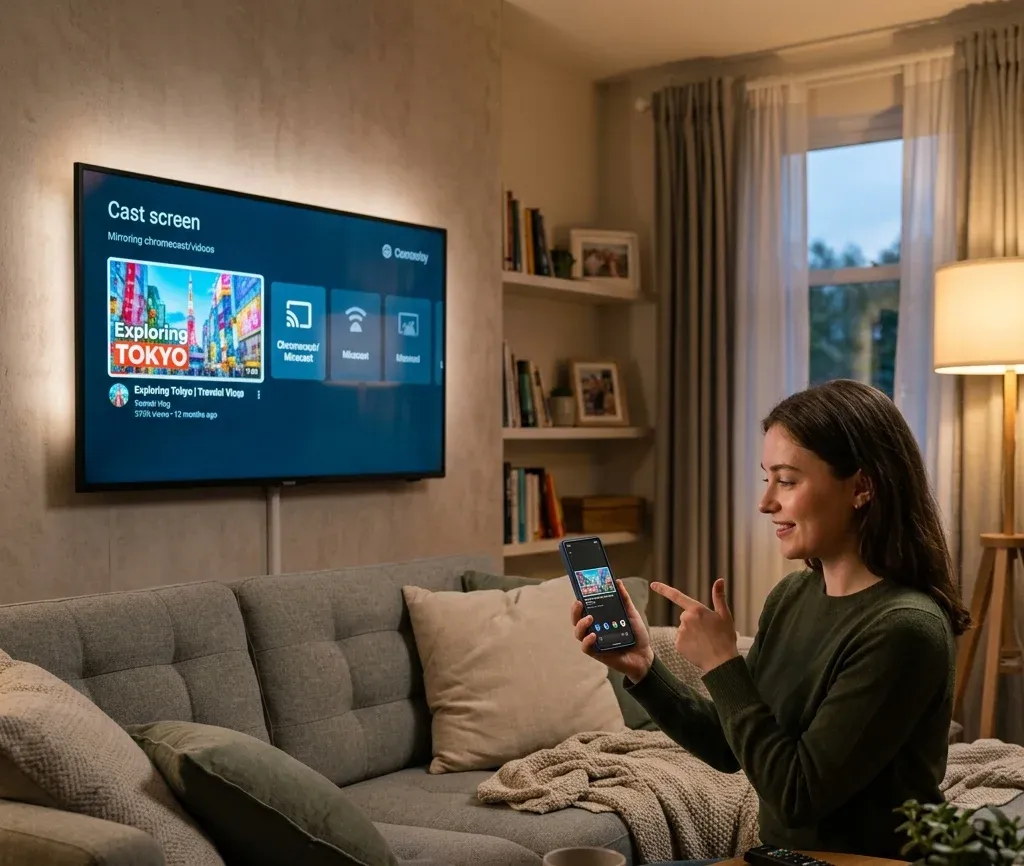
Les méthodes Android varient selon la TV, la surcouche du fabricant et la disponibilité de Chromecast ou de Miracast.
Les méthodes les plus courantes sont :
Si la mise en miroir Android n'est pas facile à repérer sur votre téléphone, déroulez les Réglages rapides et recherchez des libellés tels que Cast, Screen Cast, Smart View ou Wireless Display. Les téléphones Samsung utilisent généralement Smart View, tandis que de nombreux autres téléphones Android utilisent Cast ou Google Home. La configuration propre à Android est détaillée dans comment mettre en miroir Android sur une TV, où se trouve la mise en miroir d'écran sur Android et qu'est-ce que Smart View sur Android.
Pages sur la mise en miroir d'écran selon la marque
Samsung TV
Selon le modèle, les TV Samsung peuvent prendre en charge AirPlay, Smart View, HDMI ou le partage d'écran au moyen d'une application.
Sur iPhone, activez AirPlay sur la TV Samsung et sélectionnez la TV dans le Centre de contrôle. Pour les téléphones Samsung, Smart View est généralement la méthode la plus rapide. HDMI reste la solution de repli la plus stable si la détection sans fil échoue. Le processus Samsung est expliqué plus en détail dans comment partager son écran sur une TV Samsung.
LG TV
Les TV LG peuvent prendre en charge AirPlay pour l'iPhone, Screen Share pour Android, HDMI pour une mise en miroir filaire ou une application de casting lorsque la détection intégrée échoue. Si votre LG TV n'apparaît pas sur le téléphone, vérifiez que les deux appareils sont connectés au même réseau Wi-Fi et que Screen Share ou AirPlay est activé. Les étapes propres à LG sont présentées dans comment partager son écran sur une LG TV.
Sony TV
La configuration d'une Sony TV varie selon qu'il s'agit d'Android TV, de Google TV ou d'un ancien modèle. Les modèles récents fonctionnent souvent avec les fonctionnalités de Chromecast ou de Google TV, tandis que les anciens modèles peuvent nécessiter un mode de mise en miroir d'écran distinct. Si les noms des menus ne correspondent pas à ceux de votre TV, comment mettre en miroir un écran sur une Sony TV peut vous aider à identifier la méthode adaptée à votre modèle.
Comment mettre en miroir un téléphone sur une TV sans Wi-Fi
Si le Wi-Fi est indisponible ou instable, vous devrez peut-être utiliser un câble, une fonction d'affichage sans fil direct ou une solution propre à l'appareil.
Les options habituelles comprennent :
Si le Wi-Fi est indisponible, les solutions les plus fiables sont un adaptateur HDMI filaire ou une fonction sans fil directe qui ne dépend pas d'un routeur. Comment mettre en miroir un téléphone sur une TV sans Wi-Fi compare ces options hors ligne et à faible connectivité.



Pourquoi la mise en miroir d'écran ne fonctionne-t-elle pas ?
Lorsqu'une mise en miroir d'écran échoue, la cause appartient généralement à l'une des catégories suivantes :
Si votre TV n'apparaît pas, vérifiez d'abord que les deux appareils sont connectés au même réseau Wi-Fi, que la TV prend en charge le protocole sélectionné et que la fonction de réception est activée. Si la mise en miroir démarre puis échoue, redémarrez le téléphone, la TV et le routeur, puis testez une autre application ou un autre type de contenu multimédia. Pour un dépannage plus approfondi, consultez pourquoi la mise en miroir d'écran ne fonctionne pas et TV n'apparaissant pas lors de la mise en miroir d'écran.
Quand faut-il utiliser la mise en miroir plutôt que le casting ?
La mise en miroir est préférable pour :
Le casting est préférable lorsque vous souhaitez uniquement envoyer des applications vidéo ou audio compatibles. Si tel est votre objectif, comment caster vers une TV présente le processus de l'application vers la TV.
En résumé
La mise en miroir d'écran fonctionne de manière optimale lorsque votre téléphone, votre TV et le protocole de mise en miroir sont compatibles. Commencez par l'option intégrée à l'iPhone ou à Android, puis consultez la section correspondant à la marque de la TV ou au dépannage si la TV n'apparaît pas.