
Mit der Bildschirmspiegelung können Sie das Display Ihres Smartphones, Tablets oder Computers auf einem größeren Bildschirm duplizieren. Sie unterscheidet sich vom Casting, da bei der Spiegelung der gesamte Gerätebildschirm in Echtzeit angezeigt wird, während beim Casting häufig nur ausgewählte Medien übertragen werden.
Nachfolgend finden Sie die wichtigsten Möglichkeiten, Inhalte von iPhone, Android, Windows oder Mac auf einen Fernseher zu spiegeln, einschließlich gerätespezifischer Einrichtungs- und Fehlerbehebungswege für Fälle, in denen sich die Schritte unterscheiden.
Bildschirmspiegelung im Vergleich zu Casting
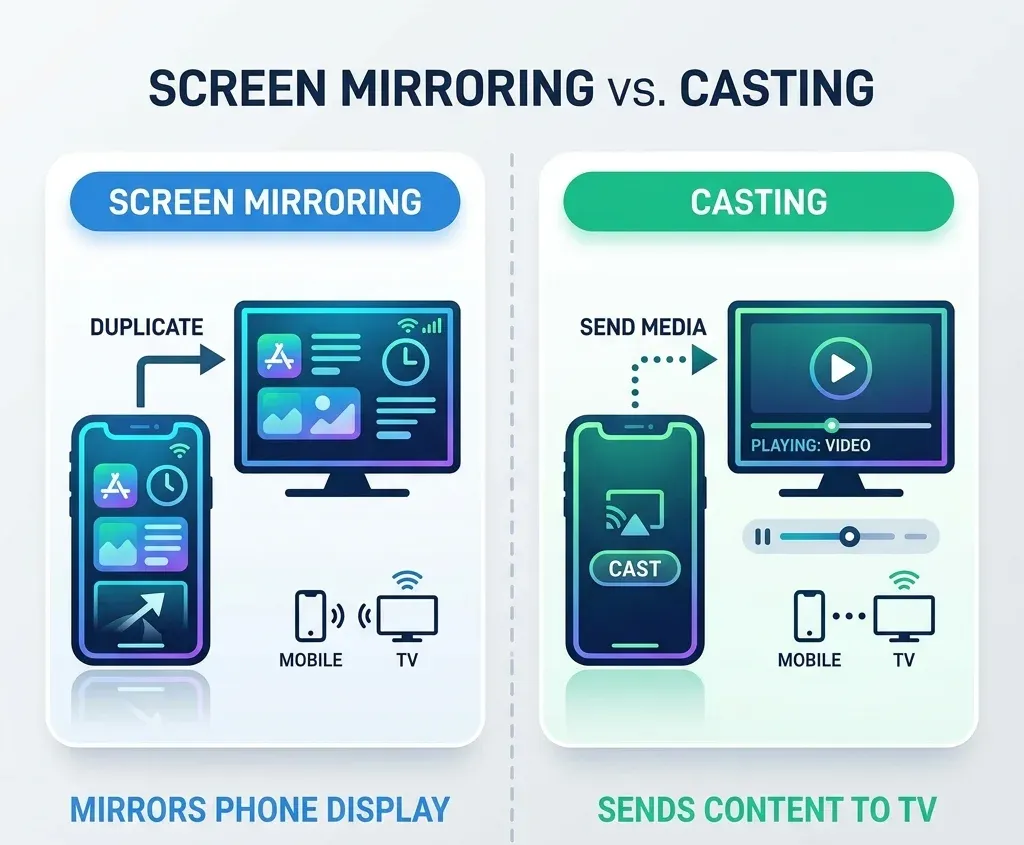
Vor der Einrichtung ist es hilfreich, Spiegelung und Casting voneinander abzugrenzen:
Wenn Sie nur ein Video oder eine unterstützte App an den Fernseher senden möchten, ist Casting normalerweise die bessere Methode.
So spiegeln Sie ein iPhone auf einen Fernseher
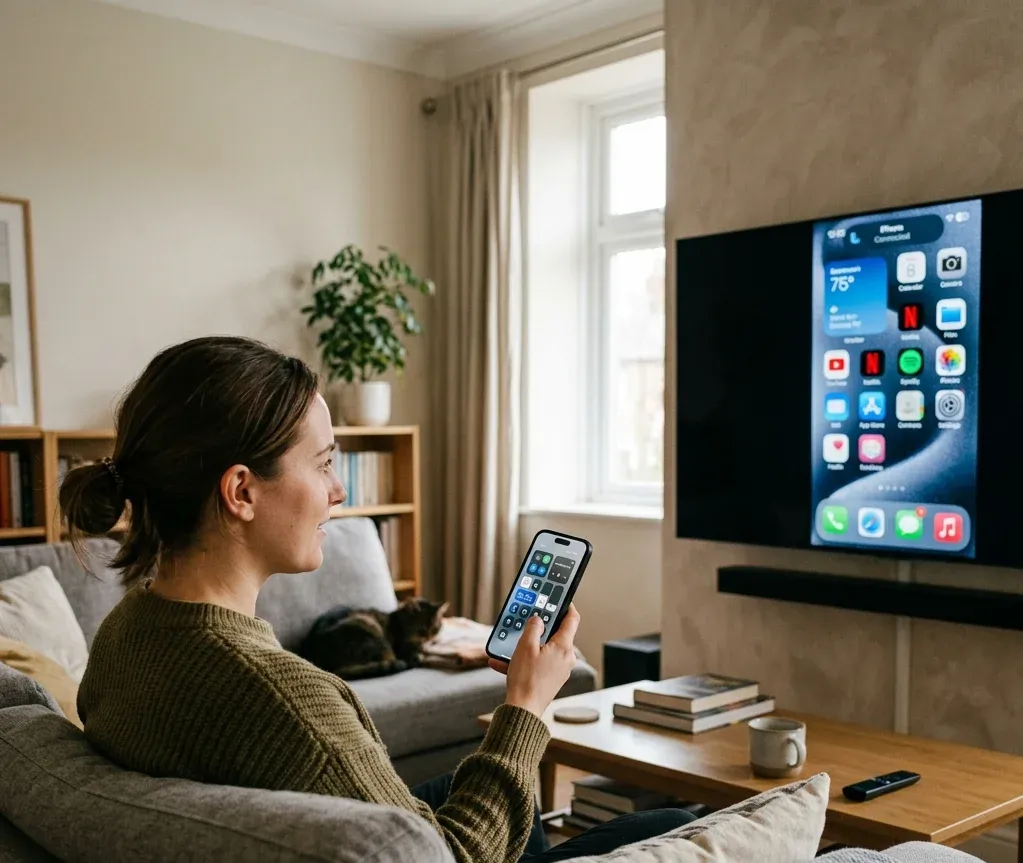
Der Weg für das iPhone hängt normalerweise von der AirPlay-Unterstützung ab.
Bester Weg: AirPlay-kompatibler Fernseher oder Streaming-Gerät
Auf den meisten iPhones können Sie mit diesen Schritten beginnen:
Wenn Sie die Schaltfläche nicht finden, befindet sie sich bei den meisten iPhones im Kontrollzentrum; die genaue Geste hängt davon ab, ob das iPhone Face ID oder eine Home-Taste besitzt. Der Artikel Wo befindet sich die Bildschirmspiegelung auf dem iPhone? erklärt die Position, während So spiegeln Sie das iPhone auf einen Fernseher AirPlay, HDMI und app-basierte Alternativen ausführlicher behandelt.
Wenn AirPlay nicht verfügbar ist
Zu den Alternativen gehören:
Verwenden Sie für eine Kabelverbindung einen kompatiblen Lightning- oder USB-C-Adapter und schalten Sie den Fernseher auf den richtigen HDMI-Eingang. Halten Sie bei einer app-basierten Verbindung Smartphone und Fernseher im selben WLAN. Die allgemeinere Anleitung zur Bildschirmspiegelung behandelt außerdem die App-Einrichtung, die Verbindung und gängige Wiedergabesteuerungen.
So spiegeln Sie ein Android-Smartphone auf einen Fernseher
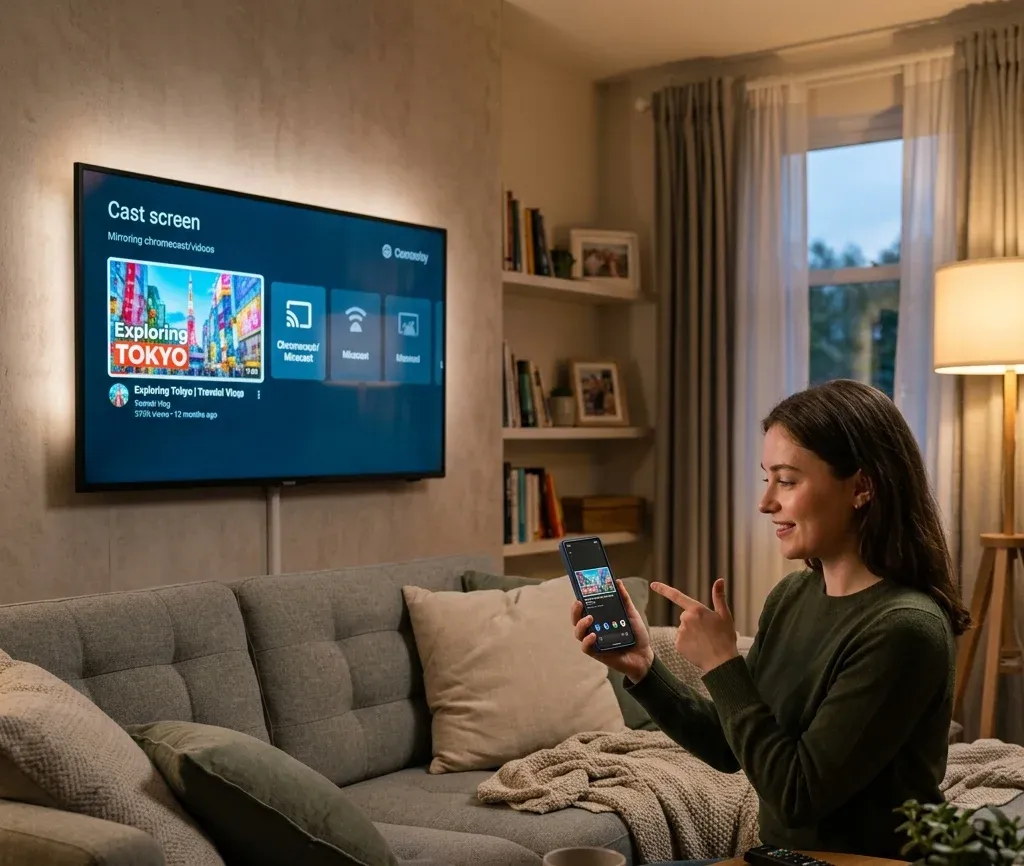
Die Android-Methoden unterscheiden sich je nach Fernseher, Herstelleroberfläche und Verfügbarkeit von Chromecast oder Miracast.
Die häufigsten Methoden sind:
Wenn die Android-Spiegelung auf Ihrem Smartphone nicht offensichtlich ist, ziehen Sie die Schnelleinstellungen herunter und suchen Sie nach Bezeichnungen wie Cast, Screen Cast, Smart View oder Wireless Display. Samsung-Smartphones verwenden häufig Smart View, während viele andere Android-Smartphones Cast oder Google Home nutzen. Die Android-spezifische Einrichtung wird in So spiegeln Sie Android auf einen Fernseher, Wo befindet sich die Bildschirmspiegelung unter Android? und Was ist Smart View unter Android? ausführlicher erläutert.
Markenspezifische Seiten zur Bildschirmspiegelung
Samsung TV
Je nach Modell können Samsung TVs AirPlay, Smart View, HDMI oder app-basierte Bildschirmfreigabe unterstützen.
Aktivieren Sie für das iPhone AirPlay auf dem Samsung TV und wählen Sie den Fernseher im Kontrollzentrum aus. Für Samsung-Smartphones ist Smart View normalerweise der schnellste Weg. HDMI bleibt die stabilste Alternative, wenn die drahtlose Erkennung scheitert. Der Samsung-Ablauf wird unter So teilen Sie den Bildschirm auf einem Samsung TV näher aufgeschlüsselt.
LG TV
LG TVs können AirPlay für das iPhone, Screen Share für Android, HDMI für die kabelgebundene Spiegelung oder eine Casting-App unterstützen, wenn die integrierte Erkennung scheitert. Wenn Ihr LG TV nicht auf dem Smartphone angezeigt wird, vergewissern Sie sich, dass sich beide Geräte im selben WLAN befinden, und prüfen Sie, ob Screen Share oder AirPlay aktiviert ist. Die LG-spezifischen Schritte finden Sie unter So teilen Sie den Bildschirm auf einem LG TV.
Sony TV
Die Einrichtung eines Sony TV unterscheidet sich zwischen Android TV, Google TV und älteren Modellen. Neuere Modelle funktionieren häufig über Chromecast- oder Google TV-Funktionen, während ältere Modelle möglicherweise einen separaten Modus für die Bildschirmspiegelung verwenden. Wenn die Menübezeichnungen nicht zu Ihrem Fernseher passen, hilft So spiegeln Sie den Bildschirm auf einem Sony TV dabei, die Methode Ihrem Modell zuzuordnen.
So spiegeln Sie ein Smartphone ohne WLAN auf einen Fernseher
Wenn WLAN nicht verfügbar oder instabil ist, benötigen Sie möglicherweise ein Kabel, eine direkte drahtlose Anzeigefunktion oder eine gerätespezifische Umgehungslösung.
Typische Optionen sind:
Wenn WLAN nicht verfügbar ist, sind ein kabelgebundener HDMI-Adapter oder eine direkte Funkfunktion, die nicht von einem Router abhängt, die zuverlässigsten Optionen. So spiegeln Sie ein Smartphone ohne WLAN auf einen Fernseher vergleicht diese Offline-Optionen und Möglichkeiten bei eingeschränkter Konnektivität.



Warum funktioniert die Bildschirmspiegelung nicht?
Wenn die Bildschirmspiegelung scheitert, fällt die Ursache normalerweise in eine dieser Gruppen:
Wenn Ihr Fernseher nicht angezeigt wird, prüfen Sie zunächst, ob sich beide Geräte im selben WLAN befinden, ob der Fernseher das ausgewählte Protokoll unterstützt und ob die Empfängerfunktion eingeschaltet ist. Wenn die Spiegelung startet und anschließend abbricht, starten Sie Smartphone, Fernseher und Router neu und testen Sie anschließend eine andere App oder Medienart. Ausführlichere Wege zur Fehlerbehebung bieten Warum funktioniert die Bildschirmspiegelung nicht? und Fernseher wird bei der Bildschirmspiegelung nicht angezeigt.
Wann sollten Sie spiegeln statt casten?
Die Spiegelung eignet sich besser, wenn Sie:
Casting eignet sich besser, wenn Sie nur unterstützte Video- oder Audio-Apps senden möchten. Wenn das Ihr Ziel ist, erklärt So casten Sie auf einen Fernseher den Ablauf von der App zum Fernseher.
Fazit
Die Bildschirmspiegelung funktioniert am besten, wenn Smartphone, Fernseher und Spiegelungsprotokoll zueinander passen. Beginnen Sie mit der integrierten iPhone- oder Android-Option und wechseln Sie anschließend zum passenden Abschnitt für die TV-Marke oder zur Fehlerbehebung, falls der Fernseher nicht angezeigt wird.