

Met schermspiegeling kun je het scherm van je telefoon, tablet of computer op een groter scherm weergeven. Dit verschilt van casten: bij spiegelen wordt het volledige scherm van je apparaat in realtime weergegeven, terwijl bij casten vaak alleen geselecteerde media worden verstuurd.
Hieronder vind je de belangrijkste manieren om inhoud van je iPhone, Android, Windows of Mac op een tv te spiegelen, met apparaatspecifieke instellingen en oplossingen voor problemen waar de stappen verschillen.
Schermspiegeling versus casten
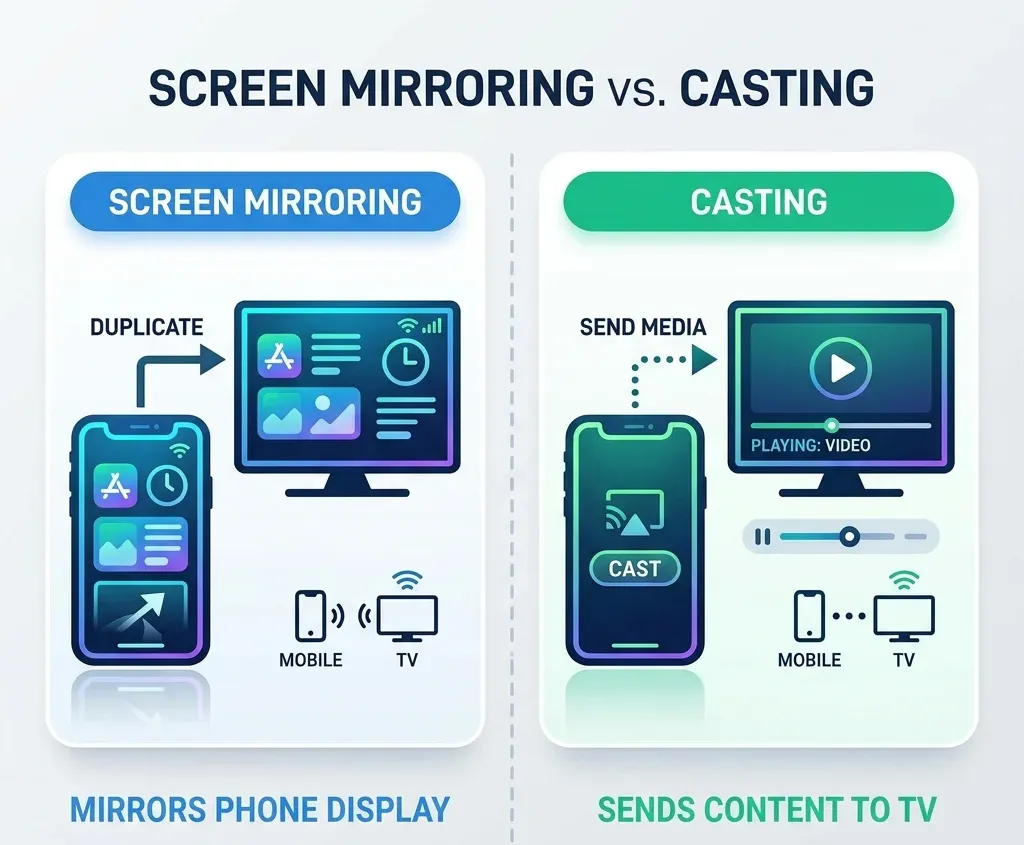
Voordat je begint met instellen, is het handig om het verschil tussen spiegelen en casten te kennen:
Als je alleen een video of ondersteunde app op de tv wilt weergeven, is casten meestal de betere methode.
Zo spiegel je een iPhone op een tv
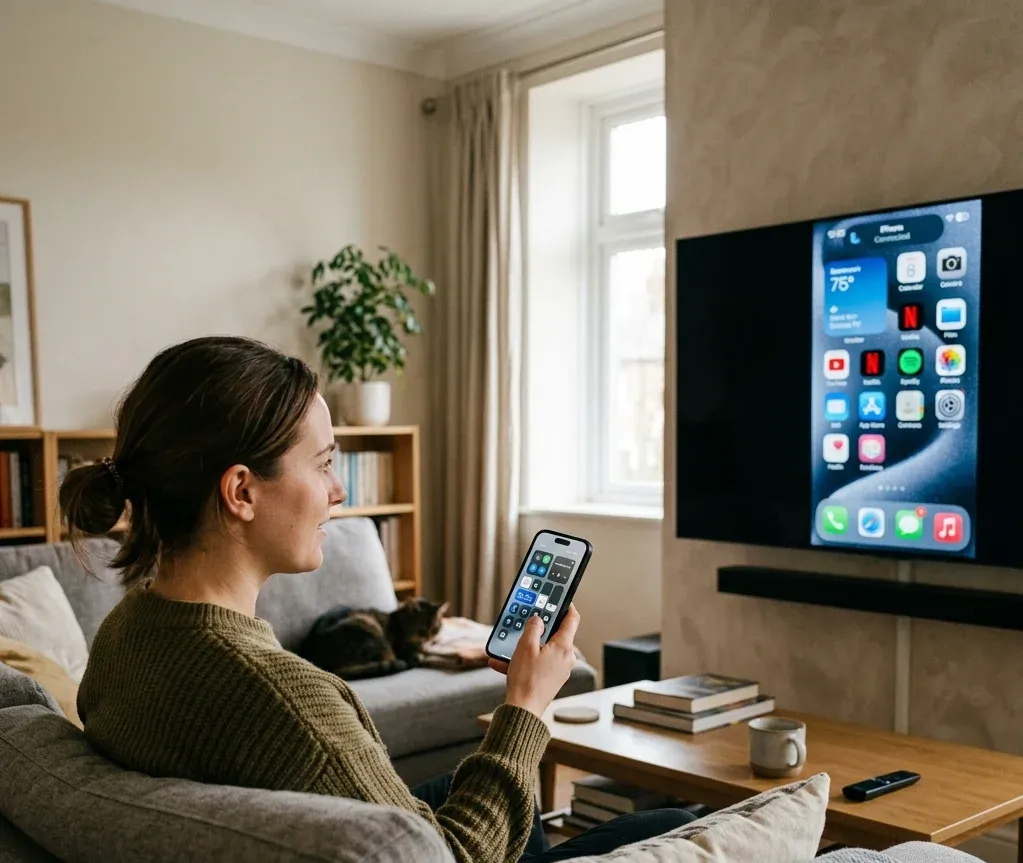
De aanpak voor een iPhone hangt meestal af van de ondersteuning voor AirPlay.
Beste methode: een tv of streamingapparaat dat AirPlay ondersteunt
Op de meeste iPhones kun je met deze stappen beginnen:
Als je de knop niet kunt vinden: deze staat op de meeste iPhones in het bedieningspaneel. Het precieze gebaar om dit te openen hangt af van de vraag of de iPhone Face ID of een thuisknop heeft. Het artikel waar vind je schermspiegeling op de iPhone legt uit waar je de functie vindt, terwijl zo spiegel je een iPhone op een tv uitgebreider ingaat op AirPlay, HDMI en alternatieve methoden met apps.
Als AirPlay niet beschikbaar is
Alternatieven zijn onder meer:
Gebruik voor een bekabelde verbinding een compatibele Lightning- of USB-C-adapter en schakel de tv naar de juiste HDMI-ingang. Zorg voor een verbinding via een app dat de telefoon en de tv met hetzelfde Wi-Fi-netwerk zijn verbonden. De uitgebreidere handleiding voor schermspiegeling behandelt ook het instellen van apps, het verbinden en veelgebruikte afspeelbediening.
Zo spiegel je een Android-telefoon op een tv
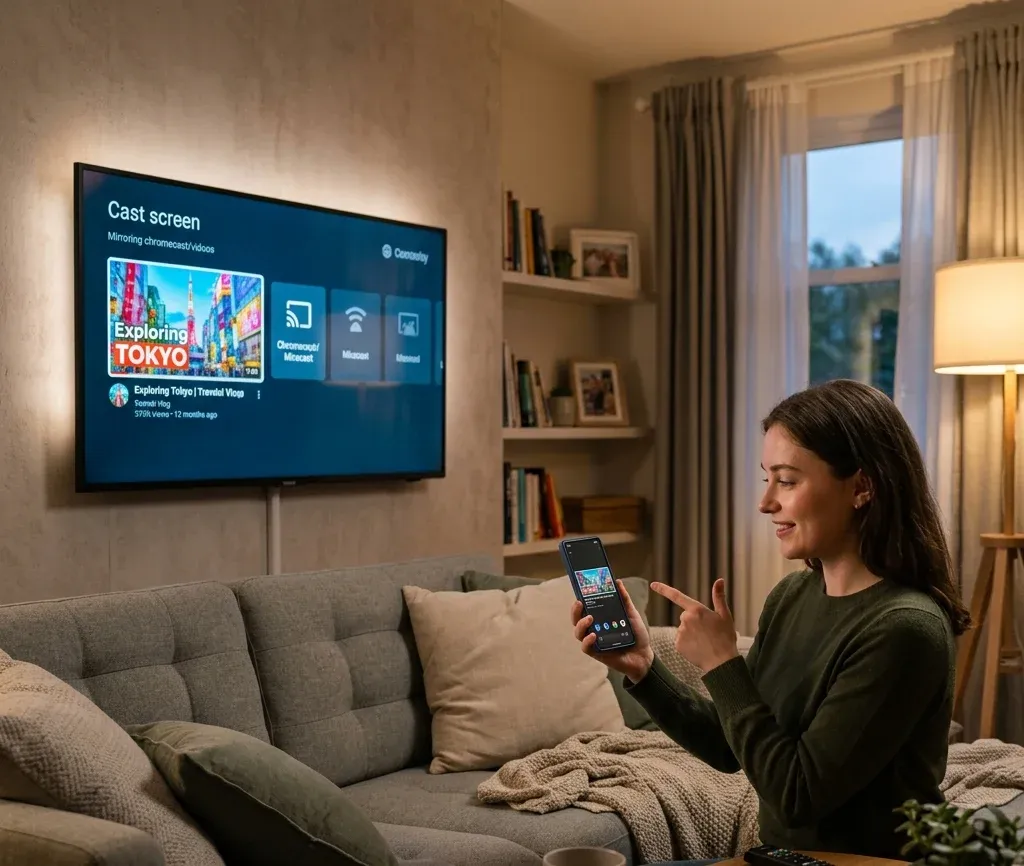
De methoden voor Android verschillen per tv, software-interface van de fabrikant en beschikbaarheid van Chromecast of Miracast.
De meestgebruikte methoden zijn:
Als je de functie voor schermspiegeling niet direct op je Android-telefoon ziet, veeg je Snelle instellingen omlaag en zoek je naar namen zoals Cast, Scherm casten, Smart View of Draadloos scherm. Samsung-telefoons gebruiken doorgaans Smart View, terwijl veel andere Android-telefoons Cast of Google Home gebruiken. De specifieke instellingen voor Android worden uitgebreider behandeld in zo spiegel je Android op een tv, waar vind je schermspiegeling op Android en wat is Smart View op Android.
Pagina's over schermspiegeling per merk
Samsung-tv
Afhankelijk van het model ondersteunen Samsung-tv's AirPlay, Smart View, HDMI of schermdeling via een app.
Schakel voor een iPhone AirPlay in op de Samsung-tv en selecteer de tv in het bedieningspaneel. Voor Samsung-telefoons is Smart View meestal de snelste methode. HDMI blijft het meest stabiele alternatief als de tv niet draadloos wordt gevonden. De stappen voor Samsung worden verder uitgelegd in zo deel je je scherm op een Samsung-tv.
LG-tv
LG-tv's ondersteunen mogelijk AirPlay voor iPhone, Screen Share voor Android, HDMI voor bekabelde schermspiegeling of een casting-app wanneer het ingebouwde systeem de tv niet vindt. Als je LG-tv niet op de telefoon verschijnt, controleer dan of beide apparaten met hetzelfde Wi-Fi-netwerk zijn verbonden en of Screen Share of AirPlay is ingeschakeld. De specifieke stappen voor LG vind je in zo deel je je scherm op een LG-tv.
Sony-tv
De instellingen voor Sony-tv's verschillen tussen Android TV, Google TV en oudere modellen. Nieuwere modellen werken vaak via Chromecast of functies van Google TV, terwijl oudere modellen mogelijk een aparte modus voor schermspiegeling gebruiken. Als de menunamen niet overeenkomen met die op jouw tv, kan zo spiegel je je scherm op een Sony-tv je helpen de juiste methode voor jouw model te vinden.
Zo spiegel je een telefoon op een tv zonder Wi-Fi
Als Wi-Fi niet beschikbaar of instabiel is, heb je mogelijk een kabel, een functie voor directe draadloze schermweergave of een apparaatspecifieke oplossing nodig.
Gebruikelijke opties zijn:
Als Wi-Fi niet beschikbaar is, zijn een bekabelde HDMI-adapter of een directe draadloze functie die geen router nodig heeft de betrouwbaarste keuzes. Zo spiegel je een telefoon op een tv zonder Wi-Fi vergelijkt deze opties voor offline gebruik en beperkte connectiviteit.



Waarom werkt schermspiegeling niet?
Wanneer schermspiegeling niet werkt, valt de oorzaak meestal in een van deze categorieën:
Als je tv niet verschijnt, controleer dan eerst of beide apparaten met hetzelfde Wi-Fi-netwerk zijn verbonden, of de tv het geselecteerde protocol ondersteunt en of de ontvangerfunctie is ingeschakeld. Als het spiegelen begint en vervolgens uitvalt, start je de telefoon, tv en router opnieuw op en test je daarna een andere app of een ander mediatype. Uitgebreidere oplossingen vind je in waarom schermspiegeling niet werkt en tv verschijnt niet bij schermspiegeling.
Wanneer kun je beter spiegelen dan casten?
Spiegelen is beter wanneer je het volgende wilt doen:
Casten is beter wanneer je alleen ondersteunde video- of audio-apps wilt weergeven. Als dat je doel is, beschrijft zo cast je naar een tv de stappen om vanuit een app naar de tv te casten.
Conclusie
Schermspiegeling werkt het beste wanneer je telefoon, tv en spiegelprotocol op elkaar aansluiten. Begin met de ingebouwde optie van je iPhone of Android-telefoon en ga vervolgens naar het gedeelte voor jouw tv-merk of de probleemoplossing als de tv niet verschijnt.