
Pencerminan layar memungkinkan Anda menduplikasi tampilan ponsel, tablet, atau komputer pada layar yang lebih besar. Fitur ini berbeda dari casting karena pencerminan menampilkan seluruh layar perangkat secara langsung, sedangkan casting biasanya hanya mengirim media yang dipilih.
Berikut cara utama untuk mencerminkan konten dari iPhone, Android, Windows, atau Mac ke TV, beserta jalur penyiapan dan pemecahan masalah khusus perangkat jika langkahnya berbeda.
Pencerminan layar vs. casting
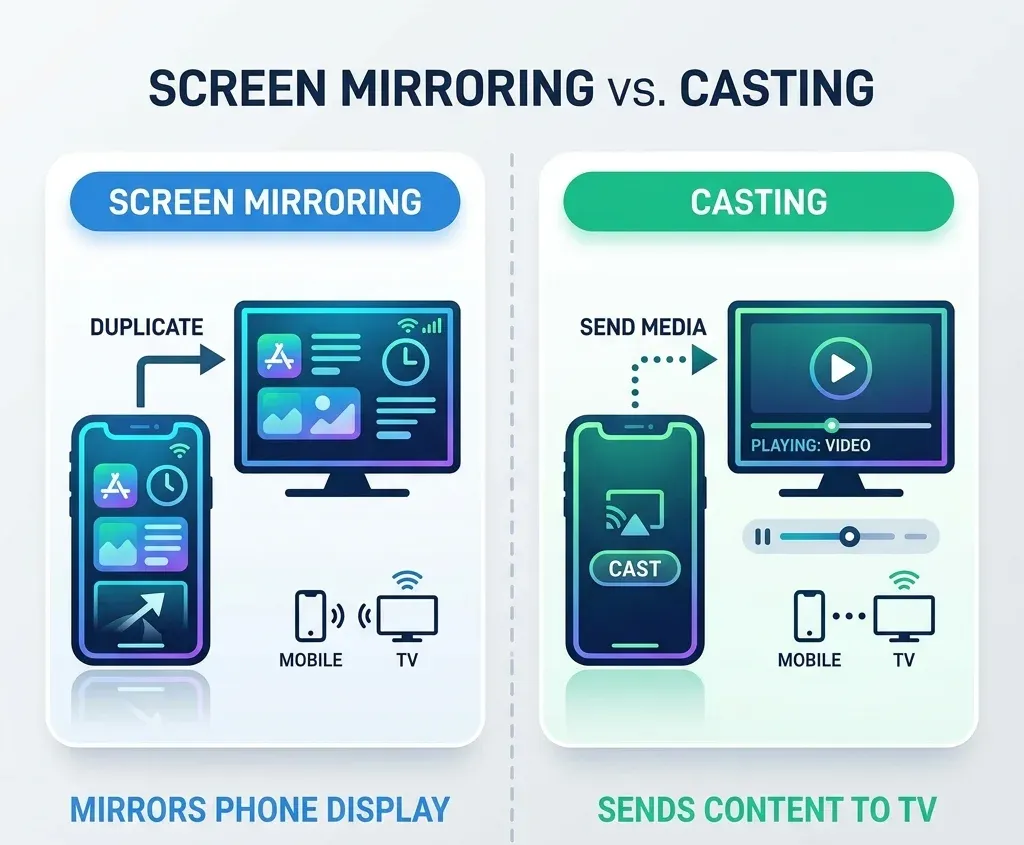
Sebelum melakukan penyiapan, sebaiknya pahami perbedaan antara pencerminan dan casting:
Jika Anda hanya ingin mengirim video atau aplikasi yang didukung ke TV, casting biasanya merupakan metode yang lebih baik.
Cara mencerminkan iPhone ke TV
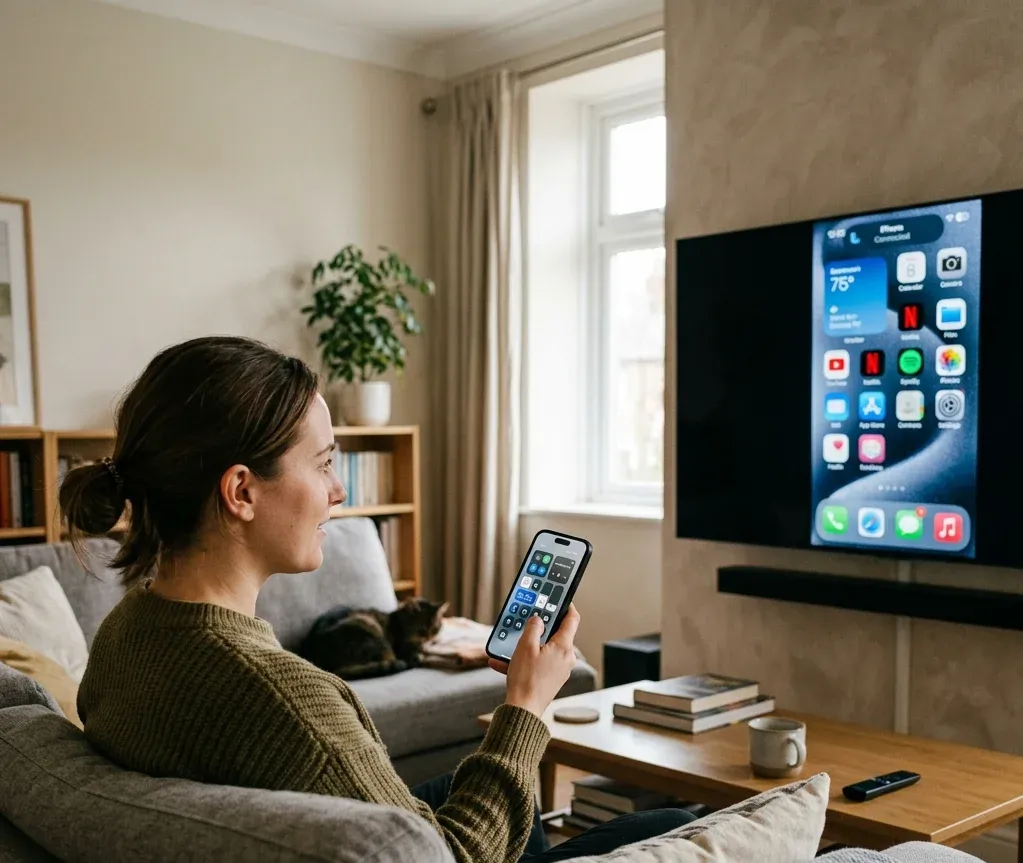
Cara untuk iPhone biasanya bergantung pada dukungan AirPlay.
Cara terbaik: TV atau perangkat streaming yang kompatibel dengan AirPlay
Pada sebagian besar iPhone, Anda dapat memulai dengan langkah berikut:
Jika tombolnya tidak ditemukan, fitur tersebut tersedia di Pusat Kontrol pada sebagian besar iPhone; gestur tepatnya bergantung pada apakah iPhone memiliki Face ID atau tombol Home. Artikel di mana letak pencerminan layar di iPhone menjelaskan lokasinya, sedangkan cara mencerminkan iPhone ke TV membahas AirPlay, HDMI, dan metode alternatif berbasis aplikasi secara lebih terperinci.
Jika AirPlay tidak tersedia
Opsi alternatif meliputi:
Untuk koneksi kabel, gunakan adaptor Lightning atau USB-C yang kompatibel lalu alihkan TV ke input HDMI yang benar. Untuk koneksi berbasis aplikasi, pastikan ponsel dan TV berada di jaringan Wi-Fi yang sama. Panduan pencerminan layar yang lebih luas juga membahas penyiapan aplikasi, koneksi, dan kontrol pemutaran umum.
Cara mencerminkan ponsel Android ke TV
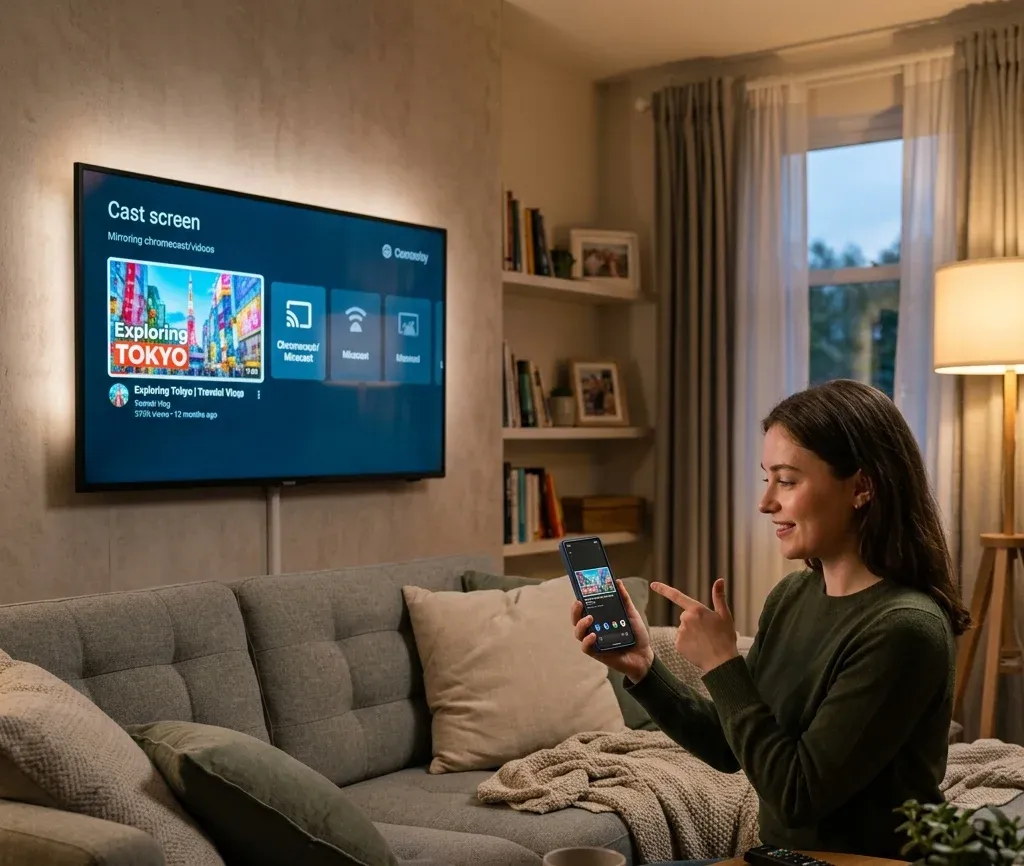
Metode Android berbeda-beda menurut TV, antarmuka produsen, serta ketersediaan Chromecast atau Miracast.
Metode yang paling umum adalah:
Jika opsi pencerminan Android tidak terlihat jelas di ponsel, tarik turun Pengaturan Cepat dan cari label seperti Cast, Screen Cast, Smart View, atau Wireless Display. Ponsel Samsung biasanya menggunakan Smart View, sedangkan banyak ponsel Android lain menggunakan Cast atau Google Home. Penyiapan khusus Android dijelaskan lebih lanjut dalam artikel cara mencerminkan Android ke TV, di mana letak pencerminan layar di Android, dan apa itu Smart View di Android.
Halaman pencerminan layar khusus merek
TV Samsung
TV Samsung dapat mendukung AirPlay, Smart View, HDMI, atau berbagi layar berbasis aplikasi, bergantung pada modelnya.
Untuk iPhone, aktifkan AirPlay di TV Samsung lalu pilih TV dari Pusat Kontrol. Untuk ponsel Samsung, Smart View biasanya merupakan cara tercepat. HDMI tetap menjadi alternatif paling stabil jika penemuan nirkabel gagal. Alur Samsung dijelaskan lebih terperinci dalam panduan cara berbagi layar di TV Samsung.
TV LG
TV LG dapat mendukung AirPlay untuk iPhone, Screen Share untuk Android, HDMI untuk pencerminan berkabel, atau aplikasi casting ketika penemuan bawaan gagal. Jika TV LG tidak muncul di ponsel, pastikan kedua perangkat berada di jaringan Wi-Fi yang sama dan periksa apakah Screen Share atau AirPlay sudah diaktifkan. Langkah khusus LG dijelaskan dalam panduan cara berbagi layar di TV LG.
TV Sony
Penyiapan TV Sony berbeda menurut Android TV, Google TV, dan model lama. Model baru sering berfungsi melalui Chromecast atau fitur Google TV, sedangkan model lama mungkin mengandalkan mode pencerminan layar tersendiri. Jika nama menu tidak sesuai dengan TV Anda, panduan cara mencerminkan layar di TV Sony dapat membantu menyesuaikan metode dengan model TV.
Cara mencerminkan ponsel ke TV tanpa Wi-Fi
Jika Wi-Fi tidak tersedia atau tidak stabil, Anda mungkin memerlukan kabel, fitur tampilan nirkabel langsung, atau solusi khusus perangkat.
Opsi umum meliputi:
Jika Wi-Fi tidak tersedia, pilihan paling andal adalah adaptor HDMI berkabel atau fitur nirkabel langsung yang tidak bergantung pada router. Artikel cara mencerminkan ponsel ke TV tanpa Wi-Fi membandingkan opsi offline dan konektivitas terbatas tersebut.



Mengapa pencerminan layar tidak berfungsi?
Ketika pencerminan layar gagal, penyebabnya biasanya termasuk dalam salah satu kelompok berikut:
Jika TV tidak muncul, pertama-tama periksa apakah kedua perangkat berada di jaringan Wi-Fi yang sama, apakah TV mendukung protokol yang dipilih, dan apakah fitur penerima diaktifkan. Jika pencerminan dimulai lalu gagal, mulai ulang ponsel, TV, dan router, kemudian uji aplikasi atau jenis media lain. Jalur pemecahan masalah yang lebih mendalam tersedia dalam artikel mengapa pencerminan layar tidak berfungsi dan TV tidak muncul saat pencerminan layar.
Kapan sebaiknya mencerminkan layar, bukan melakukan cast?
Pencerminan lebih cocok ketika Anda ingin:
Casting lebih cocok jika Anda hanya ingin mengirim aplikasi video atau audio yang didukung. Jika itu tujuan Anda, artikel cara cast ke TV membahas alur dari aplikasi ke TV.
Kesimpulan
Pencerminan layar bekerja paling baik ketika ponsel, TV, dan protokol pencerminan saling cocok. Mulailah dengan opsi bawaan iPhone atau Android, lalu lanjutkan ke bagian merek TV atau pemecahan masalah yang sesuai jika TV tidak muncul.