
Le partage d'écran sur LG TV est une fonctionnalité intéressante qui vous permet de projeter l'écran de votre appareil, ce qui facilite la visualisation de vidéos, de photos ou de présentations sur un écran plus grand. Dans cet article, nous explorerons les différentes méthodes de partage d'écran sur un téléviseur LG et verrons comment partager un écran sur un téléviseur LG depuis un iPhone.
Comment partager un écran avec Android
Le partage d'écran avec Android peut être appliqué avec Smart View.
Étape 1. Assurez-vous que votre téléviseur LG et votre téléphone intelligent sont connectés au même réseau Wi-Fi.
Étape 2. Faites glisser votre doigt depuis le haut de l'écran d'accueil et appelez le panneau Notification.
Étape 3. Recherchez l'icône Smart View. Si vous ne le trouvez pas, vous devez l'ajouter au panneau Notification en cliquant sur l'icône points ou sur l'icône ajouter.
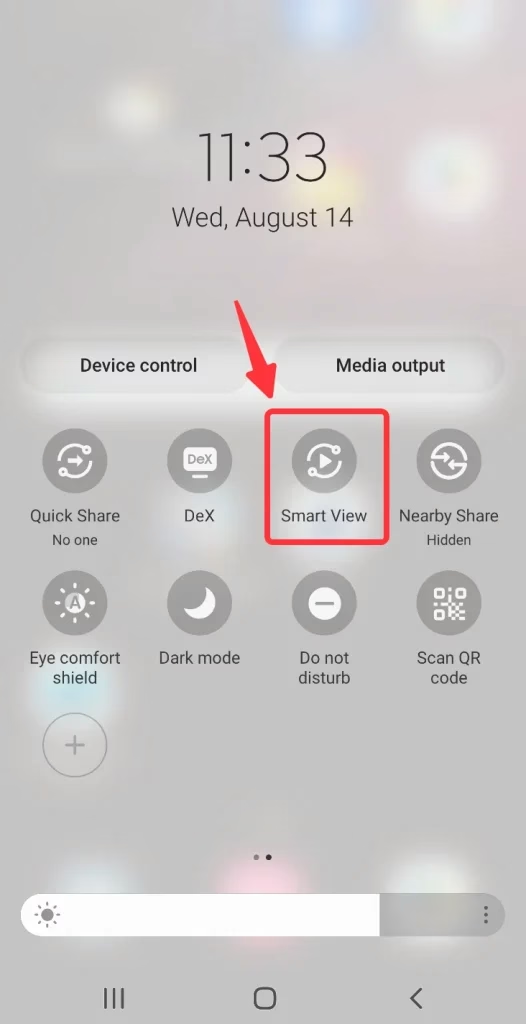
Étape 4. Choisissez le téléviseur LG avec lequel vous souhaitez partager l'écran dans la liste des appareils détectés.
Étape 5. Choisissez Accepter lorsqu'une boîte de message apparaît sur l'écran de votre téléviseur LG.
Comment partager un écran sur un téléviseur LG depuis un iPhone
La réponse pour savoir comment partager l'écran sur un téléviseur LG avec un iPhone est d'activer LG TV AirPlay. AirPlay est une technologie de diffusion en continu sans fil exclusive développée par Apple Inc. Elle permet aux utilisateurs de diffuser du contenu audio, vidéo et autre contenu multimédia depuis leurs appareils Apple vers des appareils compatibles.
Voici une brève liste de téléviseurs LG compatibles Airplay :
Suivez les instructions ci-dessous pour mettre en miroir l'écran de votre iPhone vers votre téléviseur LG.
Étape 1. Assurez-vous que votre iPhone est connecté au même réseau Wi-Fi que votre téléviseur LG.
Étape 2. Faites glisser votre doigt vers le bas ou vers le haut, selon le modèle d'iPhone que vous possédez, et appelez le Centre de contrôle.
Étape 3. Cliquez sur le bouton Screen Mirroring (avec deux carrés qui se chevauchent).
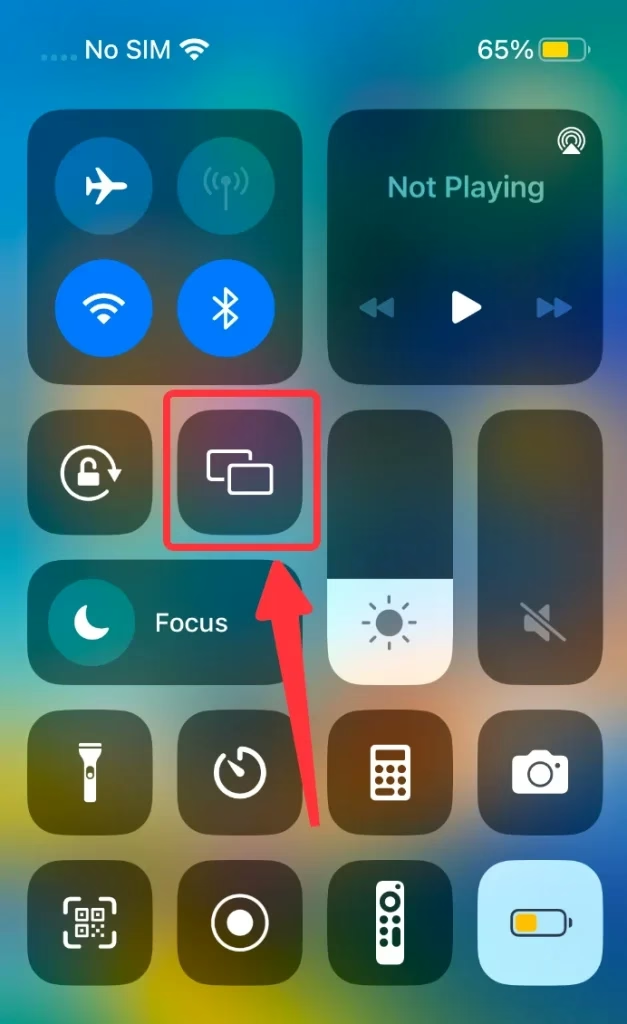
Étape 4. Choisissez votre téléviseur LG dans la liste des appareils détectés.
Étape 5. Entrez le code PIN qui apparaît sur votre téléviseur LG si vous y êtes invité.
Méthodes alternatives de partage d'écran
Le partage d'écran d'un iPhone sur un téléviseur LG est assez simple, mais si vous utilisez un ancien modèle de téléviseur LG qui n'est pas compatible avec Smart View ou Airplay, vous pouvez toujours partager l'écran sur ceux-ci. Le contenu ci-dessous vous montrera quelques méthodes alternatives pour partager l'écran sur un téléviseur LG.
Partage d'écran avec un câble HDMI
Le partage d'écran ne signifie pas qu'il doit passer au sans fil. Si votre téléviseur LG ou votre appareil mobile n'est pas compatible avec tous les protocoles de transmission ci-dessus, il vous est toujours possible de partager l'écran avec un câble HDMI.
Étant donné que votre téléphone intelligent n'est pas livré avec un port HDMI, vous devez acheter un adaptateur HDMI vers USB pour la connexion.
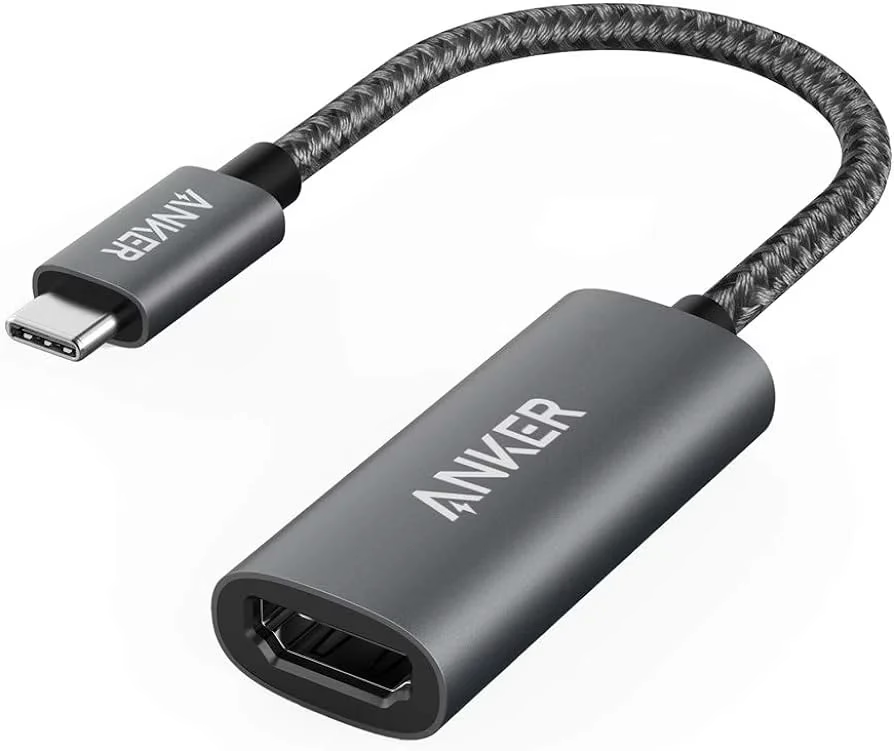
Étape 1. Branchez votre adaptateur HDMI vers USB sur votre téléphone.
Étape 2. Connectez une extrémité de votre câble HDMI à votre téléviseur LG et l'autre extrémité à l'adaptateur connecté à votre téléphone.
Étape 3. Appuyez sur le bouton Entrée de votre télécommande LG et basculez la source sur le port HDMI que vous venez de connecter.
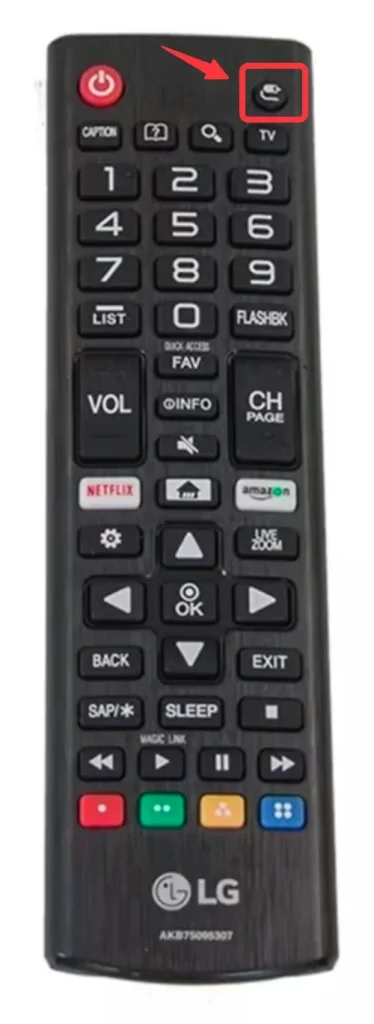
Ensuite, vous verrez l'écran de votre téléphone intelligent sur votre téléviseur LG.
Utilisez Smart TV Cast pour partager l'écran sur un téléviseur LG
L'Application Smart TV Cast de Technologie BoostVision offre un moyen simple et efficace de partager l'écran sur votre téléviseur LG. Il vous suffit de télécharger l'application et de procéder à une configuration simple. Vous pourrez ainsi partager l'écran de votre téléphone Android sur votre téléviseur LG.
Télécharger la diffusion Smart TV
Étape 1. Assurez-vous que votre iPhone et votre téléviseur LG sont connectés au même réseau Wi-Fi.
Étape 2. Ouvrez l'application et appuyez sur l'icône Connexion.
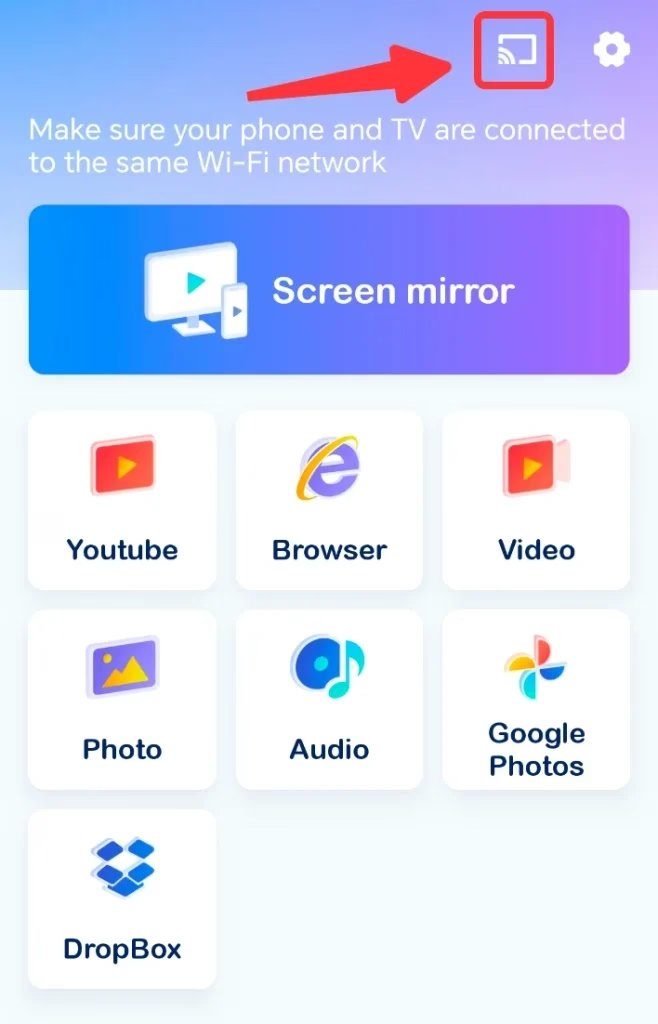
Étape 3. Sélectionnez votre téléviseur LG dans la liste des appareils détectés et saisissez le code PIN si nécessaire.
Étape 4. Une fois connecté, appuyez sur le bouton Screen Mirror sur l'écran d'accueil.
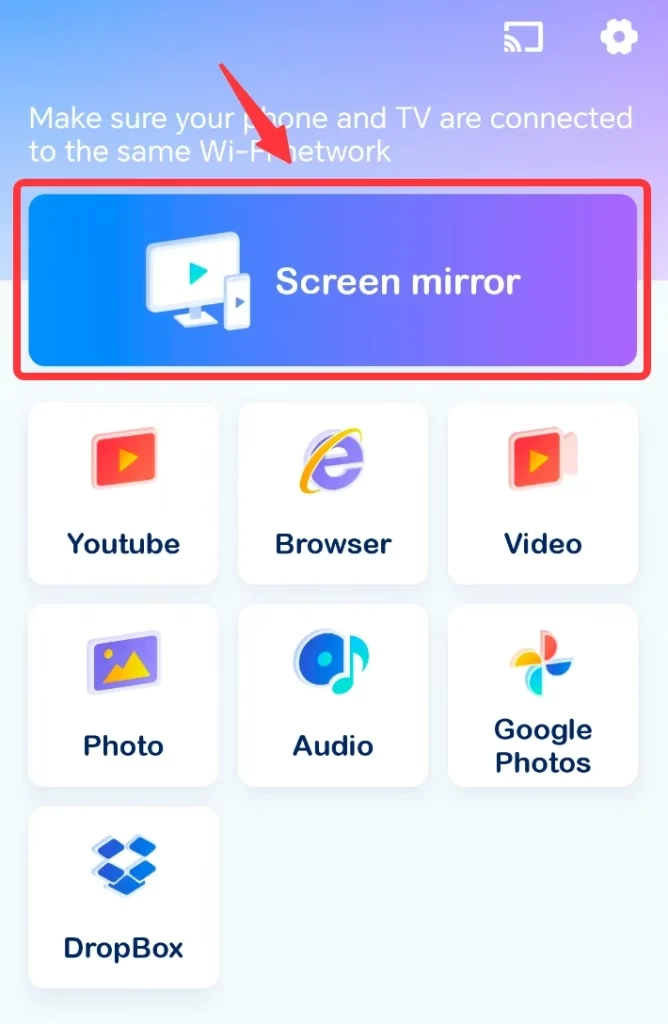
Étape 5. Définissez vos paramètres de mise en miroir et appuyez sur le bouton Démarrer la mise en miroir.

Avec l'application Smart TV Cast, vous pouvez facilement partager l'écran de votre iPhone avec votre téléviseur LG, ce qui en fait un outil polyvalent pour tous vos besoins de partage d'écran.
Conclusion
Le partage d'écran sur votre téléviseur LG peut améliorer votre expérience visuelle en vous permettant d'afficher le contenu de votre appareil sur un écran plus grand. Que vous utilisiez un téléphone intelligent Android ou un iPhone, le processus est simple et pratique. De plus, l'application Smart TV Cast de BoostVision Technology offre une solution conviviale pour le partage d'écran. En suivant les étapes décrites dans ce guide, vous pouvez facilement partager un écran sur un téléviseur LG et profiter de vos médias sur un écran plus grand.
Comment partager l'écran sur LG TV FAQ
Q : Comment connecter un téléphone à un téléviseur LG ?
Pour connecter votre téléphone à un téléviseur LG, assurez-vous que les deux appareils sont sur le même réseau Wi-Fi. Pour les appareils Android, utilisez la fonctionnalité « Screen Cast » ou « Smart View ». Pour les iPhones, utilisez AirPlay en accédant au Centre de contrôle et en sélectionnant « Screen Mirroring ». Vous pouvez également utiliser des applications tierces comme Smart TV Cast pour une connexion transparente.
Q : Pourquoi ne puis-je pas diffuser de contenu sur mon téléviseur LG ?
Si vous ne parvenez pas à diffuser du contenu sur votre téléviseur LG, assurez-vous que votre téléviseur et votre appareil de diffusion sont connectés au même réseau Wi-Fi. Vérifiez si votre téléviseur prend en charge la méthode de diffusion que vous utilisez (par exemple, AirPlay pour iPhones). Redémarrez les deux appareils et réessayez. Si le problème persiste, envisagez de mettre à jour le logiciel sur votre téléviseur et votre appareil.