
Comme vous le savez, vous pouvez refléter votre appareil mobile sur un écran plus grand via le même réseau sans fil. Cependant, lorsqu’il n’y a pas de WiFi, pouvez-vous continuer ces activités de mise en miroir ? La réponse est oui. Aujourd'hui, ce blog présentera comment mettre en miroir un téléphone sur un téléviseur sans WiFi.
Avez-vous besoin d'une connexion Wi-Fi pour créer un miroir d'écran ?
En règle générale, la mise en miroir d'écran nécessite un réseau sans fil, car elle transmettra les données entre les appareils via le même Wi-Fi. Cependant, certaines technologies peuvent vous aider à mettre en miroir votre écran sans Wi-Fi.
Alors comment filtrer un miroir sans WiFi ? Une fois que vos appareils sont compatibles avec la mise en miroir, vous pouvez utiliser une technologie telle que Miracast, un connecteur Apple Lightning pour refléter votre écran sans WiFi. En réponse, ce blog prend comme exemples les téléphones iPhone et Android pour présenter leurs méthodes de mise en miroir sans Wi-Fi. Vous pouvez choisir la mesure de mise en miroir correspondante en fonction de votre type de téléphone.
Comment mettre en miroir un iPhone sur un téléviseur sans WiFi
La façon de mettre en miroir votre iPhone sur un téléviseur consiste à utiliser un Adaptateur AV numérique Apple Lightning. C’est rapide et facile à faire, et cette méthode fonctionnera tant que votre téléviseur dispose d’un port HDMI.
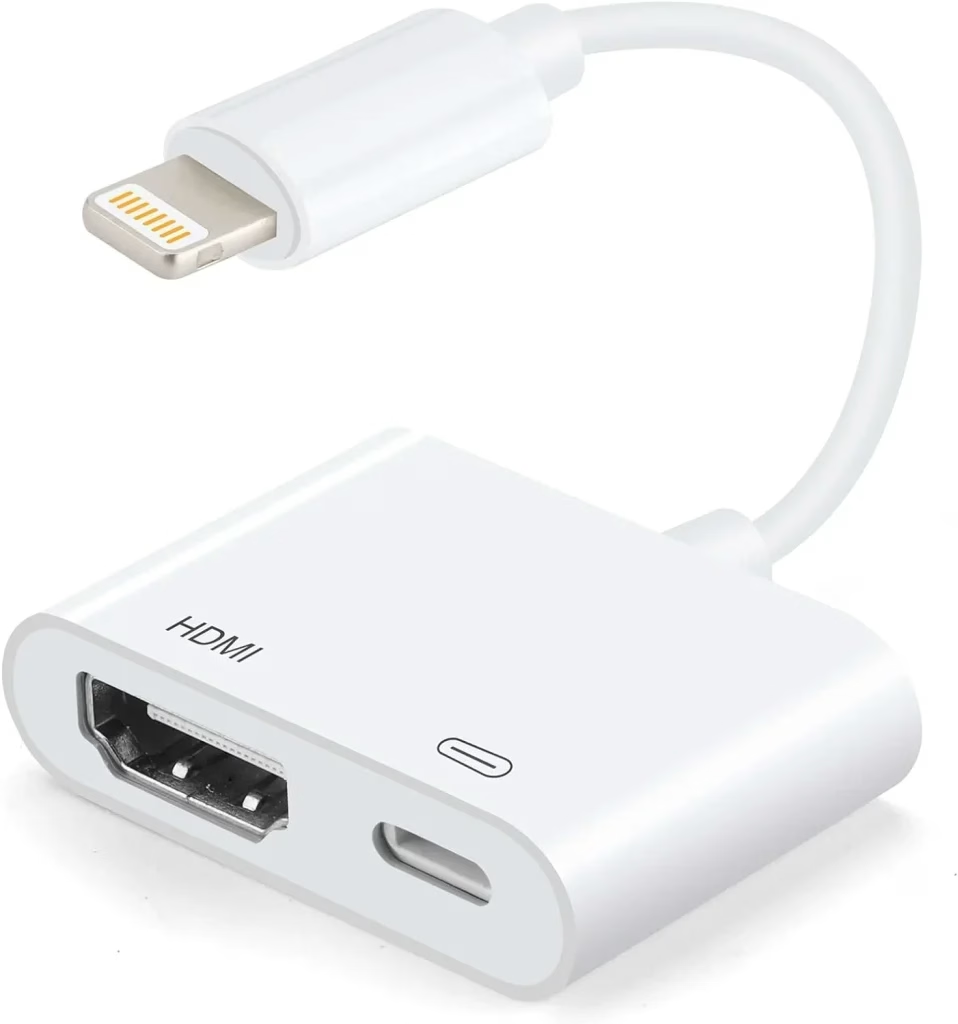
Comment mettre en miroir un iPhone sur un téléviseur sans WiFi :
Étape 1. Connectez une extrémité du Lightning à votre iPhone et l'autre au câble HDMI.
Étape 2. Branchez l'autre côté de votre câble HDMI sur le port HDMI de votre téléviseur intelligent. N'oubliez pas le port HDMI sur lequel le câble est branché.
Étape 3. Allumez votre téléviseur et sélectionnez la bonne source d'entrée de signal. Une fois que vous affichez l’entrée HDMI associée, l’écran de votre iPhone est reflété sur l’écran de votre téléviseur.
Comment mettre en miroir un téléphone Android sur un téléviseur sans WiFi
Semblable à la dernière méthode pour l'iPhone, vous pouvez également utiliser un Câble adaptateur USB Type-C vers HDMI pour mettre en miroir l'écran de votre téléphone Android sur le téléviseur intelligent doté de ports HDMI.
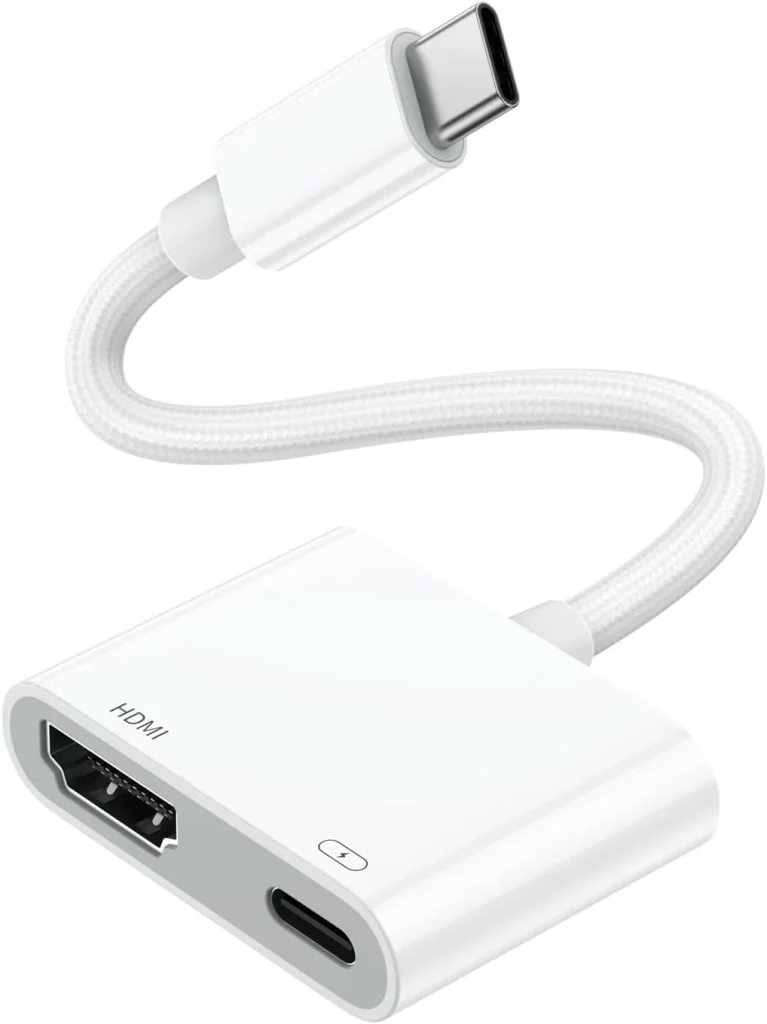
Comment mettre en miroir un téléphone Android sur un téléviseur sans WiFi :
Étape 1. Connectez un côté du câble à votre téléphone et l'autre au câble HDMI. Branchez l'autre extrémité de votre câble HDMI sur le port HDMI de votre téléviseur.
Étape 2. Lorsque vous connectez votre appareil Android au téléviseur, vous recevrez une invite pour personnaliser divers paramètres. N'oubliez pas d'activer le débogage USB.
Remarque : Si le débogage USB est désactivé, vous ne pouvez pas refléter l'écran du téléphone vers le téléviseur. Il finira par se charger tout seul lorsqu’il sera connecté à votre téléviseur.
Étape 3. Vous pouvez voir directement votre écran Android sur le téléviseur une fois la connexion réussie. Sinon, sélectionnez manuellement la bonne source d’entrée de signal.
Utiliser la fonction de mise en miroir d'écran intégrée sur le téléviseur
À l'exception de la méthode par câble, la fonction de mise en miroir d'écran intégrée sur certains téléviseurs les plus récents peut vous aider à mettre en miroir un écran sans WiFi. Si votre téléviseur et votre téléphone sont tous deux compatibles Miracast, vous êtes autorisé à effectuer des activités de mise en miroir sans réseau sans fil.
Étape 1. Activez Bluetooth sur votre téléphone et votre téléviseur. Accédez à Paramètres et recherchez une option similaire à Appareils Bluetooth ou Screen Mirroring.
Étape 2. Choisissez votre téléphone dans la liste de mise en miroir d'écran, puis autorisez la connexion depuis votre téléphone. En cas de succès, l'écran de votre téléphone apparaîtra sur un écran plus grand.
Utilisez une application de mise en miroir d'écran pour améliorer l'expérience visuelle
Lorsque vous êtes couvert par un réseau sans fil, vous pouvez essayer d'adopter une application de mise en miroir d'écran pour booster votre expérience visuelle.
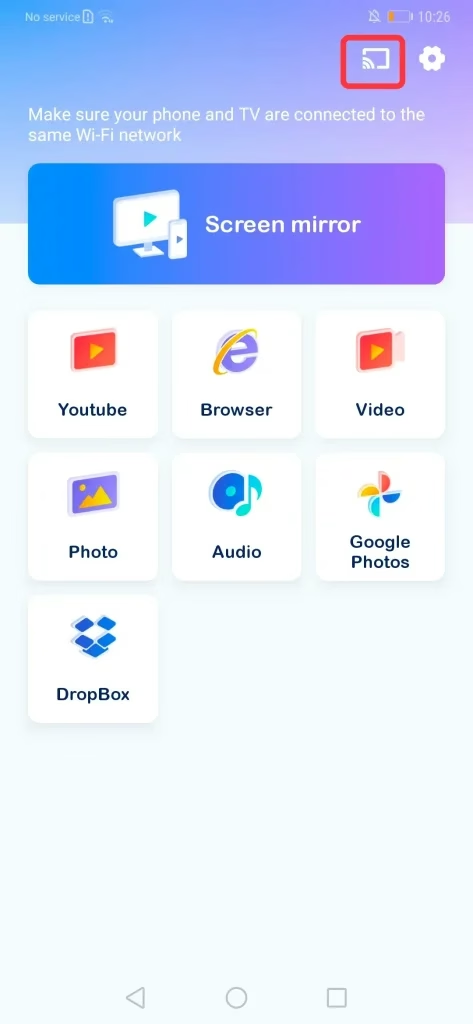
Cette application de mise en miroir d'écran de BoostVision est conçue pour les appareils mobiles. Il vous permet de refléter l'écran sur une variété d'appareils de télévision différents et de diffuser votre écran avec une faible latence, fiabilité et stabilité. Par conséquent, vous pouvez utiliser l'application après un simple processus de couplage une fois que vos appareils sont connectés au réseau Wi-Fi.
Télécharger la diffusion Smart TV
Étape 1. Assurez-vous que vos appareils sont connectés au même réseau Wi-Fi. Téléchargez et installez l'application de mise en miroir universelle à distance à partir des boutons de téléchargement ci-dessus sur votre téléphone.
Étape 2. Ouvrez l'application et appuyez sur le bouton Appairage en haut à droite à côté de l'icône des paramètres. Choisissez votre téléviseur dans la liste des appareils.
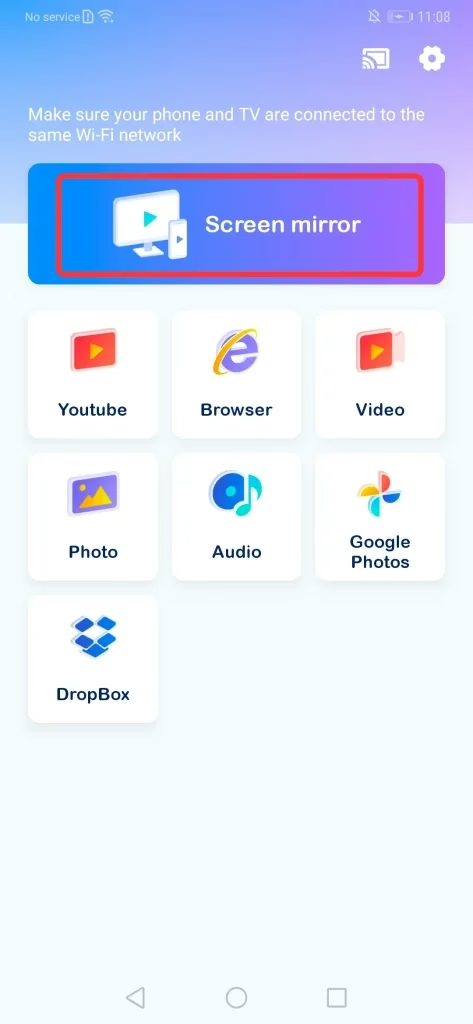
Étape 3. Une fois l'appairage réussi, le bouton Appairage deviendra cette image. Appuyez ensuite sur l'option Miroir d'écran et cliquez sur le bouton Démarrer la mise en miroir pour démarrer vos activités de mise en miroir.
Conclusion
Comment mettre en miroir le téléphone sur la télévision sans WiFi ? Je suis sûr que vous avez trouvé ce qui fonctionne pour vous ! Que vous soyez en voyage ou en avion sans Wi-Fi, vous pouvez utiliser un câble adapté pour mettre en miroir votre téléphone sur un téléviseur doté de ports HDMI. De plus, vous pouvez utiliser l'application de mise en miroir universelle pour mettre en miroir votre téléphone sur toutes les marques de téléviseurs intelligents, à condition qu'ils soient connectés au même réseau sans fil. Une fois le miroir réussi, vous pouvez également ajuster la taille de l'écran de votre téléviseur pour assurer la mise en miroir de l'écran en plein écran sur votre téléviseur.
Comment mettre en miroir un téléphone sur un téléviseur sans WiFi
Q : Puis-je mettre en miroir mon téléphone sur un téléviseur sans Wi-Fi ?
La réponse est oui. Comme votre téléviseur intelligent dispose de ports HDMI, vous pouvez mettre en miroir votre iPhone via un adaptateur AV numérique Apple Lightning, ou vous pouvez mettre en miroir votre téléphone Android via un adaptateur AV numérique USB C vers HDMI. De plus, si votre téléviseur dispose de la fonction de mise en miroir d'écran intégrée, votre téléviseur et votre téléphone sont tous deux compatibles Miracast, vous êtes également autorisé à mettre en miroir votre téléphone sans Wi-Fi.
Q : Puis-je afficher un miroir avec Bluetooth ?
La mise en miroir d'écran peut être utilisée à la fois avec le WiFi et le Bluetooth, mais la plupart des méthodes nécessitent simplement une connexion WiFi. Si votre téléviseur intelligent dispose d'une fonction de mise en miroir d'écran intégrée et que votre téléviseur et votre téléphone sont tous deux compatibles Miracast, vous pouvez mettre en miroir votre téléphone sur le téléviseur uniquement via Bluetooth.
Bluetoothsur votre téléphone et votre téléviseur. - Aller à
Paramètres et recherchez une option similaire àAppareils BluetoothouScreen Mirroring. - Choisissez votre téléphone dans la liste de mise en miroir d'écran, puis autorisez la connexion depuis votre téléphone. En cas de succès, l'écran de votre téléphone apparaîtra sur un écran plus grand.

 May 12, 2026