

เมื่อทีวีเชื่อมต่อ Wi-Fi ไม่ได้ และรีโมตหาย ใช้งานไม่ได้ หรือไม่ได้จับคู่ การตั้งค่าเครือข่ายเป็นเพียงส่วนหนึ่งของปัญหา คุณยังต้องมีวิธีเปิดทีวี เข้าสู่การตั้งค่า เลือกเครือข่าย และยืนยันการเชื่อมต่อโดยไม่ใช้รีโมตตามปกติ
ขั้นตอนด้านล่างเน้นวิธีที่ใช้ได้จริงในการควบคุมทีวี เชื่อมต่อ Wi-Fi อีกครั้ง และทำให้ยังใช้งานหน้าจอได้เมื่อไม่มีรีโมตเดิม
คำตอบสั้น ๆ: เชื่อมต่อทีวีกับ Wi-Fi โดยไม่ใช้รีโมตได้หรือไม่?
ได้ แต่วิธีที่ใช้จะขึ้นอยู่กับว่าทีวีของคุณยังรองรับการควบคุมแบบใดบ้าง:
เริ่มจากวิธีที่เร็วที่สุด
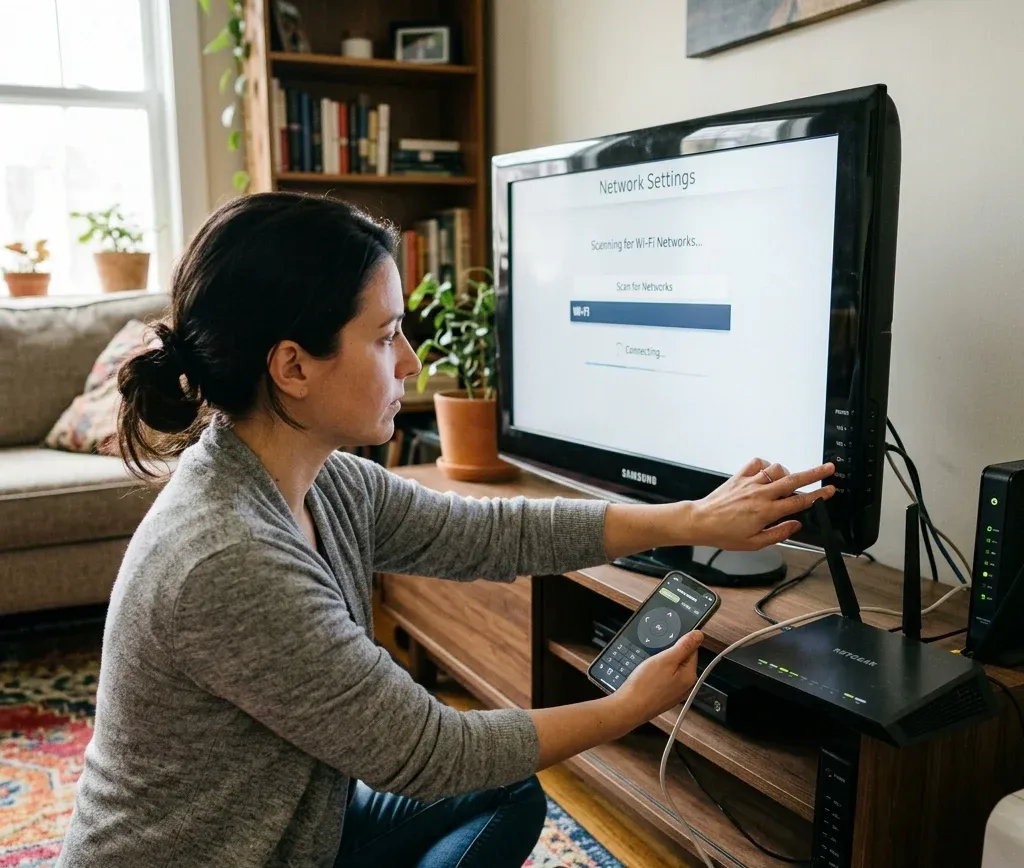
1. ลองใช้ปุ่มบนตัวทีวี
สมาร์ตทีวีหลายรุ่นซ่อนจอยสติ๊ก แผงสัมผัส หรือปุ่มเปิด/ปิดและเมนูไว้ใต้ขอบจอหรือบริเวณด้านข้างตัวเครื่อง ปุ่มเหล่านี้มักเพียงพอสำหรับเปิดการตั้งค่าและเชื่อมต่อเครือข่ายอีกครั้ง
วิธีนี้เหมาะที่สุดเมื่อ:
หากปัญหาที่ยากกว่าคือการเปิดทีวี การเปิดทีวีโดยไม่ใช้รีโมต คือปัญหาแรกที่ต้องแก้ไข
2. ลองใช้แป้นพิมพ์หรือเมาส์ USB
นี่เป็นหนึ่งในวิธีสำรองที่เชื่อถือได้มากที่สุดสำหรับสมาร์ตทีวีที่ยังรับอินพุตผ่าน USB ได้ขณะเริ่มระบบ แป้นพิมพ์ เมาส์ หรือทั้งสองอย่างอาจช่วยให้คุณเปิดการตั้งค่า พิมพ์รหัสผ่าน Wi-Fi และตั้งค่าจนเสร็จได้
วิธีนี้เหมาะที่สุดเมื่อ:
3. ใช้โทรศัพท์แทนรีโมต
หากทีวีและโทรศัพท์ยังตรวจพบกันได้ หรือทีวีเชื่อมต่อโดยอัตโนมัติหลังกลับเข้าสู่เครือข่ายเดิม การควบคุมผ่านโทรศัพท์มักเป็นวิธีแก้ปัญหาระยะยาวที่ง่ายที่สุด
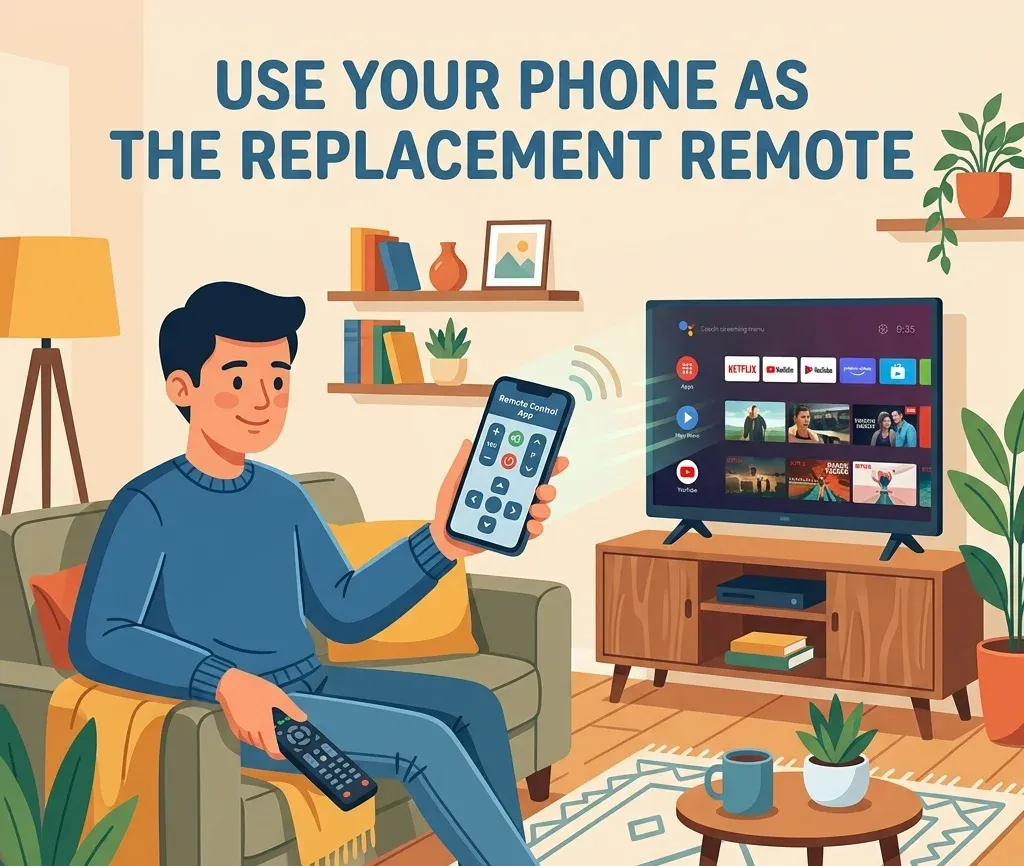
ตัวเลือกหลักสองแบบคือ:
เมื่อสามารถเชื่อมต่อกับทีวีได้แล้ว บทความการควบคุมทีวีด้วยโทรศัพท์โดยไม่ใช้รีโมต จะอธิบายการตั้งค่าผ่านแอปอย่างละเอียดเพิ่มเติม
4. เปลี่ยนชื่อเครือข่าย Wi-Fi ให้ตรงกับข้อมูลเครือข่ายเดิม
หากทีวีเคยเชื่อมต่อกับ SSID เดิม ให้เปลี่ยนชื่อเครือข่าย Wi-Fi และรหัสผ่านปัจจุบันของเราเตอร์ให้ตรงกับเครือข่ายเดิมทุกประการ ทีวีหลายรุ่นจะเชื่อมต่ออีกครั้งโดยอัตโนมัติเมื่อตรวจพบข้อมูลเครือข่ายที่เคยใช้
วิธีนี้เหมาะที่สุดเมื่อ:
5. ใช้ Ethernet หากทีวีรองรับ
หากคุณต้องการให้ทีวีกลับมาออนไลน์ทันที Ethernet มักเป็นตัวเลือกที่ยุ่งยากน้อยที่สุด เมื่อทีวีออนไลน์แล้ว คุณอาจใช้แอปหรือฟีเจอร์บัญชีทีวีบนคลาวด์เพื่อดำเนินการกู้คืนการควบคุมด้วยรีโมตให้เสร็จได้
วิธีควบคุมทีวีก่อนกู้คืนการเชื่อมต่อ Wi-Fi
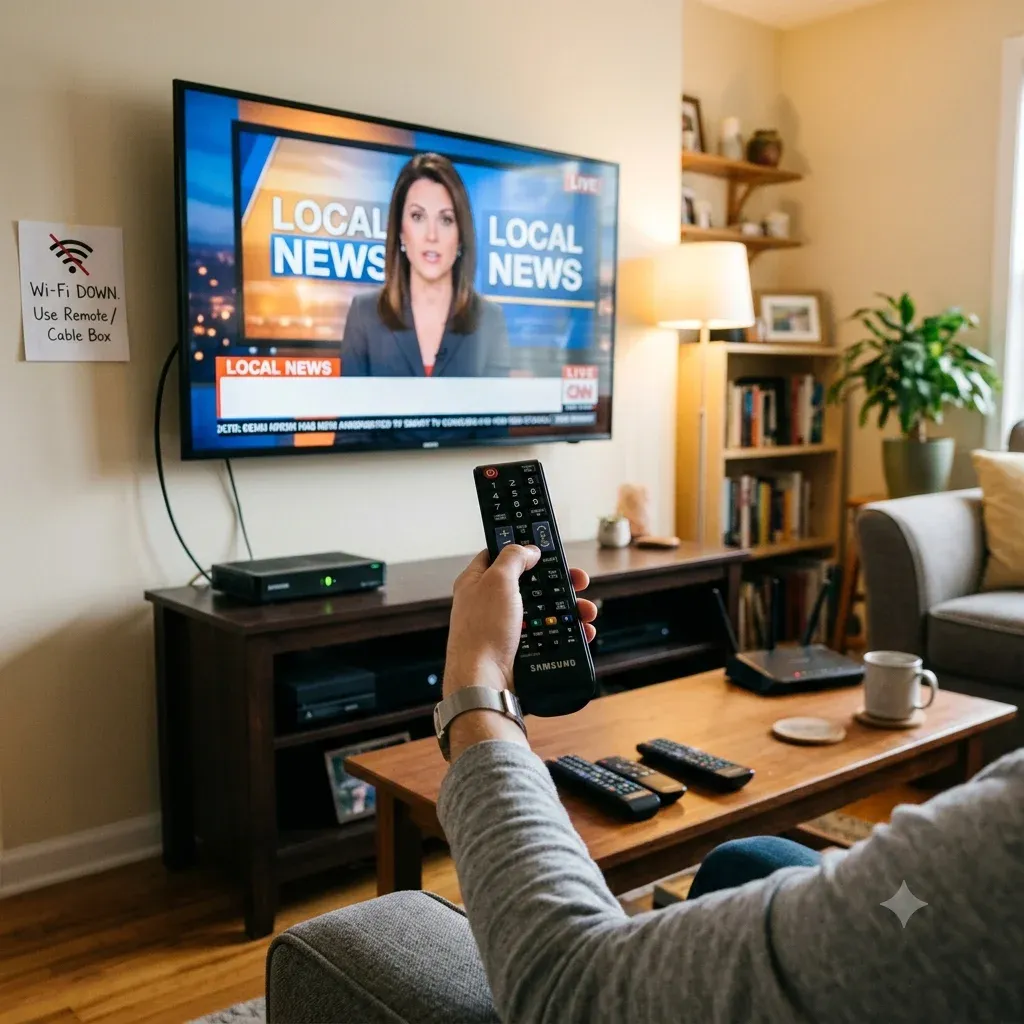
ขั้นตอนนี้มักเป็นจุดที่ทำให้ดำเนินการต่อไม่ได้: คุณอาจทราบวิธีแก้ปัญหาเครือข่ายแล้ว แต่ยังไม่มีวิธีควบคุมเมนูของทีวี
ใช้โทรศัพท์ที่มีตัวส่งสัญญาณ IR
โทรศัพท์ที่มี IR สามารถทำหน้าที่เหมือนรีโมตจริงได้โดยไม่ต้องใช้ Wi-Fi จึงช่วยได้เมื่อทีวียังไม่ได้กลับมาเชื่อมต่อเครือข่าย
หากโทรศัพท์ของคุณรองรับอินฟราเรด แอปรีโมตอเนกประสงค์ที่ไม่ต้องใช้ Wi-Fi สามารถควบคุมทีวีบางรุ่นได้ก่อนที่ทีวีจะเชื่อมต่อเครือข่ายอีกครั้ง
ใช้แอปรีโมตผ่าน Wi-Fi
หากทีวีกลับมาเชื่อมต่อเครือข่ายเดียวกันได้ แอปมักเป็นตัวเลือกทดแทนระยะยาวที่ง่ายที่สุด
วิธีนี้ใช้ได้เมื่อ:
หากทีวีออนไลน์อยู่แต่รีโมตจริงหายไป การควบคุมทีวีด้วยโทรศัพท์มักเป็นวิธีแก้ปัญหาระยะยาวที่สะดวกกว่า


กรณีไม่มีรีโมตสำหรับทีวีแต่ละยี่ห้อ
Samsung
ทีวี Samsung อาจต้องใช้ขั้นตอนเพิ่มเติมเมื่อข้อความขออนุญาตหรือการควบคุมการเปิด/ปิดขัดขวางการตั้งค่า:
Roku TV
ทีวี Roku อาจต้องใช้วิธีอื่นเพื่อเปิดทีวี ใช้ HDMI-CEC หรือใช้งานโดยไม่ต้องพึ่งรีโมตที่หายไปเลย
หาก Roku TV ของคุณไม่มีรีโมตหรือปุ่มเปิด/ปิดที่ใช้งานได้ วิธีแก้ปัญหาเฉพาะสำหรับ Roku นี้จะตรงกับกรณีของคุณมากกว่า:
LG
ปัญหาเมื่อไม่มีรีโมตของ LG มักแบ่งออกเป็นสามส่วน ได้แก่ การเปิดทีวี การเปลี่ยนอินพุต และการทำให้ทีวีกลับมาออนไลน์
การกู้คืนการควบคุม LG เมื่อไม่มีรีโมตมักขึ้นอยู่กับว่าคุณต้องการเปิดเครื่อง เปลี่ยนอินพุต หรือควบคุมโดยไม่ใช้ Wi-Fi:
Sony และ Fire TV
Sony และ Fire TV มีวิธีควบคุมการเปิด/ปิดของตนเอง:
กรณีเฉพาะของ Hisense, Onn และ Vizio
สำหรับกรณีไม่มีรีโมตที่พบไม่บ่อย วิธีแก้ปัญหาที่แน่นอนจะขึ้นอยู่กับยี่ห้อ:
หากวิธีที่ไม่ใช้รีโมตทั้งหมดไม่ได้ผลควรทำอย่างไร?
หากยังควบคุมทีวีไม่ได้ ให้เปลี่ยนไปใช้วิธีควบคุมอื่นที่มีอยู่:
สำหรับการกู้คืนการใช้งานทั่วไป การเปิดทีวีโดยไม่ใช้รีโมตช่วยแก้ปัญหาการเข้าถึงทีวีก่อนที่คุณจะจัดการกับปัญหาเครือข่าย
สรุป
การเชื่อมต่อทีวีกับ Wi-Fi โดยไม่ใช้รีโมตมักเริ่มจากการทำให้คุณควบคุมทีวีได้ก่อน ลองใช้ปุ่มบนตัวเครื่อง อุปกรณ์อินพุต USB ข้อมูลเครือข่าย Wi-Fi เดิม Ethernet หรือแอปรีโมตบนโทรศัพท์ จากนั้นไปยังหัวข้อของยี่ห้อที่ตรงกับทีวีของคุณ หากจำเป็นต้องใช้วิธีแก้ปัญหาที่เฉพาะเจาะจงมากขึ้น