
Problemas de Vizio TV geralmente se agrupam em cinco intenções práticas: controle remoto, acesso sem controle, recuperação de Wi-Fi, AirPlay ou espelhamento de tela, e falhas de energia ou inicialização. Esta central foi criada para evitar que os usuários fiquem adivinhando. Ela ajuda a classificar primeiro o sintoma, tentar a correção segura mais curta e então avançar para o artigo específico da Vizio que melhor corresponde ao problema.
Para Vizio, a distinção mais importante é saber se o problema pertence ao controle remoto, ao SmartCast e acesso à rede, ao caminho de entrada ou ao estado de energia da TV. Se você fizer essa separação corretamente desde o início, a próxima etapa fica muito mais clara.
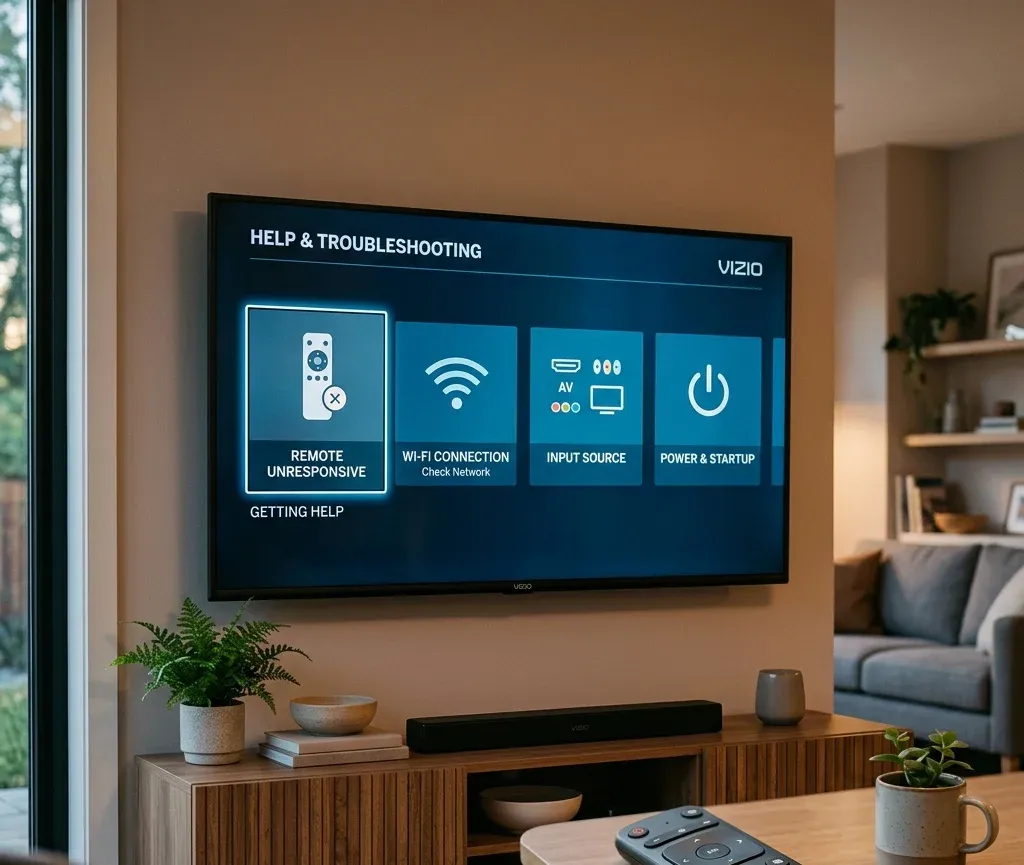
Resposta rápida: que tipo de problema de Vizio você tem?
Comece aqui antes de abrir menus aleatoriamente:
| Situação | Melhor primeira ação | Próxima página para abrir |
|---|---|---|
| O controle Vizio não funciona | Verifique pilhas, caminho IR e necessidade de pareamento primeiro | [Controle Vizio não funciona](https://www.boostvision.tv/blog/vizio-remote-not-working) |
| O controle foi perdido e a TV está offline | Recupere o controle básico antes do controle por app | [Controlar Vizio TV sem controle remoto ou Wi-Fi](https://www.boostvision.tv/blog/control-vizio-tv-without-remote-or-wifi) |
| Você precisa reconectar o Wi-Fi sem o controle | Use controles físicos ou métodos alternativos de entrada primeiro | [Conectar Vizio TV ao Wi-Fi sem controle remoto](https://www.boostvision.tv/blog/connect-vizio-tv-to-wifi-without-remote) |
| iPhone ou AirPlay está falhando | Verifique se o AirPlay está ativado e se ambos os dispositivos compartilham a mesma rede | [AirPlay da Vizio não funciona](https://www.boostvision.tv/blog/vizio-airplay-not-working) |
| A TV está ligada, mas a fonte errada está selecionada | Corrija o caminho de entrada em vez da TV inteira | [Como trocar entrada na Vizio TV sem controle remoto](https://www.boostvision.tv/blog/how-to-change-input-on-vizio-tv-without-remote) |
| A Vizio TV não liga | Verifique o comportamento da luz de energia antes de redefinir | [Vizio TV não liga e a luz de energia apaga](https://www.boostvision.tv/blog/vizio-tv-wont-turn-on-power-light-fades-off) |
Tarefas de ajuda mais comuns da Vizio TV
A maioria dos usuários Vizio que chega a uma central de ajuda está tentando fazer uma destas coisas:
Comece separando o caminho de controle da Vizio
O suporte da Vizio fica mais fácil quando você sabe qual caminho está bloqueado:
É por isso que um usuário que diz meu controle Vizio não funciona pode, na verdade, precisar de recuperação de Wi-Fi, troca de entrada ou caminho de controle substituto, em vez de uma redefinição genérica.
Ajuda com controle remoto, pareamento e controle
Se o controle Vizio não está funcionando
Use Controle Vizio não funciona quando:
Esta é a intenção geral de controle Vizio mais forte e deve permanecer perto do topo da central.
Se apenas os botões de volume ou controle da TV falham
Quando a navegação funciona, mas o controle de áudio não, a melhor rota é Volume do controle Vizio não funciona. Essa intenção é mais restrita e mais útil do que mandar o usuário reler uma página geral de controle remoto.
Se você precisa parear um controle Vizio com a TV
Use Como parear controle Vizio com a TV quando:
Se o controle original está completamente ausente, Controle Vizio perdido é o caminho mais natural.
Se o botão de menu ou o layout físico do controle é o problema
Às vezes os usuários não precisam de um fluxo completo de reparo. Eles apenas não conseguem encontrar um botão ou comando necessário. Nesse caso, botão de menu no controle Vizio é o melhor destino.


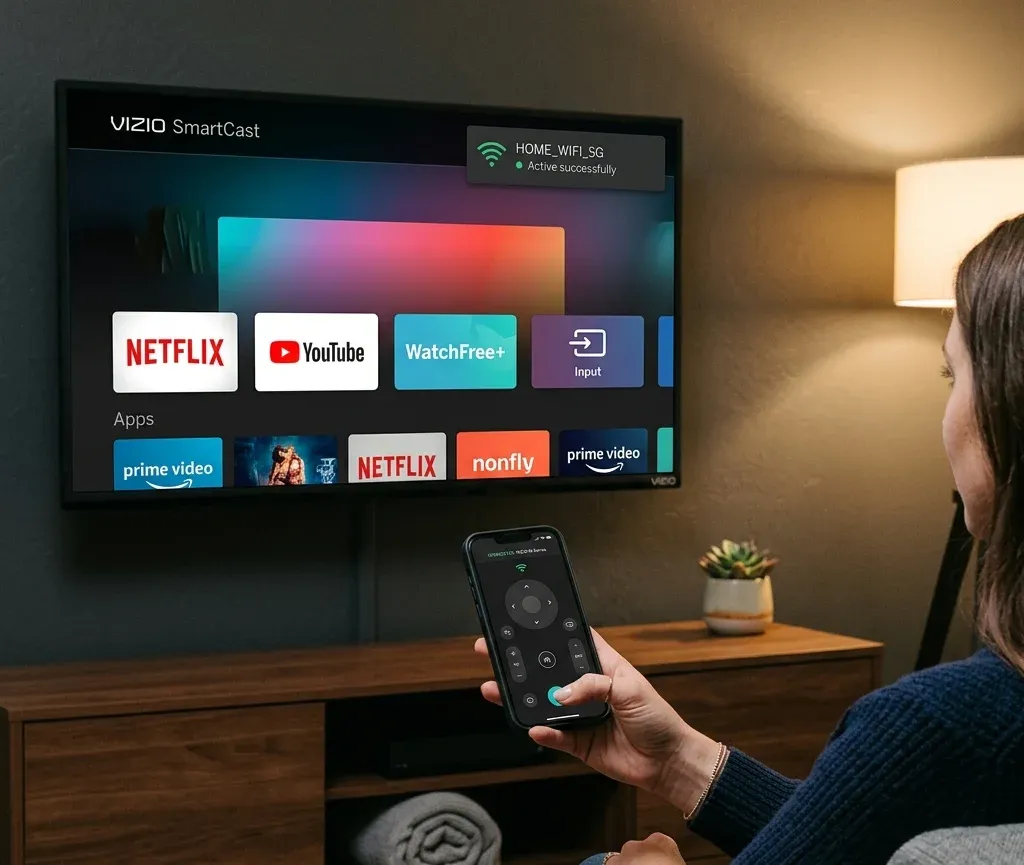
Acesso sem controle remoto e controle alternativo
A Vizio tem um grupo forte de problemas sem controle remoto, especialmente quando os usuários também perdem o Wi-Fi ou a entrada errada bloqueia a configuração.
Se você precisa ligar a Vizio TV sem o controle
Use Ligar Vizio TV sem controle remoto quando:
Se você não sabe onde fica o botão, vá para localização do botão liga/desliga da Vizio TV.
Se você precisa de controle mais amplo sem controle remoto e sem Wi-Fi
Use Controlar Vizio TV sem controle remoto ou Wi-Fi quando:
Este é um link forte da central porque aborda um estado real de bloqueio, e não um único sintoma restrito.
Se o problema real é trocar a entrada
Se a TV está ligada, mas presa na fonte errada, direcione diretamente para como trocar entrada na Vizio TV sem controle remoto.
Essa página se encaixa melhor quando:
Wi-Fi e acesso ao SmartCast
Para Vizio, a recuperação de Wi-Fi muitas vezes importa porque SmartCast, AirPlay e controle por telefone dependem de a TV estar acessível na rede.
Se você precisa conectar a Vizio TV ao Wi-Fi sem o controle
Use Conectar Vizio TV ao Wi-Fi sem controle remoto quando:
Se você precisa identificar a TV na rede
Quando o usuário já está solucionando acesso no nível do roteador, onde encontrar o endereço IP da Vizio TV sem controle remoto é o destino mais exato.
Se a TV ainda se recusa a conectar
Use Vizio TV não conecta ao Wi-Fi quando:
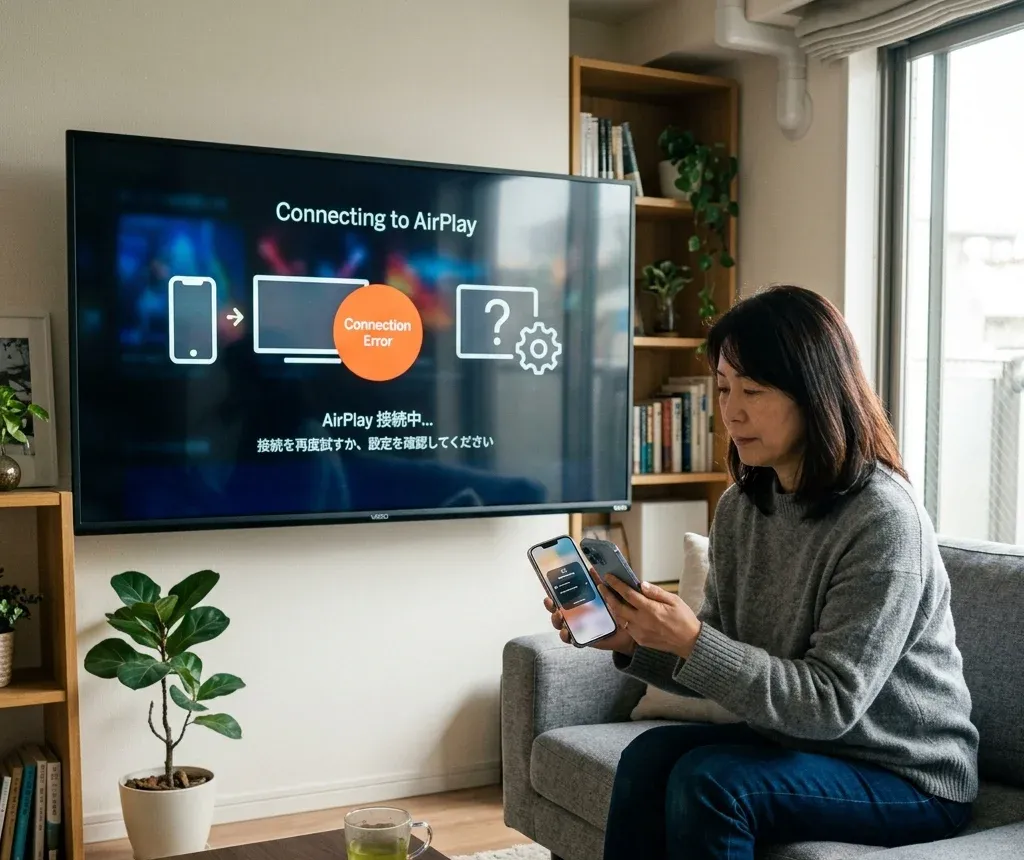
AirPlay, iPhone e espelhamento de tela na Vizio
Centrais da Vizio também devem capturar a intenção de SmartCast e conexão com iPhone, porque muitos usuários chegam procurando ajuda de streaming ou transmissão, não apenas reparo.
Se você precisa ativar AirPlay na Vizio TV
Use Como ativar AirPlay na Vizio TV quando o usuário precisa do próprio caminho de configuração:
Se o AirPlay está ativado, mas não funciona
Use AirPlay da Vizio não funciona quando:
Se o usuário quer um caminho mais amplo do telefone para a TV
Nem todo problema de iPhone para Vizio é melhor atendido por uma página de solução de problemas de AirPlay. Estes links são mais naturais quando a intenção muda:
Isso mantém a central útil ao separar configuração, espelhamento e solução de problemas, em vez de juntar tudo em uma seção vaga de AirPlay.
Reinício, redefinição e problemas de energia
Alguns usuários Vizio não estão lidando com controles ou problemas de rede. Eles precisam de recuperação do dispositivo.
Se a TV precisa de um caminho de reinício ou redefinição
Use:
Essas páginas pertencem a uma parte posterior da central porque redefinição não deve ser a primeira resposta para um problema simples de controle remoto ou AirPlay.
Se a Vizio TV não liga
Use Vizio TV não liga e a luz de energia apaga quando:
Esta é uma intenção separada de falha de entrada ou controle remoto e deve permanecer claramente separada na central.
Páginas úteis da Vizio por tarefa
Abra estas páginas com base na tarefa exata:
Ordem recomendada para solucionar problemas da Vizio
Use esta ordem para reduzir redefinições desnecessárias:
1. Decida se o problema é controle remoto, Wi-Fi, SmartCast ou AirPlay, entrada ou energia.
2. Recupere o controle básico antes de depender do controle por app.
3. Restaure o Wi-Fi antes de esperar que controle pelo telefone ou AirPlay funcione.
4. Corrija o caminho de entrada antes de presumir que a TV está quebrada.
5. Use reinício ou redefinição apenas quando o fluxo de sintoma mais específico falhar.
Conclusão
A melhor central da Vizio não é uma página genérica de solução de problemas. A maioria dos usuários precisa de uma de poucas rotas diretas: consertar o controle remoto, usar a TV sem controle, reconectar o Wi-Fi, ativar ou reparar AirPlay, trocar entrada ou recuperar uma TV que não inicia. Esta central deve capturar essas intenções reais cedo e distribuir os usuários naturalmente para as páginas de grupo Vizio mais fortes.
FAQ da Central de Ajuda Vizio TV
P: Qual é a maneira mais rápida de usar uma Vizio TV quando o controle foi perdido?
Comece pelo botão físico ou por ligar Vizio TV sem controle remoto. Se a TV também está offline, vá diretamente para controlar Vizio TV sem controle remoto ou Wi-Fi.
P: Por que meu app Vizio ou AirPlay não encontra a TV?
Geralmente porque a TV está offline, em uma rede diferente ou o recurso ainda não está ativado. Corrija primeiro o Wi-Fi, depois use a página específica de AirPlay da Vizio.
P: Devo redefinir a Vizio TV por um problema simples no controle?
Não primeiro. Teste pilhas, pareamento, controles físicos e a página do sintoma exato do controle antes de uma redefinição completa.

 Mar 12, 2026