
Masalah TV Vizio biasanya terbagi menjadi lima kebutuhan praktis: remote, akses tanpa remote, pemulihan Wi-Fi, AirPlay atau pencerminan layar, serta masalah daya atau kegagalan saat menyalakan TV. Pusat bantuan ini dirancang agar pengguna tidak perlu menebak-nebak. Pengguna dibantu mengelompokkan gejala terlebih dahulu, mencoba solusi aman yang paling singkat, lalu membuka artikel khusus Vizio yang paling sesuai dengan masalahnya.
Untuk Vizio, hal terpenting adalah membedakan apakah masalahnya ada pada remote, SmartCast dan akses jaringan, jalur input, atau kondisi daya TV. Jika pembedaan ini sudah tepat sejak awal, langkah berikutnya akan jauh lebih jelas.
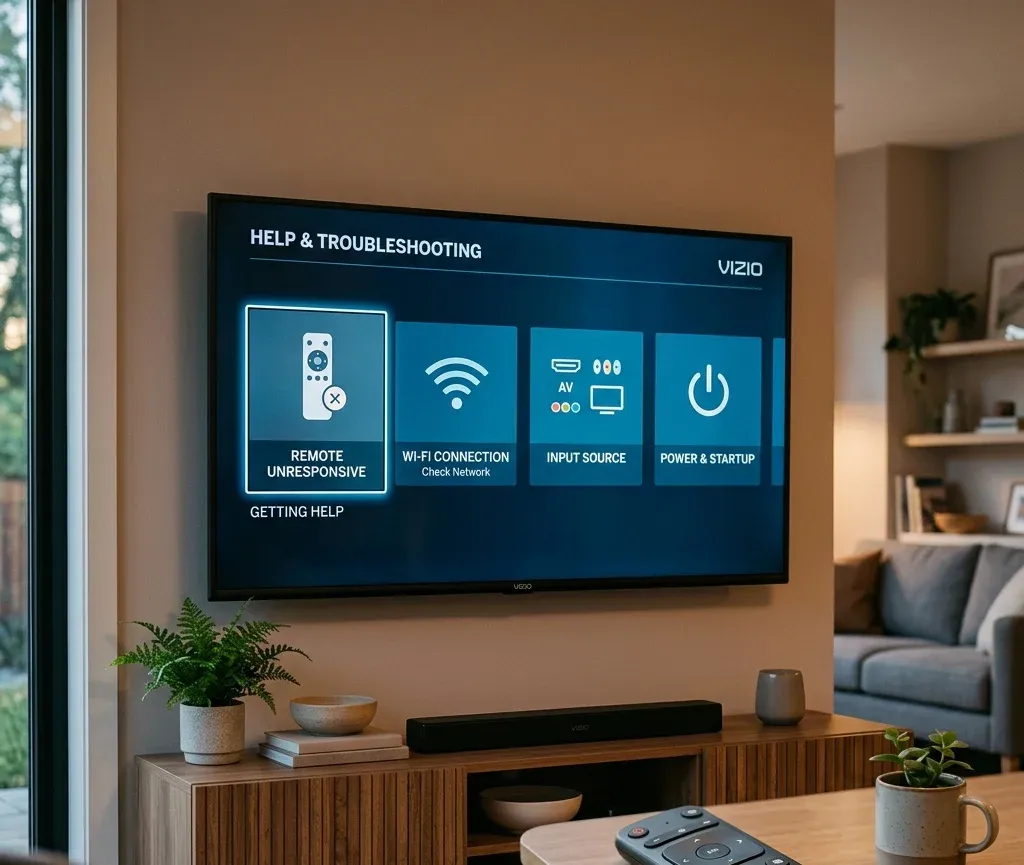
Jawaban singkat: masalah Vizio seperti apa yang Anda alami?
Mulailah di sini sebelum membuka menu secara acak:
| Situasi | Langkah awal terbaik | Halaman berikutnya yang perlu dibuka |
|---|---|---|
| Remote Vizio tidak berfungsi | Periksa baterai, jalur inframerah, dan kebutuhan pemasangan terlebih dahulu | [Remote Vizio tidak berfungsi](https://www.boostvision.tv/blog/vizio-remote-not-working) |
| Remote hilang dan TV tidak terhubung ke jaringan | Pulihkan kontrol dasar sebelum menggunakan kontrol aplikasi | [Mengontrol TV Vizio tanpa remote atau Wi-Fi](https://www.boostvision.tv/blog/control-vizio-tv-without-remote-or-wifi) |
| Anda perlu menyambungkan kembali Wi-Fi tanpa remote | Gunakan kontrol fisik atau metode input alternatif terlebih dahulu | [Menghubungkan TV Vizio ke Wi-Fi tanpa remote](https://www.boostvision.tv/blog/connect-vizio-tv-to-wifi-without-remote) |
| Koneksi iPhone atau AirPlay gagal | Pastikan AirPlay diaktifkan dan kedua perangkat berada di jaringan yang sama | [AirPlay Vizio tidak berfungsi](https://www.boostvision.tv/blog/vizio-airplay-not-working) |
| TV menyala, tetapi sumber yang dipilih salah | Perbaiki jalur input, bukan seluruh TV | [Cara mengganti input TV Vizio tanpa remote](https://www.boostvision.tv/blog/how-to-change-input-on-vizio-tv-without-remote) |
| TV Vizio tidak mau menyala | Periksa perilaku lampu daya sebelum melakukan reset | [TV Vizio tidak mau menyala dan lampu daya meredup lalu padam](https://www.boostvision.tv/blog/vizio-tv-wont-turn-on-power-light-fades-off) |
Kebutuhan bantuan TV Vizio yang paling umum
Sebagian besar pengguna Vizio yang membuka pusat bantuan ingin melakukan salah satu hal berikut:
Mulailah dengan membedakan jalur kontrol Vizio
Penanganan masalah Vizio menjadi lebih mudah jika Anda mengetahui jalur mana yang terhambat:
Itulah sebabnya pengguna yang mengatakan remote Vizio saya tidak berfungsi sebenarnya mungkin membutuhkan pemulihan Wi-Fi, pergantian input, atau cara mendapatkan remote pengganti, bukan reset umum.
Bantuan remote, pemasangan, dan kontrol
Jika remote Vizio tidak berfungsi
Gunakan Remote Vizio tidak berfungsi jika:
Ini merupakan kebutuhan umum terkait remote Vizio yang paling kuat dan sebaiknya tetap ditempatkan di bagian awal pusat bantuan.
Jika hanya tombol volume atau kontrol TV yang tidak berfungsi
Jika navigasi berfungsi tetapi kontrol audio tidak, jalur yang lebih tepat adalah Volume pada remote Vizio tidak berfungsi. Kebutuhan ini lebih spesifik dan lebih bermanfaat daripada meminta pengguna membaca ulang halaman remote yang umum.
Jika Anda perlu memasangkan remote Vizio ke TV
Gunakan Cara memasangkan remote Vizio ke TV jika:
Jika remote asli benar-benar hilang, Remote Vizio hilang merupakan jalur yang lebih sesuai.
Jika masalahnya ada pada tombol menu atau tata letak remote fisik
Terkadang pengguna tidak membutuhkan seluruh alur perbaikan. Mereka hanya tidak dapat menemukan tombol atau perintah yang dibutuhkan. Dalam hal ini, tombol menu pada remote Vizio merupakan tujuan yang lebih tepat.


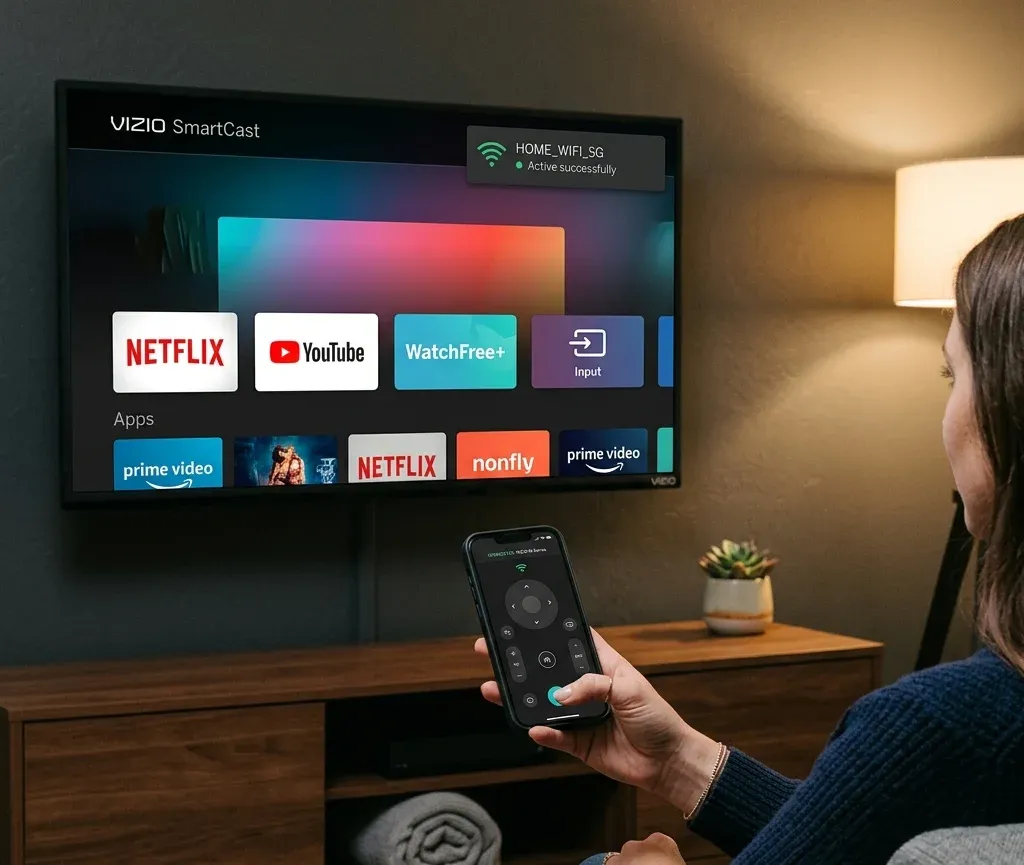
Akses tanpa remote dan kontrol alternatif
Vizio memiliki kelompok masalah penggunaan tanpa remote yang kuat, terutama saat pengguna juga kehilangan koneksi Wi-Fi atau input yang salah menghalangi pengaturan.
Jika Anda perlu menyalakan TV Vizio tanpa remote
Gunakan Menyalakan TV Vizio tanpa remote jika:
Jika Anda tidak yakin letak tombolnya, buka Letak tombol daya TV Vizio.
Jika Anda membutuhkan kontrol yang lebih lengkap tanpa remote dan tanpa Wi-Fi
Gunakan Mengontrol TV Vizio tanpa remote atau Wi-Fi jika:
Ini merupakan tautan pusat bantuan yang penting karena menangani kondisi yang benar-benar menghambat penggunaan, bukan hanya satu gejala spesifik.
Jika masalah sebenarnya adalah mengganti input
Jika TV menyala tetapi tetap berada pada sumber yang salah, arahkan langsung ke cara mengganti input TV Vizio tanpa remote.
Halaman tersebut lebih sesuai jika:
Wi-Fi dan akses SmartCast
Untuk Vizio, pemulihan Wi-Fi sering penting karena SmartCast, AirPlay, dan kontrol ponsel semuanya bergantung pada TV yang dapat dijangkau melalui jaringan.
Jika Anda perlu menghubungkan TV Vizio ke Wi-Fi tanpa remote
Gunakan Menghubungkan TV Vizio ke Wi-Fi tanpa remote jika:
Jika Anda perlu mengenali TV di jaringan
Jika pengguna sudah memeriksa akses melalui router, tempat menemukan alamat IP TV Vizio tanpa remote merupakan tujuan yang lebih tepat.
Jika TV tetap tidak dapat terhubung
Gunakan TV Vizio tidak dapat terhubung ke Wi-Fi jika:
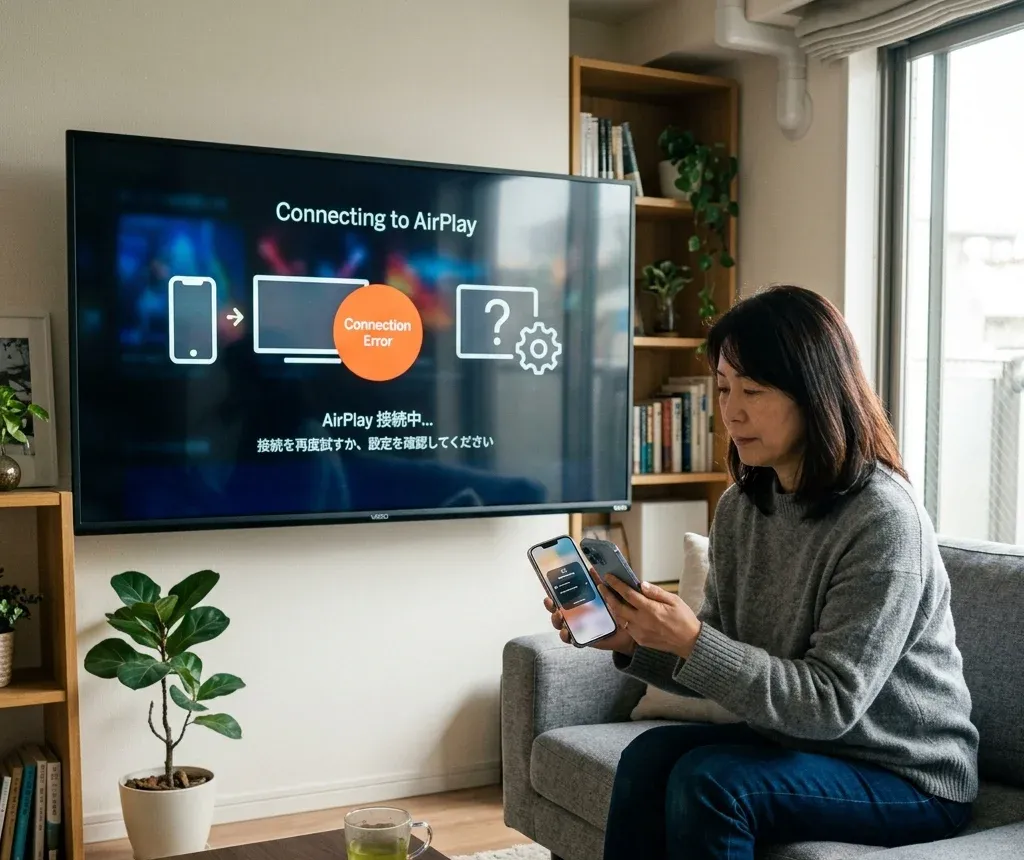
AirPlay, iPhone, dan pencerminan layar di Vizio
Pusat bantuan Vizio juga sebaiknya mencakup kebutuhan koneksi SmartCast dan iPhone karena banyak pengguna datang mencari bantuan streaming atau casting, bukan hanya bantuan perbaikan.
Jika Anda perlu mengaktifkan AirPlay di TV Vizio
Gunakan Cara mengaktifkan AirPlay di TV Vizio jika pengguna membutuhkan langkah pengaturannya:
Jika AirPlay sudah diaktifkan, tetapi tidak berfungsi
Gunakan AirPlay Vizio tidak berfungsi jika:
Jika pengguna sebenarnya membutuhkan cara yang lebih luas untuk menghubungkan ponsel ke TV
Tidak semua masalah koneksi iPhone ke Vizio paling tepat ditangani melalui halaman penanganan AirPlay. Tautan berikut lebih sesuai jika kebutuhannya berubah:
Dengan begitu, pusat bantuan tetap berguna karena membedakan pengaturan, pencerminan layar, dan penanganan masalah, alih-alih menggabungkan semuanya dalam satu bagian AirPlay yang tidak jelas.
Masalah mulai ulang, reset, dan daya
Sebagian pengguna Vizio sama sekali tidak menghadapi masalah remote atau jaringan. Mereka membutuhkan pemulihan perangkat.
Jika TV perlu dimulai ulang atau direset
Gunakan:
Panduan ini cocok ditempatkan di bagian akhir pusat bantuan karena reset sebaiknya bukan jawaban pertama untuk masalah remote atau AirPlay yang sederhana.
Jika TV Vizio tidak mau menyala
Gunakan TV Vizio tidak mau menyala dan lampu daya meredup lalu padam jika:
Kebutuhan ini berbeda dari kegagalan input atau remote dan sebaiknya tetap dipisahkan dengan jelas di pusat bantuan.
Halaman Vizio yang berguna menurut kebutuhan
Buka halaman berikut sesuai kebutuhan Anda:
Urutan penanganan masalah Vizio yang disarankan
Ikuti urutan ini untuk mengurangi reset yang tidak perlu:
1. Tentukan apakah masalah berkaitan dengan remote, Wi-Fi, SmartCast atau AirPlay, input, atau daya.
2. Pulihkan kontrol dasar sebelum mengandalkan kontrol melalui aplikasi.
3. Pulihkan Wi-Fi sebelum mengharapkan remote ponsel atau AirPlay berfungsi.
4. Perbaiki jalur input sebelum menganggap TV rusak.
5. Lakukan mulai ulang atau reset hanya jika alur penanganan gejala yang lebih spesifik tidak berhasil.
Kesimpulan
Pusat bantuan Vizio yang baik bukan sekadar halaman penanganan masalah umum. Sebagian besar pengguna membutuhkan salah satu dari beberapa jalur langsung: memperbaiki remote, menggunakan TV tanpa remote, menyambungkan kembali Wi-Fi, mengaktifkan atau memperbaiki AirPlay, mengganti input, atau memulihkan TV yang tidak mau menyala. Pusat bantuan ini sebaiknya menangkap kebutuhan nyata tersebut sejak awal dan secara alami mengarahkan pengguna ke artikel Vizio terkait yang paling relevan.
Pertanyaan Umum Pusat Bantuan TV Vizio
T: Apa cara tercepat menggunakan TV Vizio saat remote hilang?
Mulailah dengan tombol fisik atau menyalakan TV Vizio tanpa remote. Jika TV juga tidak terhubung ke jaringan, langsung buka mengontrol TV Vizio tanpa remote atau Wi-Fi.
T: Mengapa aplikasi Vizio atau AirPlay saya tidak menemukan TV?
Biasanya karena TV tidak terhubung ke jaringan, berada di jaringan berbeda, atau fiturnya belum diaktifkan. Pulihkan Wi-Fi terlebih dahulu, lalu gunakan halaman AirPlay khusus Vizio.
T: Apakah saya perlu mereset TV Vizio untuk masalah remote yang sederhana?
Jangan jadikan itu langkah pertama. Coba periksa baterai, pemasangan, kontrol fisik, dan halaman yang sesuai dengan gejala remote sebelum melakukan reset penuh.