

I problemi di Vizio TV di solito si raggruppano in cinque intenti pratici: controllo remoto, accesso senza telecomando, recupero Wi-Fi, AirPlay o mirroring dello schermo e problemi di alimentazione o avvio. Questo hub è pensato per evitare che gli utenti procedano a tentativi. Li aiuta a classificare prima il sintomo, provare la soluzione sicura più breve e poi passare all'unico articolo Vizio specifico che corrisponde meglio al problema.
Per Vizio, la distinzione più importante è capire se il problema riguarda il telecomando, SmartCast e accesso rete, il percorso di ingresso o lo stato di alimentazione della TV. Se fai bene questa separazione all'inizio, il passaggio successivo diventa molto più chiaro.
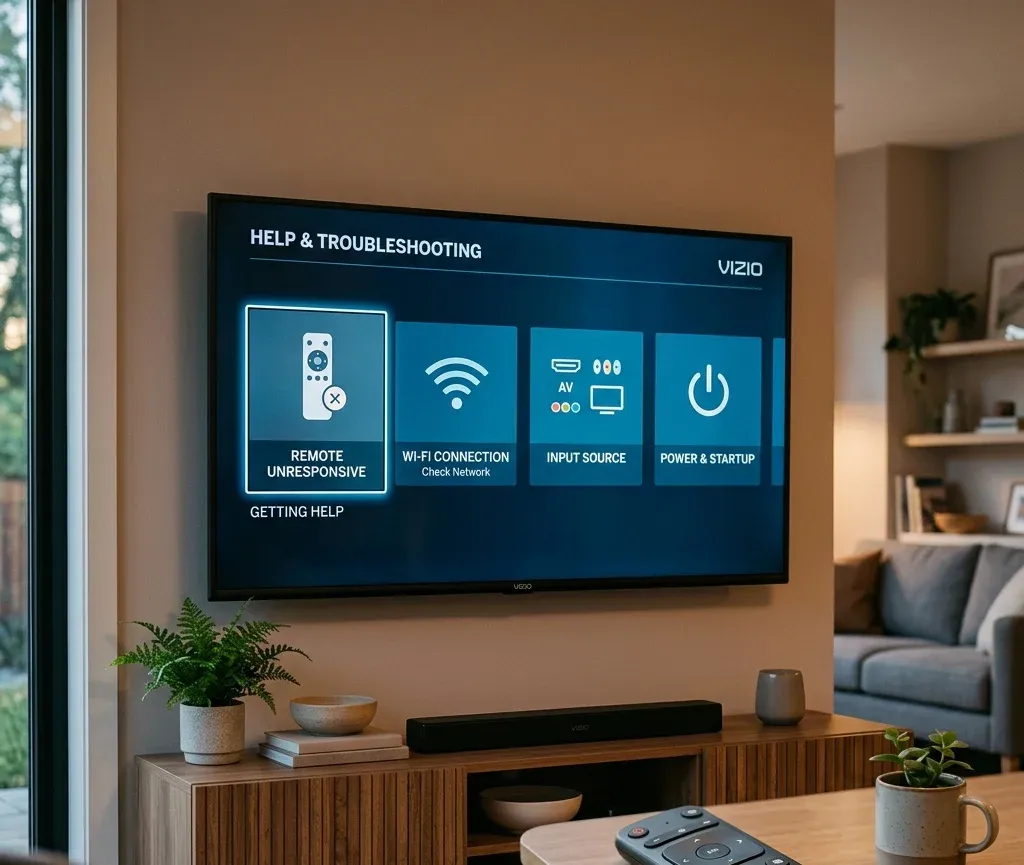
Risposta rapida: che tipo di problema Vizio hai?
Inizia qui prima di aprire menu a caso:
| Situazione | Prima azione migliore | Prossima pagina da aprire |
|---|---|---|
| Il telecomando Vizio non funziona | Controlla prima batterie, percorso IR e necessità di associazione | [Telecomando Vizio non funzionante](https://www.boostvision.tv/blog/vizio-remote-not-working) |
| Il telecomando è perso e la TV è offline | Recupera il controllo di base prima del controllo tramite app | [Controllare Vizio TV senza telecomando o Wi-Fi](https://www.boostvision.tv/blog/control-vizio-tv-without-remote-or-wifi) |
| Devi riconnettere il Wi-Fi senza telecomando | Usa prima controlli fisici o metodi di ingresso alternativi | [Collegare Vizio TV al Wi-Fi senza telecomando](https://www.boostvision.tv/blog/connect-vizio-tv-to-wifi-without-remote) |
| iPhone o AirPlay non funziona | Verifica che AirPlay sia abilitato e che entrambi i dispositivi condividano la stessa rete | [AirPlay Vizio non funzionante](https://www.boostvision.tv/blog/vizio-airplay-not-working) |
| La TV è accesa ma è selezionata la sorgente sbagliata | Risolvi il percorso di ingresso invece di tutta la TV | [Come cambiare ingresso su Vizio TV senza telecomando](https://www.boostvision.tv/blog/how-to-change-input-on-vizio-tv-without-remote) |
| Vizio TV non si accende | Controlla il comportamento della spia di alimentazione prima del reset | [Vizio TV non si accende, la spia si spegne gradualmente](https://www.boostvision.tv/blog/vizio-tv-wont-turn-on-power-light-fades-off) |
Attività di assistenza Vizio TV più comuni
La maggior parte degli utenti Vizio che arriva su un hub di assistenza cerca di fare una di queste cose:
Inizia separando il percorso di controllo Vizio
Il supporto Vizio diventa più semplice quando sai quale percorso è bloccato:
Ecco perché un utente che dice il mio telecomando Vizio non funziona potrebbe in realtà aver bisogno di recupero Wi-Fi, cambio ingresso o percorso di telecomando sostitutivo invece di un reset generico.
Aiuto per telecomando, associazione e controllo
Se il telecomando Vizio non funziona
Usa Telecomando Vizio non funzionante quando:
Questo è l'intento legato al telecomando Vizio generale più forte e dovrebbe restare vicino alla parte alta dell'hub.
Se falliscono solo volume o pulsanti di controllo TV
Quando la navigazione funziona ma il controllo audio no, il percorso migliore è volume telecomando Vizio non funzionante. Questo intento è più ristretto e più utile che dire all'utente di rileggere una pagina generica sul telecomando.
Se devi associare un telecomando Vizio alla TV
Usa Come associare telecomando Vizio alla TV quando:
Se il telecomando originale manca completamente, Telecomando Vizio perso è il percorso più naturale.
Se il pulsante menu o il layout del telecomando fisico è il problema
A volte gli utenti non hanno bisogno di un flusso completo di riparazione. Semplicemente non trovano un pulsante o un comando necessario. In quel caso, pulsante menu sul telecomando Vizio è la destinazione migliore.


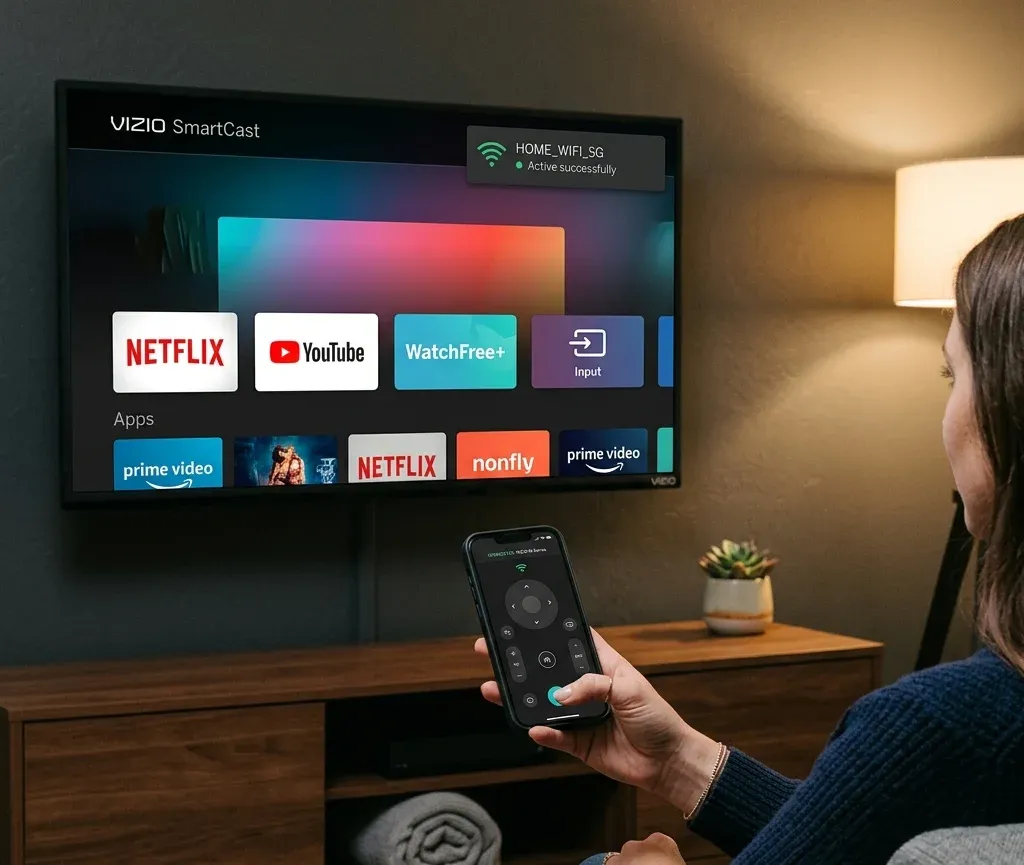
Accesso senza telecomando e controllo alternativo
Vizio ha un forte gruppo di problemi senza telecomando, soprattutto quando gli utenti perdono anche il Wi-Fi o l'ingresso sbagliato blocca la configurazione.
Se devi accendere Vizio TV senza telecomando
Usa Accendere Vizio TV senza telecomando quando:
Se non sai dove si trova il pulsante, vai a posizione del pulsante di accensione Vizio TV.
Se ti serve un controllo più ampio senza telecomando e senza Wi-Fi
Usa Controllare Vizio TV senza telecomando o Wi-Fi quando:
Questo è un forte link hub perché affronta uno stato di blocco reale invece di un singolo sintomo ristretto.
Se il vero problema è cambiare ingresso
Se la TV è accesa ma bloccata sulla sorgente sbagliata, indirizza direttamente a come cambiare ingresso su Vizio TV senza telecomando.
Quella pagina è più adatta quando:
Accesso Wi-Fi e SmartCast
Per Vizio, il recupero Wi-Fi spesso conta perché SmartCast, AirPlay e controllo da telefono dipendono tutti dal fatto che la TV sia raggiungibile sulla rete.
Se devi collegare Vizio TV al Wi-Fi senza telecomando
Usa Collegare Vizio TV al Wi-Fi senza telecomando quando:
Se devi identificare la TV sulla rete
Quando l'utente sta già risolvendo accesso a livello router, dove trovare l'indirizzo IP Vizio TV senza telecomando è la destinazione più esatta.
Se la TV continua a rifiutare la connessione
Usa Vizio TV non si connette al Wi-Fi quando:
AirPlay, iPhone e mirroring dello schermo su Vizio
Gli hub Vizio dovrebbero catturare anche l'intento SmartCast e connessione iPhone, perché molti utenti arrivano cercando aiuto per streaming o casting, non solo riparazione.
Se devi abilitare AirPlay su Vizio TV
Usa Come attivare AirPlay su Vizio TV quando l'utente ha bisogno del percorso di configurazione:
Se AirPlay è abilitato ma non funziona
Usa AirPlay Vizio non funzionante quando:
Se l'utente vuole davvero un percorso più ampio da telefono a TV
Non ogni problema di connessione iPhone-Vizio viene servito meglio da una pagina di risoluzione AirPlay. Questi link sono più naturali quando l'intento cambia:
Questo mantiene utile l'hub separando configurazione, mirroring e risoluzione problemi invece di comprimere tutto in una sezione AirPlay vaga.
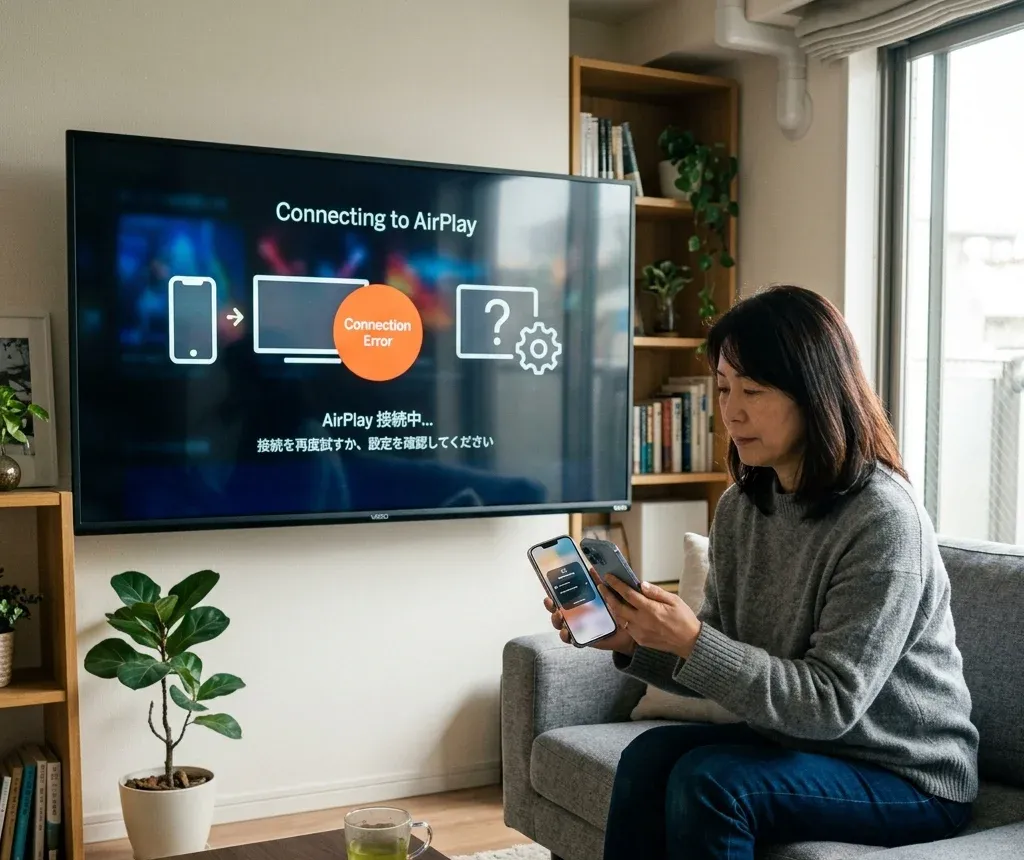
Riavvio, reset e problemi di alimentazione
Alcuni utenti Vizio non stanno affrontando problemi di telecomando o rete. Hanno bisogno di recupero del dispositivo.
Se la TV ha bisogno di un percorso di riavvio o reset
Usa:
Queste pagine appartengono più avanti nell'hub perché il reset non dovrebbe essere la prima risposta per un semplice problema di telecomando o AirPlay.
Se Vizio TV non si accende
Usa Vizio TV non si accende, la spia si spegne gradualmente quando:
Questo è un intento separato dal problema di ingresso o telecomando e dovrebbe restare chiaramente separato nell'hub.
Pagine Vizio utili per attività
Apri queste pagine in base all'attività esatta:
Ordine consigliato per risolvere i problemi Vizio
Usa questo ordine per ridurre i reset non necessari:
1. Decidi se il problema riguarda telecomando, Wi-Fi, SmartCast o AirPlay, ingresso o alimentazione.
2. Recupera il controllo di base prima di affidarti al controllo tramite app.
3. Ripristina il Wi-Fi prima di aspettarti che funzionino telecomando telefono o AirPlay.
4. Risolvi il percorso di ingresso prima di presumere che la TV sia rotta.
5. Usa riavvio o reset solo quando il flusso del sintomo più specifico fallisce.
In sintesi
Il miglior hub Vizio non è una pagina generica di risoluzione dei problemi. La maggior parte degli utenti ha bisogno di uno di pochi percorsi diretti: sistemare il telecomando, usare la TV senza telecomando, riconnettere il Wi-Fi, abilitare o riparare AirPlay, cambiare ingresso o recuperare una TV che non si avvia. Questo hub dovrebbe catturare presto questi intenti reali e distribuire naturalmente gli utenti nelle pagine tematiche Vizio più forti.
FAQ del Centro assistenza Vizio TV
D: Qual è il modo più rapido per usare una Vizio TV quando il telecomando è perso?
Inizia con il pulsante fisico o accendere Vizio TV senza telecomando. Se anche la TV è offline, passa direttamente a controllare Vizio TV senza telecomando o Wi-Fi.
D: Perché la mia app Vizio o AirPlay non trova la TV?
Di solito perché la TV è offline, su una rete diversa o la funzione non è ancora abilitata. Risolvi prima il Wi-Fi, poi usa la pagina Vizio specifica per AirPlay.
D: Devo resettare Vizio TV per un semplice problema del telecomando?
Non come prima cosa. Prova batterie, associazione, controlli fisici e la pagina del sintomo esatto del telecomando prima di un reset completo.