
Vizio TVの問題は通常、リモコン操作、リモコンなしのアクセス、Wi-Fi復旧、AirPlayまたは画面ミラーリング、電源または起動失敗という5つの実用的な意図に分かれます。このハブは、ユーザーが推測で進めないように設計されています。まず症状を分類し、最短で安全な修正を試し、その問題に最も合う特定のVizio記事へ進めます。
Vizioで最も重要なのは、その問題がリモコン、SmartCastとネットワーク接続、入力経路、またはテレビの電源状態のどこに属するかを見分けることです。早い段階でこの分割を正しく行えば、次の手順がかなり明確になります。
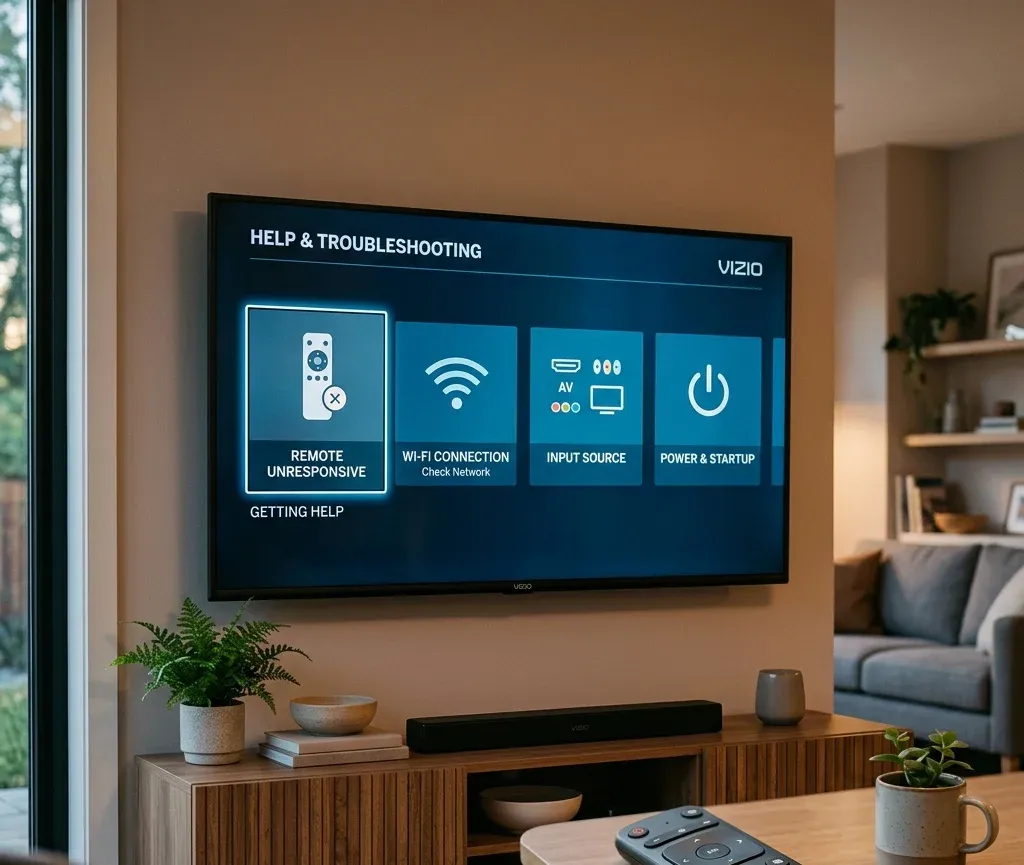
クイック回答:どの種類のVizio問題ですか?
ランダムにメニューを開く前に、ここから始めてください。
| 状況 | 最初に試すこと | 次に開くページ |
|---|---|---|
| Vizioリモコンが動かない | 先に電池、IR経路、ペアリングの必要性を確認する | [Vizioリモコンが動かない](https://www.boostvision.tv/blog/vizio-remote-not-working) |
| リモコンがなく、テレビもオフライン | アプリ操作の前に基本操作を復旧する | [リモコンなし、Wi-FiなしでVizio TVを操作する](https://www.boostvision.tv/blog/control-vizio-tv-without-remote-or-wifi) |
| リモコンなしでWi-Fiに再接続する必要がある | 先に物理ボタンまたは代替入力方法を使う | [リモコンなしでVizio TVをWi-Fiに接続する](https://www.boostvision.tv/blog/connect-vizio-tv-to-wifi-without-remote) |
| iPhoneまたはAirPlayが失敗する | AirPlayが有効で、両方のデバイスが同じネットワーク上にあるか確認する | [VizioでAirPlayが動かない](https://www.boostvision.tv/blog/vizio-airplay-not-working) |
| テレビはオンだが間違ったソースが選ばれている | テレビ全体ではなく入力経路を修正する | [リモコンなしでVizio TVの入力を切り替える方法](https://www.boostvision.tv/blog/how-to-change-input-on-vizio-tv-without-remote) |
| Vizio TVの電源が入らない | リセット前に電源ランプの挙動を確認する | [Vizio TVの電源が入らず電源ランプが消える](https://www.boostvision.tv/blog/vizio-tv-wont-turn-on-power-light-fades-off) |
よくあるVizio TVのヘルプタスク
ヘルプハブに来る多くのVizioユーザーは、次のいずれかをしようとしています。
Vizioの操作経路を分けることから始める
どの経路が妨げられているかを把握すると、Vizioサポートは簡単になります。
そのため、ユーザーがVizioリモコンが動かないと言っている場合でも、実際には一般的なリセットではなく、Wi-Fi復旧、入力切替、交換リモコン経路が必要なことがあります。
リモコン、ペアリング、操作のヘルプ
Vizioリモコンが動かない場合
次のような場合は、Vizioリモコンが動かないを使ってください。
これは最も強い一般的なVizioリモコン意図であり、ハブの上部近くに置くべきです。
音量またはテレビ操作ボタンだけが失敗する場合
ナビゲーションは動くのに音声操作が動かない場合は、Vizioリモコンの音量が動かないがより適した導線です。その意図はより狭く、一般的なリモコンページを読み直すよう促すより有用です。
Vizioリモコンをテレビにペアリングする必要がある場合
次のような場合は、Vizioリモコンをテレビにペアリングする方法を使ってください。
元のリモコンが完全になくなった場合は、Vizioリモコンをなくした場合がより自然な経路です。
メニューボタンまたは物理リモコンの配置が問題の場合
ユーザーが完全な修理フローを必要としていないことがあります。必要なボタンやコマンドが見つからないだけです。その場合は、Vizioリモコンのメニューボタンがより適した行き先です。


リモコンなしのアクセスと代替操作
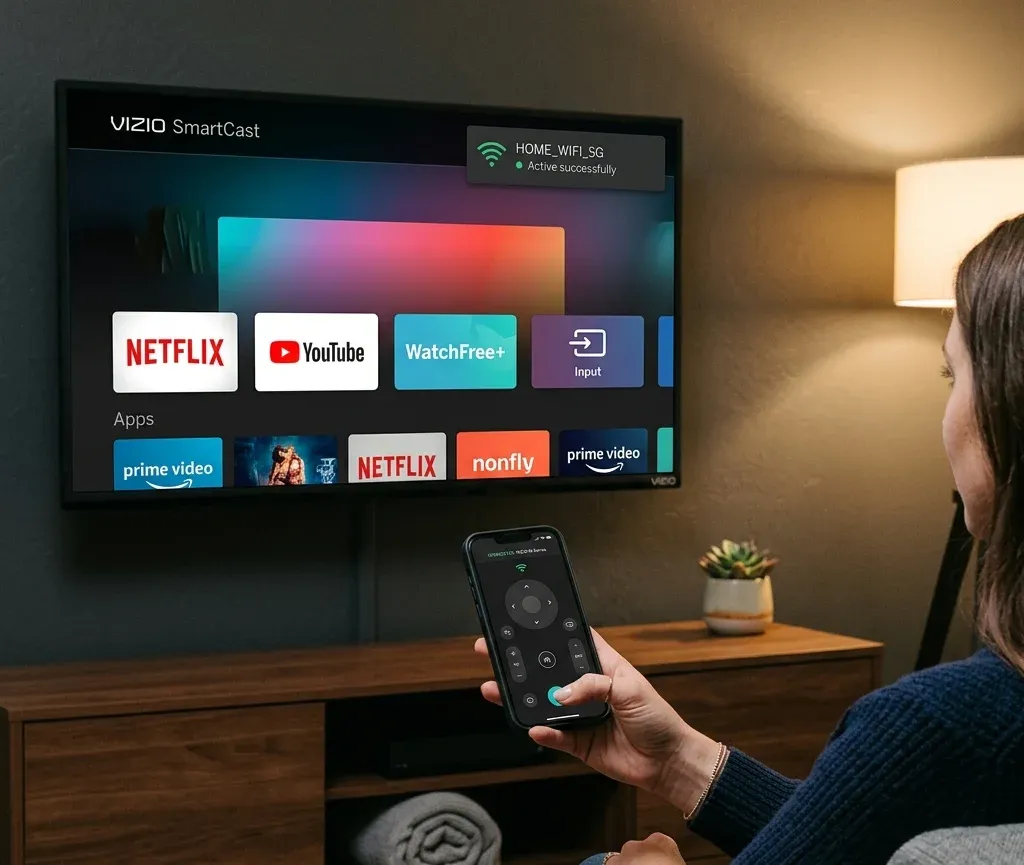
Vizioには強いリモコンなし問題クラスターがあります。特に、ユーザーがWi-Fiも失っている場合や、間違った入力がセットアップを妨げている場合です。
リモコンなしでVizio TVをつける必要がある場合
次のような場合は、リモコンなしでVizio TVをつけるを使ってください。
ボタンの場所がわからない場合は、Vizio TVの電源ボタンの場所へ進んでください。
リモコンもWi-Fiもない状態でより広い操作が必要な場合
次のような場合は、リモコンなし、Wi-FiなしでVizio TVを操作するを使ってください。
これは単一の狭い症状ではなく、実際の障害状態に対応するため、ハブ内で強いリンクになります。
実際の問題が入力切替の場合
テレビはオンだが間違ったソースで止まっている場合は、リモコンなしでVizio TVの入力を切り替える方法へ直接案内してください。
このページは次のような場合により合います。
Wi-FiとSmartCastアクセス
Vizioでは、SmartCast、AirPlay、スマホ操作がすべてテレビがネットワーク上で到達可能であることに依存するため、Wi-Fi復旧が重要になることがよくあります。
リモコンなしでVizio TVをWi-Fiに接続する必要がある場合
次のような場合は、リモコンなしでVizio TVをWi-Fiに接続するを使ってください。
ネットワーク上でテレビを特定する必要がある場合
ユーザーがすでにルーターレベルのアクセスをトラブルシューティングしている場合、リモコンなしでVizio TVのIPアドレスを見つける場所がより正確な行き先です。
テレビがまだ接続を拒否する場合
次のような場合は、Vizio TVがWi-Fiに接続できないを使ってください。
VizioのAirPlay、iPhone、画面ミラーリング
多くのユーザーは修理ヘルプだけでなくストリーミングやキャストヘルプを探して来るため、VizioハブはSmartCastとiPhone接続意図も受け止めるべきです。
Vizio TVでAirPlayを有効にする必要がある場合
ユーザーがセットアップ手順自体を必要としている場合は、Vizio TVでAirPlayをオンにする方法を使ってください。
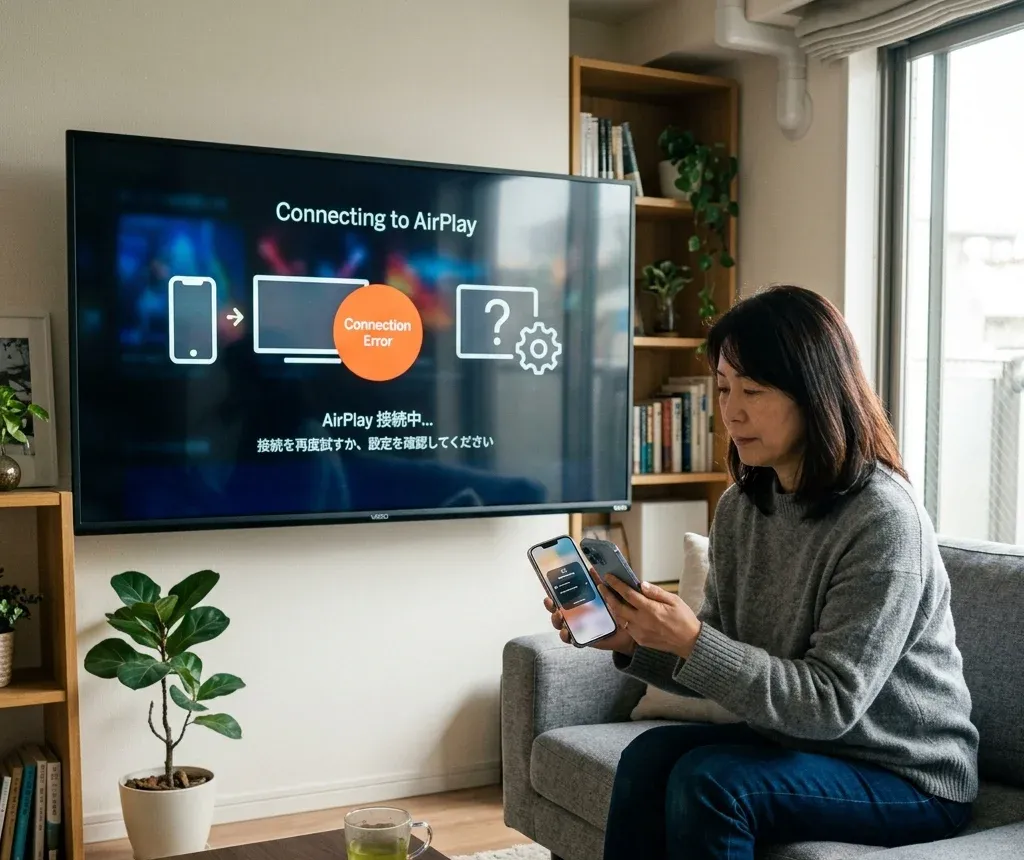
AirPlayは有効だが動かない場合
次のような場合は、VizioでAirPlayが動かないを使ってください。
実際にはより広いスマホからテレビへの経路が必要な場合
すべてのiPhoneからVizioへの問題がAirPlayトラブルシューティングページに最適とは限りません。意図が変わる場合、次のリンクのほうが自然です。
これにより、セットアップ、ミラーリング、トラブルシューティングを1つの曖昧なAirPlayセクションにまとめず、ハブを使いやすく保てます。
再起動、リセット、電源問題
一部のVizioユーザーは、リモコンやネットワーク問題ではありません。デバイス復旧が必要です。
テレビに再起動またはリセット経路が必要な場合
次を使ってください。
リセットは単純なリモコンまたはAirPlay問題への最初の答えにするべきではないため、これらはハブの後半に置きます。
Vizio TVの電源が入らない場合
次のような場合は、Vizio TVの電源が入らず電源ランプが消えるを使ってください。
これは入力またはリモコン失敗とは別の意図であり、ハブ内で明確に分けておくべきです。
タスク別の便利なVizioページ
具体的なタスクに応じて、次のページを開いてください。
推奨するVizioトラブルシューティング順序
不要なリセットを減らすため、この順序を使ってください。
1. 問題がリモコン、Wi-Fi、SmartCastまたはAirPlay、入力、電源のどれかを判断する。
2. アプリベースの操作に頼る前に基本操作を復旧する。
3. スマホリモコンやAirPlayが動くと期待する前にWi-Fiを復旧する。
4. テレビが壊れていると考える前に入力経路を修正する。
5. より狭い症状フローが失敗した場合だけ、再起動またはリセットを使う。
まとめ
最適なVizioハブは、一般的なトラブルシューティングページではありません。多くのユーザーが必要としているのは、リモコンを直す、リモコンなしでテレビを使う、Wi-Fiに再接続する、AirPlayを有効化または修復する、入力を切り替える、起動しないテレビを復旧する、といういくつかの直接的な経路です。このハブはそれらの実際の意図を早い段階で受け止め、強いVizioクラスター記事へ自然に配分するべきです。
Vizio TVヘルプハブFAQ
Q: リモコンをなくしたとき、Vizio TVを使う最速の方法は何ですか?
物理ボタンまたはリモコンなしでVizio TVをつけるから始めてください。テレビもオフラインの場合は、リモコンなし、Wi-FiなしでVizio TVを操作するへ直接進みます。
Q: VizioアプリやAirPlayがテレビを見つけられないのはなぜですか?
通常は、テレビがオフライン、別のネットワーク上にある、または機能がまだ有効になっていないことが原因です。先にWi-Fiを修正し、その後Vizio専用AirPlayページを使ってください。
Q: 単純なリモコン問題でVizio TVをリセットするべきですか?
最初に行うべきではありません。完全なリセットの前に、電池、ペアリング、物理ボタン、正確なリモコン症状ページを試してください。