
Les problèmes de Vizio TV relèvent généralement de cinq besoins pratiques : télécommande, accès sans télécommande, récupération du Wi-Fi, AirPlay ou recopie d’écran, et pannes d’alimentation ou de démarrage. Ce centre évite les tâtonnements : il aide à classer le symptôme, à essayer la solution sûre la plus courte, puis à ouvrir le seul article Vizio qui correspond réellement au problème.
Pour Vizio, il faut surtout déterminer si le problème vient de la télécommande, de SmartCast et du réseau, de la source d’entrée ou de l’alimentation du téléviseur. Une distinction correcte rend l’étape suivante beaucoup plus claire.
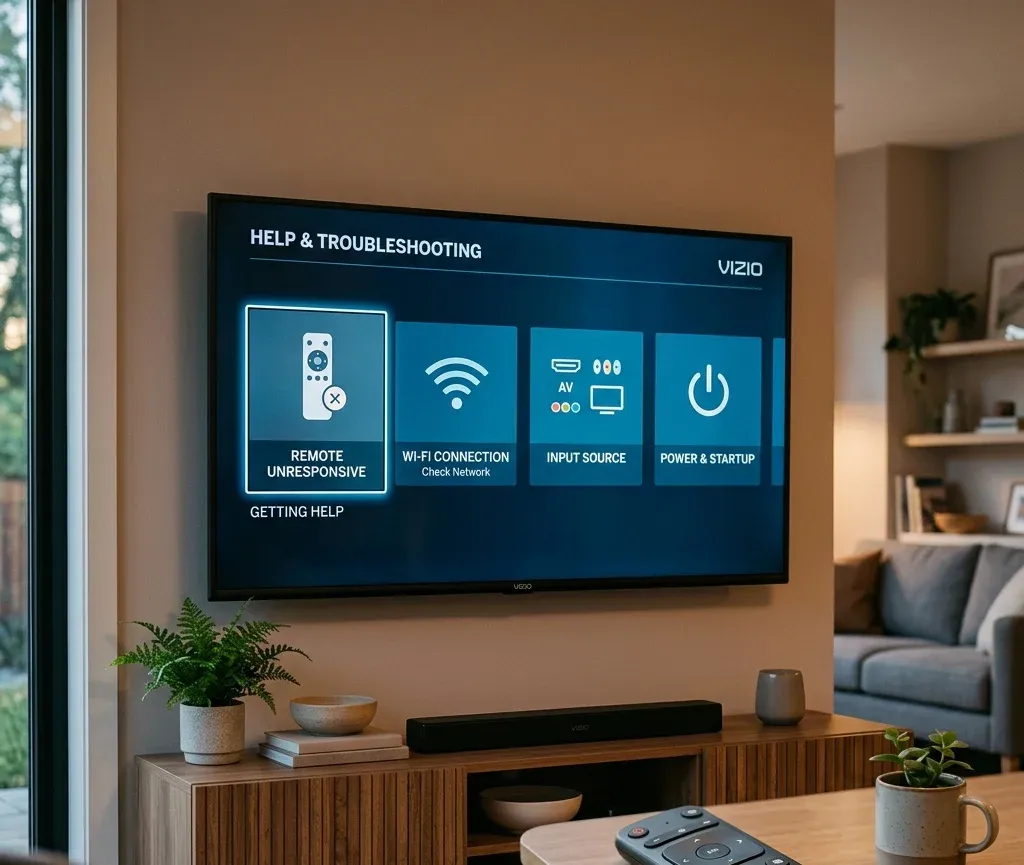
Réponse rapide : quel problème Vizio rencontrez-vous ?
Commencez ici avant d’ouvrir des menus au hasard :
| Situation | Première action recommandée | Page à ouvrir ensuite |
|---|---|---|
| La télécommande Vizio ne fonctionne pas | Vérifiez les piles, le trajet infrarouge et la nécessité d’une association | [Télécommande Vizio non fonctionnelle](https://www.boostvision.tv/blog/vizio-remote-not-working) |
| La télécommande est perdue et le téléviseur est hors ligne | Récupérez le contrôle de base avant l’application | [Contrôler Vizio TV sans télécommande ni Wi-Fi](https://www.boostvision.tv/blog/control-vizio-tv-without-remote-or-wifi) |
| Vous devez reconnecter le Wi-Fi sans télécommande | Utilisez d’abord les boutons physiques ou une méthode d’entrée de secours | [Connecter Vizio TV au Wi-Fi sans télécommande](https://www.boostvision.tv/blog/connect-vizio-tv-to-wifi-without-remote) |
| L’iPhone ou AirPlay échoue | Vérifiez qu’AirPlay est activé et que les appareils partagent le même réseau | [AirPlay Vizio non fonctionnel](https://www.boostvision.tv/blog/vizio-airplay-not-working) |
| Le téléviseur est allumé, mais utilise la mauvaise source | Corrigez la source au lieu de dépanner tout le téléviseur | [Changer l’entrée sur Vizio TV sans télécommande](https://www.boostvision.tv/blog/how-to-change-input-on-vizio-tv-without-remote) |
| Vizio TV ne s’allume pas | Observez le voyant d’alimentation avant de réinitialiser | [Vizio TV ne s’allume pas et le voyant s’éteint](https://www.boostvision.tv/blog/vizio-tv-wont-turn-on-power-light-fades-off) |
Les demandes d’aide Vizio TV les plus courantes
La plupart des utilisateurs cherchent à effectuer l’une de ces opérations :
Commencez par distinguer les modes de contrôle Vizio
L’assistance Vizio devient plus simple lorsque vous savez quel parcours est bloqué :
Un utilisateur qui affirme que sa télécommande Vizio ne fonctionne pas peut donc avoir besoin d’une récupération Wi-Fi, d’un changement d’entrée ou d’une télécommande de remplacement plutôt que d’une réinitialisation générale.
Aide pour la télécommande, l’association et le contrôle
Si la télécommande Vizio ne fonctionne pas
Consultez Télécommande Vizio non fonctionnelle lorsque :
C’est le principal besoin général lié aux télécommandes Vizio et il doit rester près du haut de la page.
Si seuls le volume ou les boutons TV échouent
Lorsque la navigation fonctionne, mais pas le son, consultez Volume de la télécommande Vizio non fonctionnel. Cette page est plus précise qu’un guide général.
Si vous devez associer une télécommande Vizio au téléviseur
Consultez Comment associer une télécommande Vizio au téléviseur lorsque :
Si la télécommande d’origine a totalement disparu, Télécommande Vizio perdue est plus approprié.
Si le problème concerne le bouton Menu ou la disposition
Certains utilisateurs cherchent seulement un bouton ou une commande. Dans ce cas, consultez bouton Menu sur la télécommande Vizio.


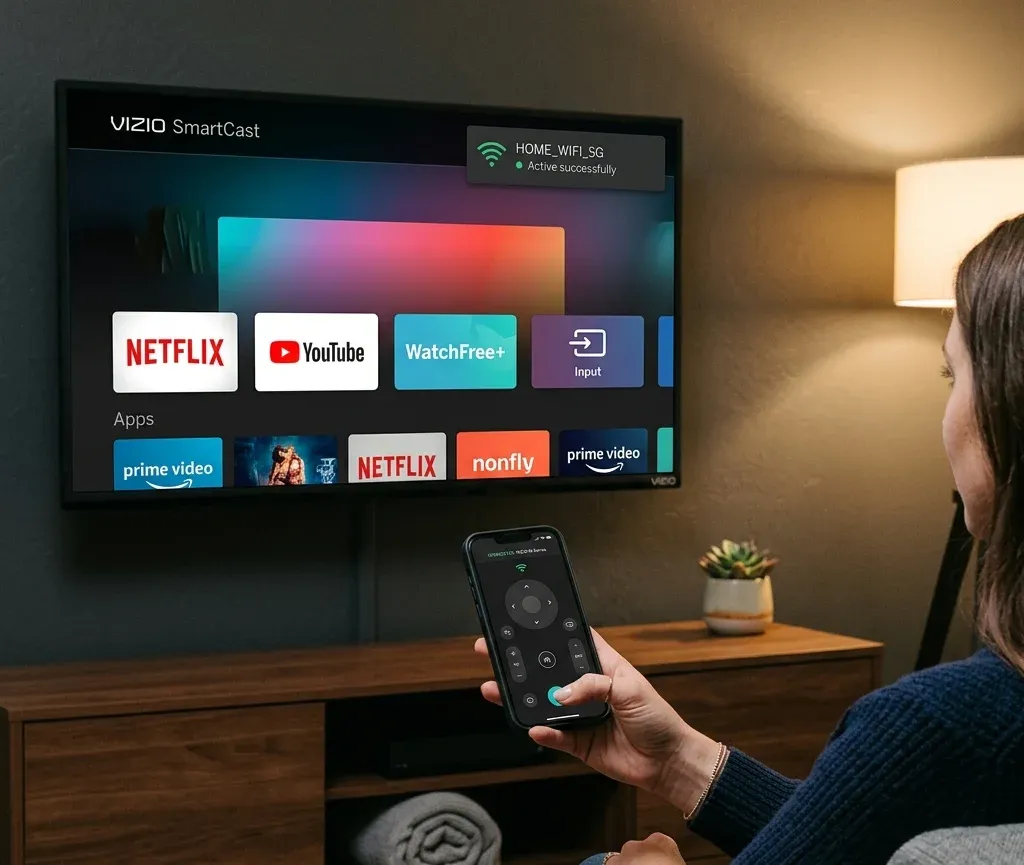
Accès sans télécommande et contrôles de secours
Les recherches Vizio sans télécommande sont nombreuses, surtout lorsque le Wi-Fi est également perdu ou que la mauvaise entrée bloque la configuration.
Si vous devez allumer Vizio TV sans télécommande
Consultez Allumer Vizio TV sans télécommande lorsque :
Si vous ne trouvez pas le bouton, consultez emplacement du bouton d’alimentation Vizio TV.
Si vous avez besoin d’un contrôle plus complet sans télécommande ni Wi-Fi
Consultez Contrôler Vizio TV sans télécommande ni Wi-Fi lorsque :
Ce lien répond à un véritable état de blocage, et non à un simple symptôme.
Si le vrai problème est le changement d’entrée
Si le téléviseur est allumé mais bloqué sur la mauvaise source, consultez comment changer l’entrée sur Vizio TV sans télécommande.
Cette page convient lorsque :
Accès Wi-Fi et SmartCast
La récupération du Wi-Fi est essentielle sur Vizio, car SmartCast, AirPlay et le contrôle par téléphone exigent tous un téléviseur accessible sur le réseau.
Si vous devez connecter Vizio TV au Wi-Fi sans télécommande
Consultez Connecter Vizio TV au Wi-Fi sans télécommande lorsque :
Si vous devez identifier le téléviseur sur le réseau
Pour un dépannage au niveau du routeur, consultez où trouver l’adresse IP Vizio TV sans télécommande.
Si le téléviseur refuse toujours de se connecter
Consultez Vizio TV ne se connecte pas au Wi-Fi lorsque :
AirPlay, iPhone et recopie d’écran sur Vizio
Ce centre doit aussi couvrir SmartCast et la connexion de l’iPhone, car de nombreux utilisateurs cherchent à diffuser plutôt qu’à réparer.
Si vous devez activer AirPlay sur Vizio TV
Consultez Comment activer AirPlay sur Vizio TV pour :
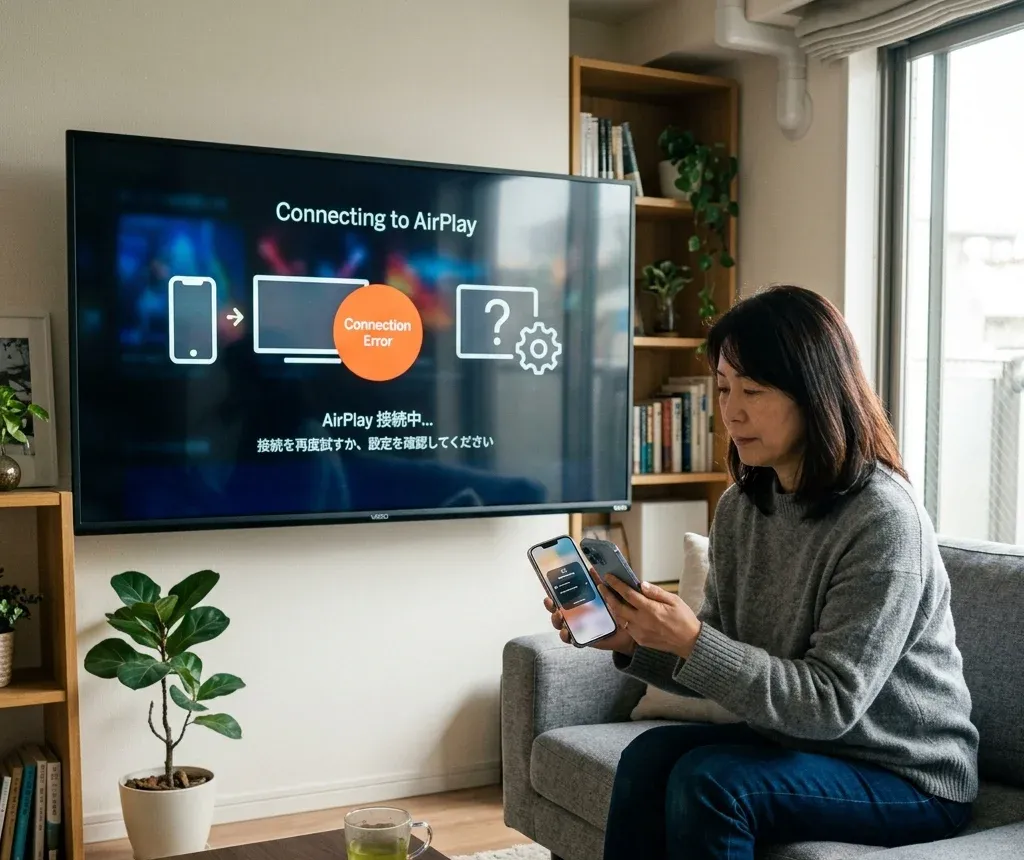
Si AirPlay est activé mais ne fonctionne pas
Consultez AirPlay Vizio non fonctionnel lorsque :
Si vous cherchez une autre méthode téléphone-téléviseur
Tous les problèmes iPhone-Vizio ne relèvent pas du dépannage AirPlay. Selon le besoin, consultez :
Ces liens séparent clairement la configuration, la recopie et le dépannage.
Redémarrage, réinitialisation et alimentation
Certains utilisateurs ont besoin de récupérer l’appareil, indépendamment de la télécommande ou du réseau.
Si le téléviseur a besoin d’un redémarrage ou d’une réinitialisation
Consultez :
Ces pages arrivent plus tard, car une réinitialisation ne doit pas être la première réponse à un simple problème de télécommande ou d’AirPlay.
Si Vizio TV ne s’allume pas
Consultez Vizio TV ne s’allume pas et le voyant s’éteint lorsque :
Ce besoin est distinct d’un problème d’entrée ou de télécommande.
Pages Vizio utiles par tâche
Ouvrez la page correspondant précisément à votre besoin :
Ordre recommandé pour dépanner Vizio TV
Suivez cet ordre afin d’éviter les réinitialisations inutiles :
1. Déterminez si le problème concerne la télécommande, le Wi-Fi, SmartCast ou AirPlay, l’entrée ou l’alimentation.
2. Récupérez le contrôle de base avant de compter sur une application.
3. Rétablissez le Wi-Fi avant d’utiliser la télécommande sur téléphone ou AirPlay.
4. Corrigez la source avant de conclure que le téléviseur est en panne.
5. Redémarrez ou réinitialisez uniquement si les solutions ciblées échouent.
En résumé
Un bon centre Vizio n’est pas une page de dépannage générique. Les utilisateurs doivent généralement réparer la télécommande, utiliser le téléviseur sans elle, reconnecter le Wi-Fi, activer ou dépanner AirPlay, changer d’entrée ou récupérer un téléviseur qui ne démarre pas. Ce centre doit repérer ces besoins réels et orienter naturellement vers les pages Vizio les plus pertinentes.
FAQ du centre d’aide Vizio TV
Q : Quel est le moyen le plus rapide d’utiliser Vizio TV si la télécommande est perdue ?
Commencez par le bouton physique ou allumer Vizio TV sans télécommande. Si le téléviseur est également hors ligne, consultez directement contrôler Vizio TV sans télécommande ni Wi-Fi.
Q : Pourquoi l’application Vizio ou AirPlay ne trouve-t-elle pas le téléviseur ?
Généralement, le téléviseur est hors ligne, sur un autre réseau ou la fonction n’est pas encore activée. Rétablissez d’abord le Wi-Fi, puis consultez la page AirPlay propre à Vizio.
Q : Dois-je réinitialiser Vizio TV pour un simple problème de télécommande ?
Pas en premier recours. Essayez les piles, l’association, les boutons physiques et la page correspondant au symptôme précis avant une réinitialisation complète.