
iPhone を LG TV に接続すると、iPhone のコンテンツがより大きな画面に表示され、視聴体験が向上します。このガイドでは、追加のハードウェアを必要とせずに iPhone を LG TV に接続する 2 つの簡単で効果的な方法を説明します。
方法 1: AirPlay プロトコルで接続する
AirPlay は Apple が開発したワイヤレス ストリーミング テクノロジーで、ビデオ、音楽、写真などを Apple デバイスから LG TV などの AirPlay 対応デバイスにシームレスにストリーミングできます。 AirPlay を使用して iPhone を LG TV に接続する方法は次のとおりです。
互換性を確保する
エアプレイLGテレビを行うには、LG TVがAirPlay 2をサポートしていることを確認してください。この機能は、2018年以降に製造されたほとんどのLG TVで利用できます。 Airplay 対応テレビの詳細については、Airplay 対応テレビのリスト をご覧ください。同じWi-Fiネットワークに接続する
Wi-Fi ネットワークはビデオ信号を送信する媒体であるため、iPhone と LG TV の両方を同じ Wi-Fi ネットワークに接続する必要があります。
LG TV の Wi-Fi 設定を確認するには、以下の手順に従ってください。
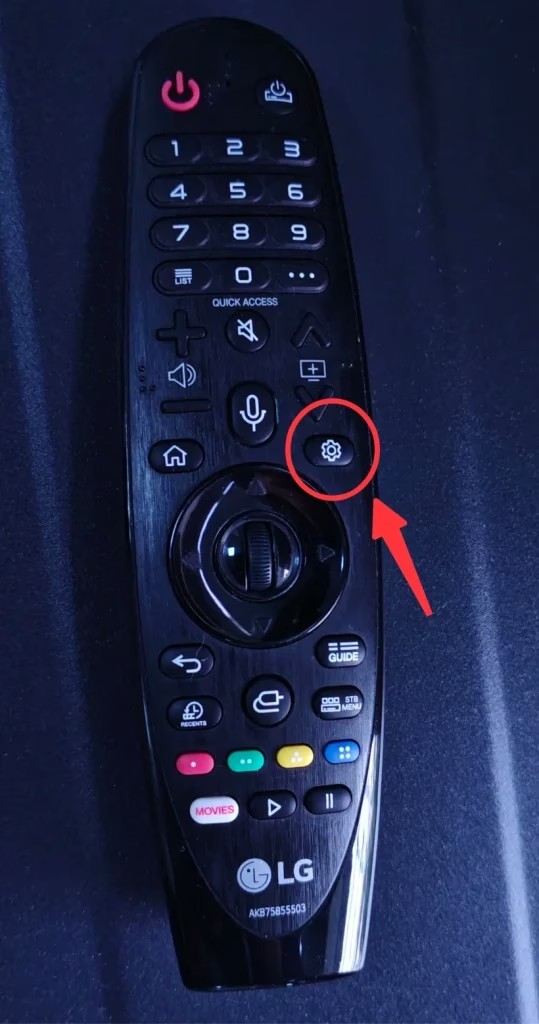
ステップ 1. LG リモコンの 設定 ボタンをクリックして、クイック設定メニューを開きます。
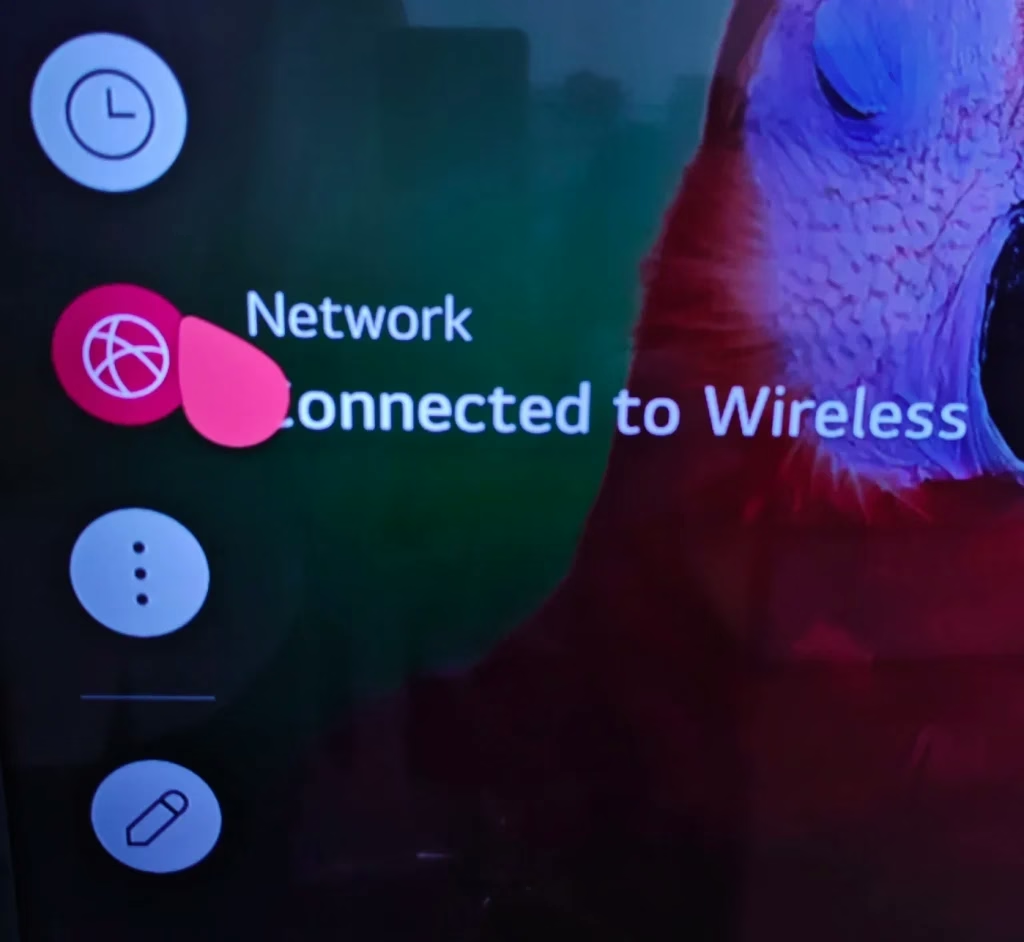
ステップ 2. サイド パネルから ネットワーク を選択します。
ステップ 3. Wi-Fi 接続設定 を選択します。
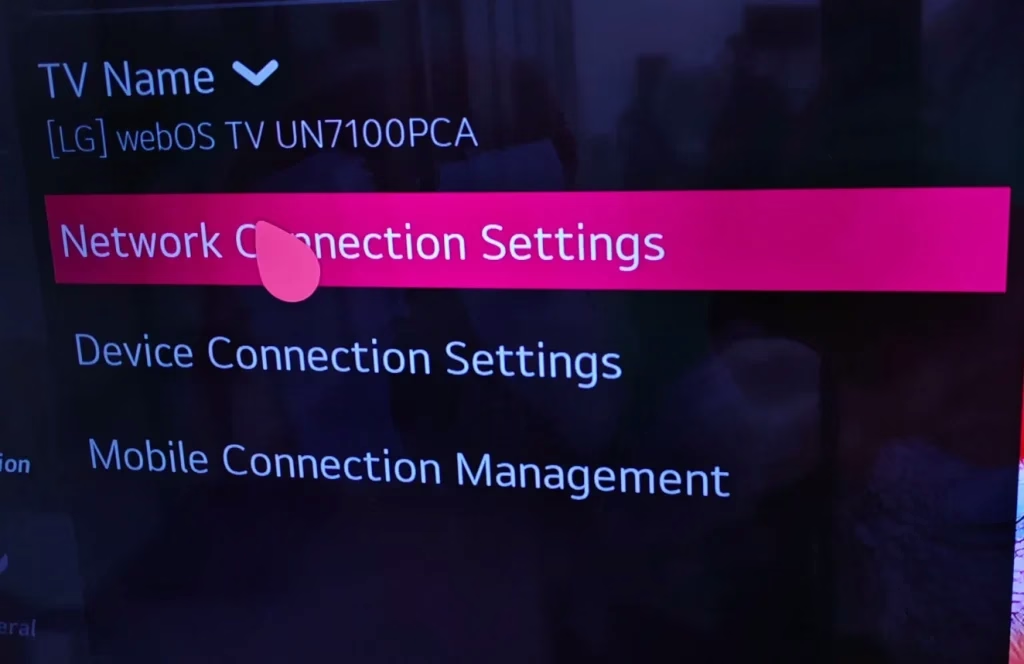
ステップ 4. LG TV が接続している Wi-Fi に関する特定の情報が表示されます。
次に、以下の手順に従ってiPhoneのWi-Fi設定を確認します。
ステップ 1. 設定 インターフェイスを開きます。
ステップ 2. Wi-Fi 設定 をクリックします。
ステップ 3. LG TV が接続されている Wi-Fi ネットワークを選択し、iPhone もそれに接続されていることを確認します。
コンテンツをストリーミングする
次に、iPhone で最後のステップを完了します。
ステップ 1. モデルに応じて上下にスワイプし、コントロール センターを呼び出します。
ステップ 2. 画面ミラーリング ボタンをタップし、利用可能なデバイスのリストから LG TV を選択します。
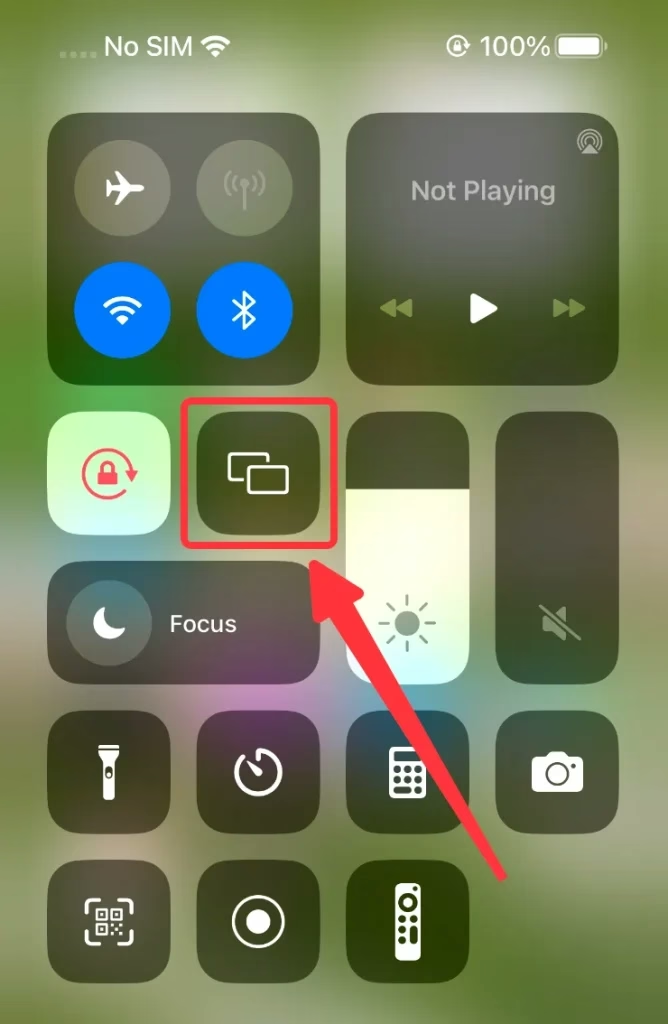
ステップ 3. LG TV に表示される PIN コード**が表示される場合はそれを入力すると、iPhone の画面を LG TV にミラーリングする準備が整います。
方法 2: スクリーンミラーリングアプリで接続する
お使いの LG TV が AirPlay をサポートしていない場合、または別の方法をご希望の場合は、ブーストビジョン の スクリーンミラーリングアプリ などのサードパーティ アプリケーションを使用して、iPhone を LG TV に接続できます。設定方法は次のとおりです。
ステップ 1. 以下のショートカットからアプリをダウンロードしてインストールします。
スクリーンミラーリングをダウンロード: TV Cast アプリ
ステップ 2. テレビと iPhone が同じ Wi-Fi ネットワークに接続されていることを確認します。
ステップ 3. アプリを起動し、タップして接続 領域をクリックします。
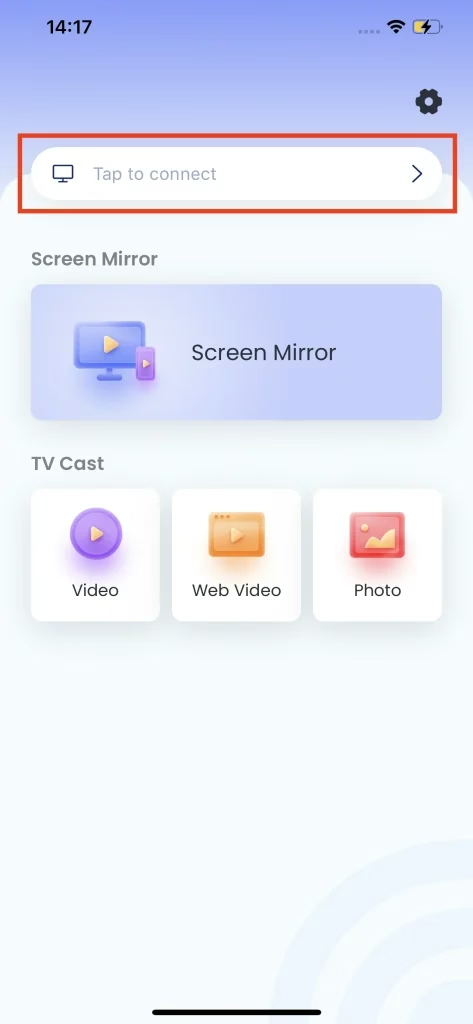
ステップ 4. 接続する LG TV を選択します。
ステップ 5. [接続] ボタンをクリックすると、LG TV が自動的に iPhone に接続されます。
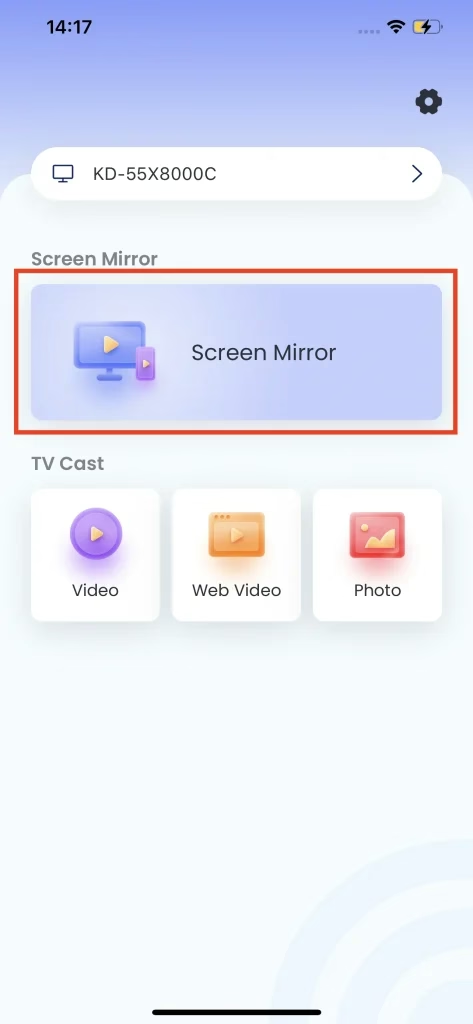
ステップ 6. ホームページの 画面ミラーリング ボタンをクリックします。
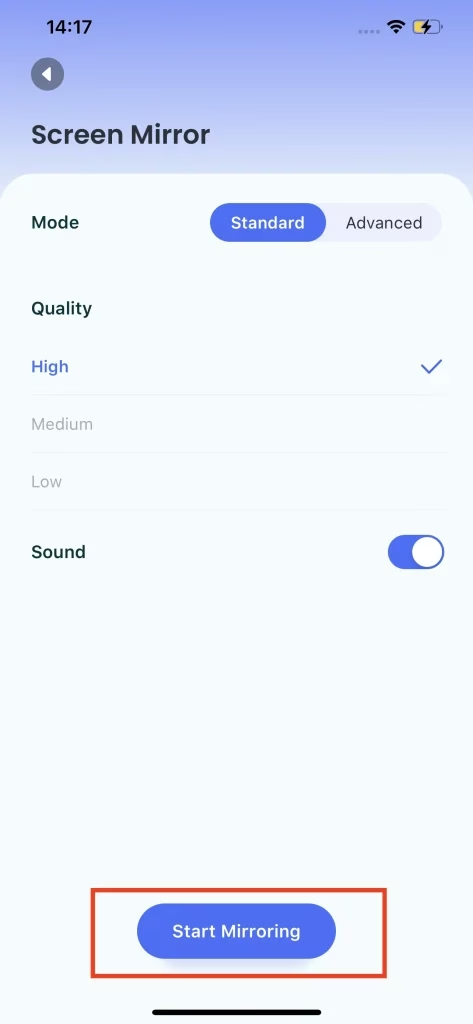
ステップ 7. 必要なプリセットを選択し、ミラーリングの開始 ボタンをクリックします。カウントダウンの後、画面ミラーリングが自動的に開始されます。
結論
iPhone を LG TV に接続する方法は簡単で、ネイティブ統合に AirPlay を使用するか、柔軟性を高めるためにサードパーティ アプリを使用するかにかかわらず、どちらの方法でも iPhone を LG TV にミラーリングするための堅牢なソリューションが提供されます。個人的には、予算と時間がかかるため、ハードウェアの追加はお勧めしませんが、リビングルームのエンターテイメントを拡張したい場合は、許容されます。
iPhoneをLG TVに接続する方法に関するよくある質問
Q: LG TVでスクリーンミラーリングするにはどうすればよいですか?
使用しているデバイスに応じて、以下の方法から選択できます。
Q: Apple TV を使用せずに iPhone を LG TV にミラーリングするにはどうすればよいですか?
iPhone から LG TV にコンテンツをミラーリングするために Apple TV は必要ありません。 LG TV がサポートしている場合は、内蔵の AirPlay プロトコルを使用して iPhone をミラーリングできます。 2018 年以降のほとんどの LG スマート TV は Airplay をサポートしています。また、BoostVision のスクリーン ミラーリング アプリを使用して、iPhone を LG TV にミラーリングすることもできます。