
Masalah Fire TV dan Firestick biasanya berkaitan dengan remote, akses Wi-Fi, pemulihan pengaturan, dan performa perangkat. Pusat bantuan ini membantu pengguna mengatasi masalah tersebut dengan urutan yang tepat: mengenali bagian yang bermasalah, mencoba solusi aman yang paling singkat, lalu membuka halaman yang lebih mendalam hanya jika diperlukan panduan lengkap.
Untuk Fire TV, hal terpenting adalah membedakan apakah masalahnya ada pada remote, jaringan, fungsi kontrol TV, atau perangkat streaming itu sendiri. Setelah bagian-bagian tersebut dibedakan, langkah pemulihan biasanya menjadi jauh lebih jelas.
Jawaban singkat: kenali masalah Fire TV terlebih dahulu
| Situasi | Langkah awal terbaik | Halaman berikutnya yang perlu dibuka |
|---|---|---|
| Remote Firestick tidak merespons | Pasangkan ulang atau program ulang remote | [Cara memprogram ulang remote Firestick](https://www.boostvision.tv/blog/how-to-reprogram-firestick-remote) |
| Remote hilang | Gunakan ponsel atau perangkat kontrol cadangan | [Remote Firestick hilang](https://www.boostvision.tv/blog/lost-firestick-remote) |
| Fire TV tidak terhubung ke jaringan dan Anda tidak memiliki remote | Pulihkan akses jaringan terlebih dahulu | [Menghubungkan Fire TV ke Wi-Fi tanpa remote](https://www.boostvision.tv/blog/connect-fire-tv-to-wifi-without-remote) |
| Anda ingin mengontrol Firestick dengan ponsel | Gunakan kontrol melalui aplikasi di jaringan yang sama | [Cara mengontrol Firestick dengan ponsel](https://www.boostvision.tv/blog/control-firestick-with-phone) |
| Firestick lambat atau ruang penyimpanannya habis | Hapus cache dan kurangi penggunaan penyimpanan | [Penyimpanan Fire TV penuh](https://www.boostvision.tv/blog/fire-tv-storage-full) |
| Fire TV tidak memuat layar utama | Periksa jaringan, daya, HDMI, dan cara memulai ulang | [Fire Stick tidak dapat memuat layar utama](https://www.boostvision.tv/blog/fire-stick-wont-load-home-screen) |
Kebutuhan bantuan Fire TV yang paling umum
Sebagian besar pengguna Fire TV ingin melakukan salah satu hal berikut:
Pahami susunan perangkat Fire TV terlebih dahulu
Sebelum mengatasi masalah, kenali susunan perangkat yang Anda gunakan:
Hal ini penting karena kegagalan kontrol volume, kesalahan tanpa sinyal, dan remote yang hilang dapat berkaitan dengan bagian pengaturan yang berbeda.
Dengan membedakan bagian-bagian tersebut sejak awal, Anda dapat menghindari dua kesalahan umum: mereset perangkat streaming saat input TV yang dipilih salah, atau memeriksa aplikasi remote padahal Fire TV hanya sedang tidak terhubung ke jaringan.
Bantuan remote, pemasangan, dan kontrol TV
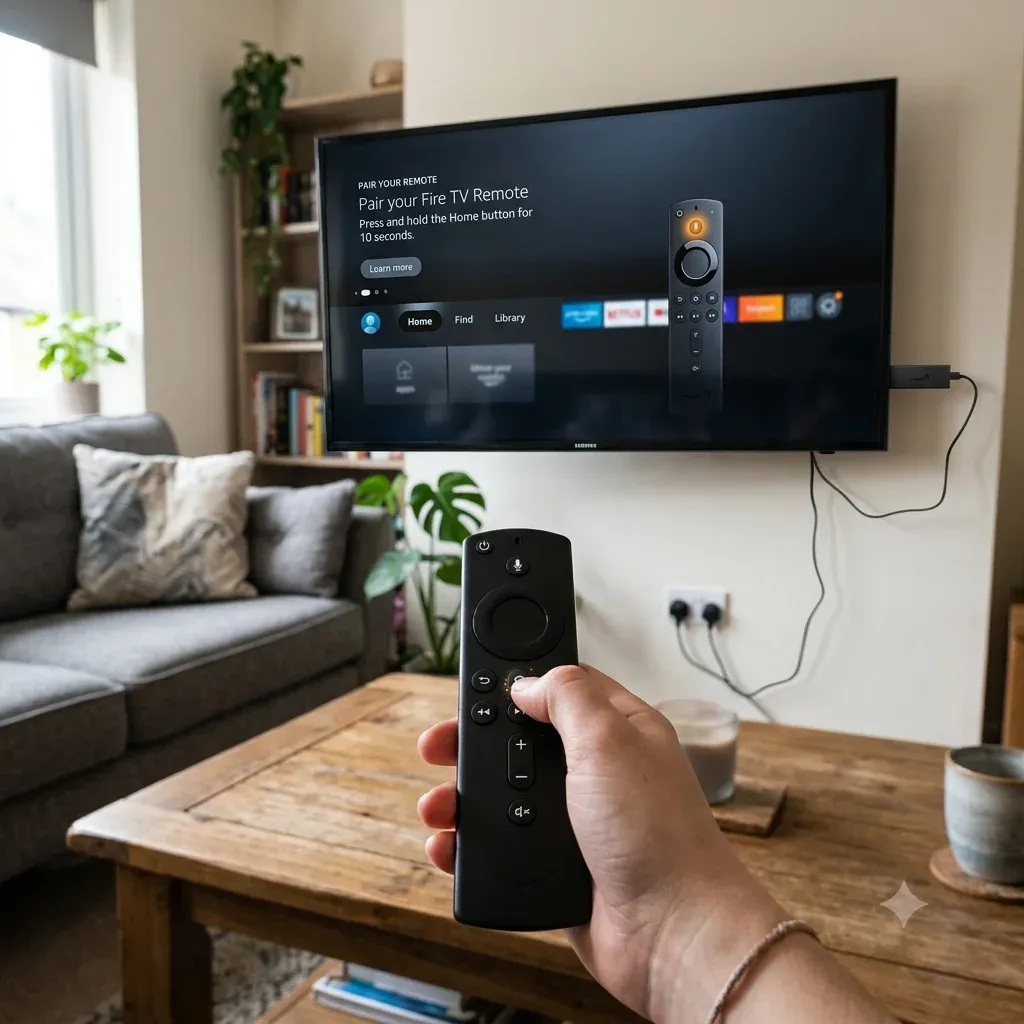
Jika remote Firestick perlu dipasangkan ulang
Ini merupakan salah satu kebutuhan bantuan Fire TV yang paling jelas dan sebaiknya menjadi tujuan utama dalam kelompok artikel terkait.
Gunakan Cara memprogram ulang remote Firestick jika:
Jika gejalanya tidak hanya berkaitan dengan pemasangan, buka Remote Firestick tidak berfungsi, cara mereset remote Firestick, atau Firestick lambat merespons remote sesuai perilaku yang terjadi.
Jika tombol volume tidak berfungsi
Masalah volume sering kali bukan sekadar masalah baterai. Penyebabnya dapat berupa pengaturan kontrol perangkat, CEC, konfigurasi merek TV, atau pengaturan audio.
Gunakan Volume pada remote Firestick tidak berfungsi jika:
Jika remote hilang
Pencarian tentang remote yang hilang menunjukkan kebutuhan tindakan yang jelas dan cocok dicakup dalam pusat bantuan ini.
Gunakan Remote Firestick hilang jika:
Jika Anda membutuhkan kontrol cadangan melalui ponsel
Cara tercepat untuk memulihkan kontrol tanpa perangkat keras tambahan biasanya melalui aplikasi. Gunakan:
Panduan ini paling sesuai jika perangkat Fire TV sudah terhubung ke jaringan Wi-Fi yang sama dengan ponsel.
Jika kebutuhan Anda secara khusus adalah mengatasi aplikasi remote Fire TV yang tidak berfungsi, tangani melalui jalur tersendiri sebelum menganggap remote fisik sebagai penyebabnya.


Pemulihan Wi-Fi dan akses tanpa remote
Kontrol Fire TV melalui aplikasi sangat bergantung pada jaringan. Jika Wi-Fi bermasalah, banyak masalah “aplikasi remote” sebenarnya perlu ditangani sebagai masalah jaringan terlebih dahulu.
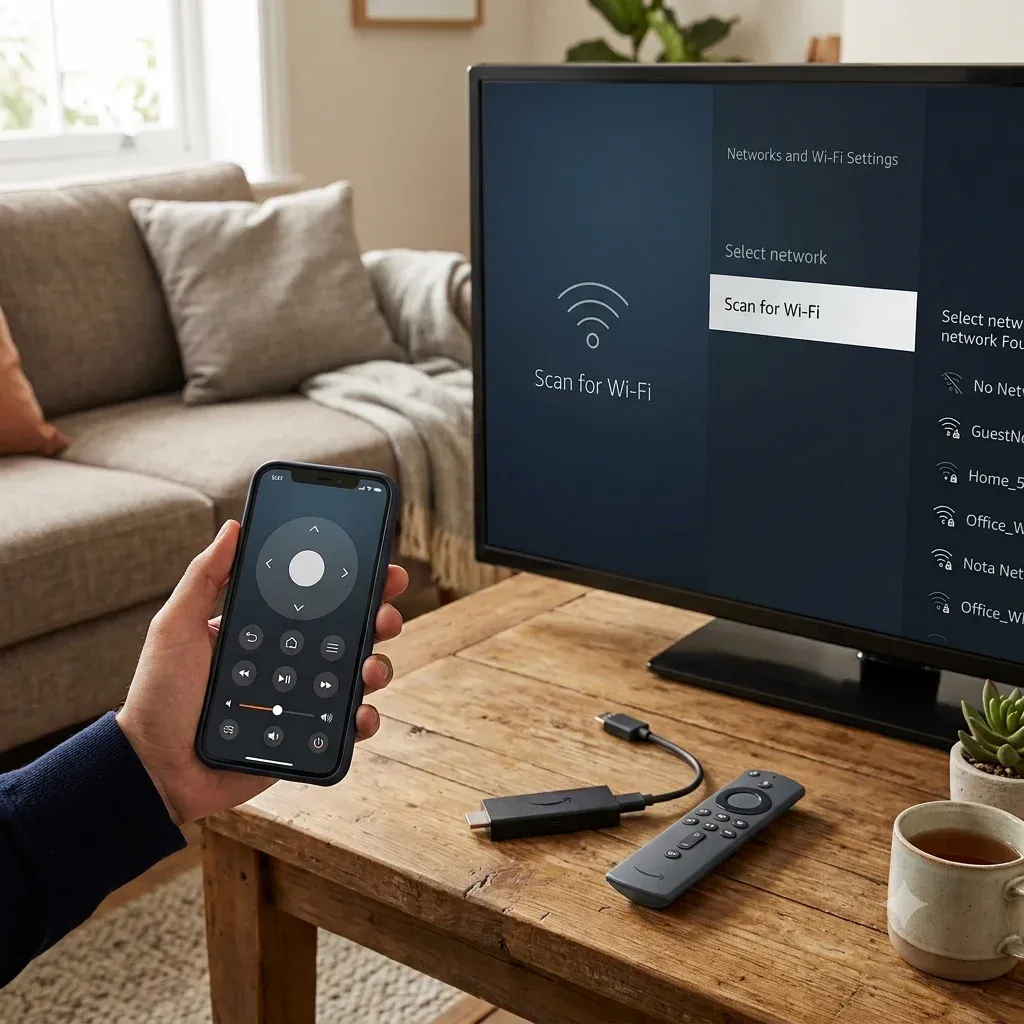
Jika Anda perlu menghubungkan Fire TV ke Wi-Fi tanpa remote
Ini merupakan salah satu kebutuhan bantuan utama dalam kelompok artikel Fire TV dan layak memiliki jalur akses tersendiri yang mudah ditemukan.
Gunakan Menghubungkan Fire TV ke Wi-Fi tanpa remote jika:
Jika Firestick tetap tidak dapat terhubung ke Wi-Fi
Gunakan Firestick tidak dapat terhubung ke Wi-Fi jika:
Pemulihan performa, penyimpanan, dan layar utama
Kebutuhan bantuan Fire TV tidak terbatas pada remote. Masalah performa juga memiliki nilai komersial karena pengguna dengan perangkat yang tidak stabil sering memerlukan langkah pemulihan dan pilihan aplikasi alternatif.
Jika Fire TV menyatakan penyimpanan penuh
Gunakan Penyimpanan Fire TV penuh jika:
Untuk kebutuhan yang lebih spesifik tentang cache, arahkan juga ke Cara menghapus cache di Fire TV.
Dalam praktiknya, Cara menghapus cache di Fire TV sering menjadi halaman yang lebih tepat jika perangkat lambat, tetapi penyimpanannya belum benar-benar penuh.
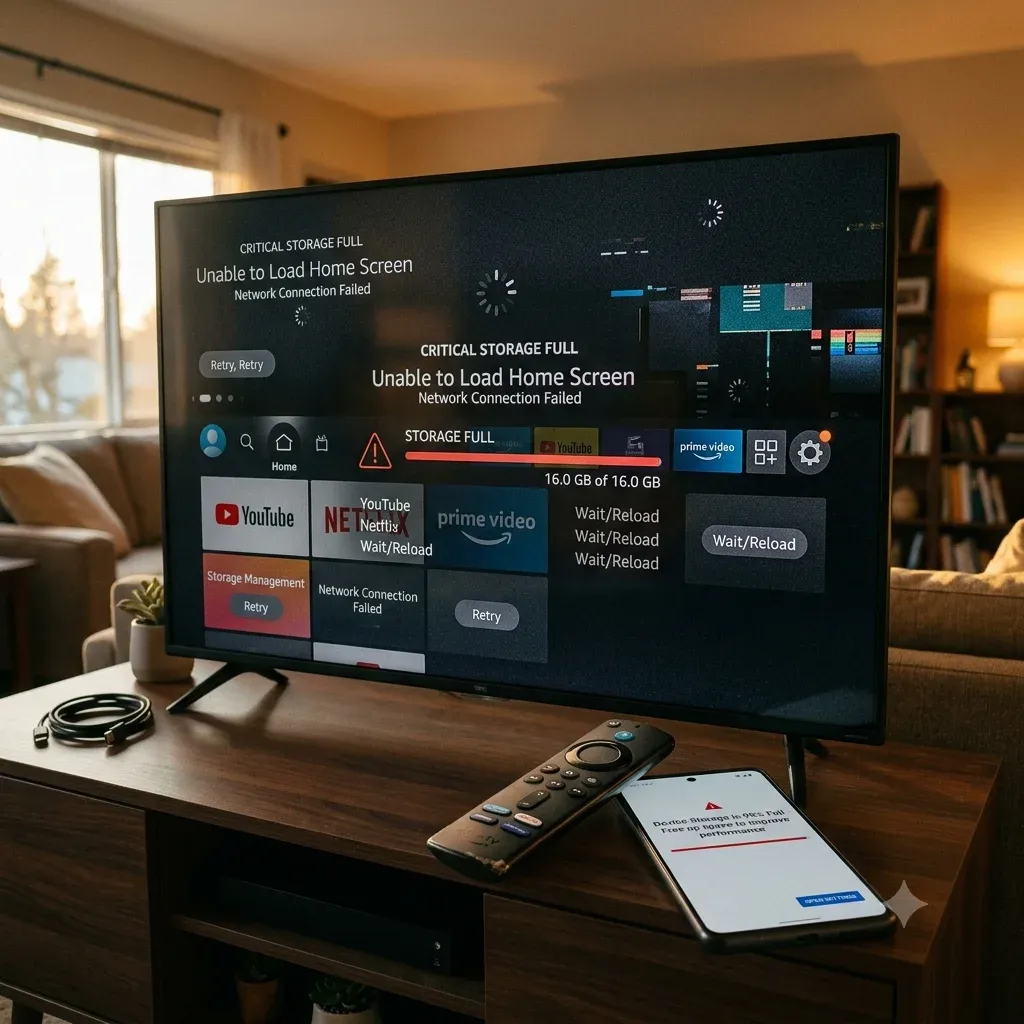
Jika Firestick tidak dapat memuat layar utama
Gunakan Fire Stick tidak dapat memuat layar utama jika:
Halaman tersebut sebaiknya tetap berdiri sendiri karena gejalanya lebih spesifik daripada yang dapat diatasi dalam satu paragraf pusat bantuan umum.
Jika layar perangkat benar-benar hitam, tidak ada keluaran HDMI, atau TV melaporkan tidak ada koneksi, periksa Amazon Fire Stick tanpa sinyal, Firestick tidak muncul di HDMI, atau Firestick tidak mau menyala sebelum menganggapnya sebagai masalah layar utama biasa.
Bantuan pengaturan, casting, dan penggunaan sehari-hari
Pengguna Fire TV juga mencari cara menghubungkan perangkat dan memutar konten, bukan hanya memulihkan perangkat.
Jika Anda ingin mengontrol Firestick dengan ponsel
Ini sering menjadi pilihan terbaik setelah remote hilang atau tidak berfungsi, sekaligus menjadi penghubung langsung ke produk.
Gunakan Cara mengontrol Firestick dengan ponsel jika:
Jika Anda membutuhkan bantuan casting
Gunakan:
Halaman-halaman ini sebaiknya tetap menjadi artikel dalam kelompok terkait karena membahas kebutuhan menonton yang berbeda, bukan kebutuhan pemulihan perangkat.
Halaman Fire TV yang berguna menurut kebutuhan
Buka halaman berikut sesuai kebutuhan Anda:
Urutan penanganan masalah Fire TV yang disarankan
Ikuti urutan ini untuk mengurangi reset yang tidak perlu:
1. Kenali apakah masalah berkaitan dengan remote, pemetaan kontrol TV, Wi-Fi, penyimpanan, atau proses memuat layar utama saat perangkat dinyalakan.
2. Atasi pemasangan dan daya sebelum melakukan reset pabrik.
3. Pulihkan Wi-Fi sebelum mengandalkan kontrol melalui aplikasi.
4. Lakukan pembersihan cache atau penyimpanan yang terarah sebelum menghapus seluruh data perangkat.
5. Gunakan reset hanya jika langkah pemulihan yang lebih spesifik tidak berhasil.
Topik yang sebaiknya tidak dimasukkan ke pusat bantuan ini
Beberapa topik Firestick mendatangkan tayangan pencarian, tetapi kurang sesuai untuk pusat bantuan merek karena lebih berkaitan dengan penginstalan aplikasi pihak ketiga daripada pemulihan fungsi inti perangkat.
Halaman seperti panduan memasang aplikasi dari luar toko resmi atau memasang aplikasi streaming tidak resmi dapat tetap menjadi artikel terpisah dalam kelompok terkait jika masih ada permintaan, tetapi sebaiknya tidak mendominasi struktur informasi utama pusat bantuan ini.
Kesimpulan
Strategi bantuan Fire TV yang paling efektif tidak memperlakukan semua masalah sebagai masalah Firestick yang umum. Pengguna biasanya membutuhkan salah satu dari beberapa jalur yang jelas: memasangkan ulang remote, menyambungkan kembali Wi-Fi, menggunakan ponsel sebagai remote, mengosongkan penyimpanan, atau memulihkan layar utama. Pusat bantuan ini sebaiknya menjadi pintu masuk untuk kebutuhan tersebut dan dengan cepat mengarahkan pengguna ke artikel terkait yang tepat.
Pertanyaan Umum Pusat Bantuan Fire TV
T: Apa cara tercepat untuk memulihkan akses Firestick tanpa remote?
Jika perangkat masih terhubung ke Wi-Fi yang sama, gunakan aplikasi remote di ponsel terlebih dahulu. Jika tidak, pulihkan akses jaringan dengan metode dalam Menghubungkan Fire TV ke Wi-Fi tanpa remote.
T: Mengapa remote Firestick saya bisa dipasangkan, tetapi tidak dapat mengontrol volume?
Hal itu biasanya berkaitan dengan kontrol perangkat, HDMI-CEC, pemetaan merek TV, atau pengaturan audio, bukan sekadar kegagalan pemasangan. Gunakan Volume pada remote Firestick tidak berfungsi.
T: Apakah saya perlu mereset Fire TV ke setelan pabrik saat perangkat mulai lambat?
Jangan jadikan itu langkah pertama. Hapus cache, mulai ulang perangkat, dan kurangi penggunaan penyimpanan sebelum melakukan reset penuh.