
Comment changer l’entrée sur LG TV ? 5 méthodes sont détaillées dans l'article et vous pouvez effectuer chacune d'elles pour basculer l'entrée de votre téléviseur LG vers une autre. Passons maintenant aux tutoriels ci-dessous.
Appuyez sur le bouton d'entrée du téléviseur LG
Vous pouvez appuyer sur le bouton d'entrée de la télécommande de votre téléviseur LG pour modifier la source d'entrée du téléviseur LG, comme les consoles de jeux, les appareils de diffusion en continu ou les lecteurs Blu-ray. Lorsque la télécommande LG TV n'est pas disponible, vous pouvez appuyer sur le bouton de votre téléviseur LG si votre téléviseur LG est un ancien modèle.
Localisez le bouton d'entrée sur votre téléviseur LG et appuyez sur le bouton jusqu'à ce que vous soyez sur la source d'entrée souhaitée. S'il n'y a pas de bouton d'entrée sur votre téléviseur LG, veuillez passer à la méthode suivante.
Utilisez l'application LG ThinQ de LG Electronics
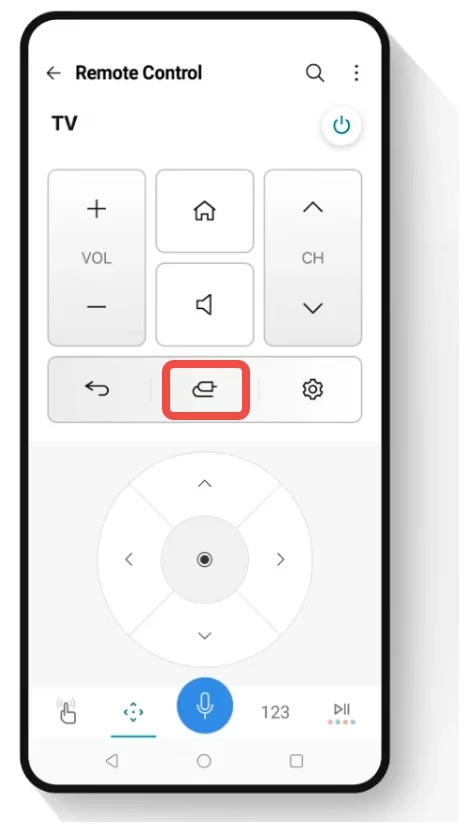
L'application LG ThinQ est une Application à distance pour téléviseur LG officielle développée par LG Electronics. Il est livré avec de nombreux boutons utiles pour contrôler les téléviseurs LG, notamment le bouton Entrée. Par conséquent, lorsqu'il n'y a pas de télécommande LG TV, vous pouvez utiliser l'application pour modifier l'entrée sur votre téléviseur LG.
Suivez le guide ci-dessous pour savoir comment modifier l'entrée sur un téléviseur LG sans télécommande mais avec l'application Remote.
Étape 1. Téléchargez l'application LG ThinQ depuis Google Play ou le Magasin d'applications. Attendez que l'application s'installe sur votre smartphone.
Étape 2. Appuyez sur le bouton physique d'alimentation du téléviseur et vérifiez si votre smartphone et votre téléviseur LG utilisent le même réseau WiFi.
Étape 3. Lancez l'application et connectez-vous à votre compte LG.
Étape 4. Appuyez sur l'option Ajouter un appareil lorsque vous accédez à l'écran d'accueil.
Étape 5. Ouvrez la section Appareils ménagers, puis sélectionnez l'option TV.
Étape 6. Choisissez le nom de votre téléviseur LG dans la liste des appareils et entrez le code de vérification sur l'écran de votre téléviseur.
Étape 7. L'application est désormais connectée à votre téléviseur LG et vous pouvez appuyer sur l'option Déplacer vers Accueil pour accéder à l'interface distante du téléviseur de l'application.
Étape 8. Appuyez sur le bouton Entrée et sélectionnez l'entrée souhaitée.
Utilisez l'application LG TV Remote de BoostVision
Comment changer l'entrée d'un téléviseur LG sans télécommande ? La troisième méthode consiste à utiliser l'autre Application à distance LG TV développée par BoostVision. L'application n'est pas seulement une application à distance, mais également une application permettant de mettre en miroir des écrans et de diffuser des médias sur des téléviseurs LG.
En tant qu'application à distance populaire pour les téléviseurs LG, l'application intègre également plusieurs fonctionnalités utiles pour contrôler les téléviseurs LG, notamment la modification de l'entrée, le réglage du volume, etc.
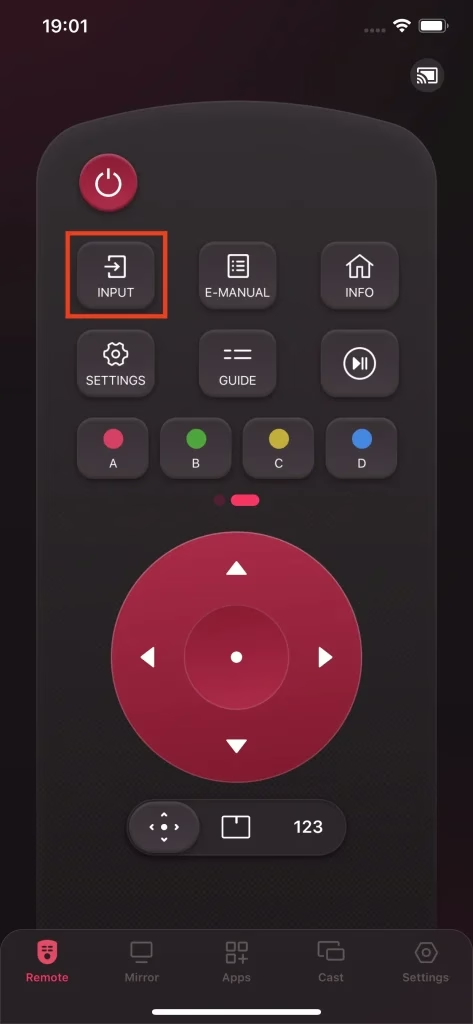
Voyons comment changer l'entrée LG TV sans télécommande mais avec l'application LG TV Remote de BoostVision.
Étape 1. Appuyez sur le bouton de téléchargement ci-dessous pour télécharger l'application depuis Google Play et App Store.
Télécharger la télécommande pour LG TV
Étape 2. Appuyez sur le bouton alimentation du téléviseur LG pour l'allumer et assurez-vous que votre smartphone et votre téléviseur LG utilisent le même réseau.
Étape 3. Ouvrez l'application sur votre téléphone et appuyez sur l'icône connexion.
Étape 4. Choisissez le nom de votre téléviseur LG dans la liste des appareils et saisissez le code PIN de votre téléviseur LG.
Étape 5. Une fois la connexion établie, vous pouvez appuyer sur le bouton Entrée pour choisir la source d'entrée souhaitée.
Lecture recommandée : Un examen complet de l'application LG Remote
Utilisez une souris d'ordinateur
Si vous avez une souris (une souris sans fil est bien meilleure) à portée de main, vous pouvez l'utiliser pour changer la source d'entrée sur votre téléviseur LG. Pour ce faire, suivez les étapes ci-dessous.
Étape 1. Localisez le port USB sur votre téléviseur LG et branchez le capteur de la souris sur le port USB.
Étape 2. Allumez votre téléviseur LG en appuyant sur le bouton d'alimentation du téléviseur.
Étape 3. Utilisez la souris pour faire défiler vers le bas jusqu'à ce que vous voyiez l'onglet TV/Entrées ; sélectionnez l’onglet et choisissez l’entrée souhaitée.
Une souris est un bon Remplacement de la télécommande d'un téléviseur LG temporaire pour contrôler votre téléviseur si la télécommande de votre téléviseur LG est manquante ou ne fonctionne pas.
Utiliser une console de jeu
Étrange mais efficace, vous pouvez également passer à une autre source d’entrée pour votre téléviseur LG à l’aide d’une console de jeu si l’appareil est connecté à votre téléviseur. Notez que cela fonctionne si la source d'entrée à laquelle la console de jeu (par exemple PlayStation ) est connectée est déjà affichée à l'écran.
Une fois les étapes suivantes terminées, votre téléviseur LG détectera automatiquement la console de jeu comme source d'entrée active et y basculera.
Utilisez votre PlayStation pour modifier l'entrée sur un téléviseur LG sans télécommande :
Étape 1. Assurez-vous que votre PlayStation est connectée à votre téléviseur LG à l'aide d'un câble HDMI et allumez la console de jeu et le téléviseur LG.
Étape 2. Appuyez sur le bouton PS du contrôleur pour accéder au menu rapide.
Étape 3. Accédez au menu Paramètres à l'aide des boutons directionnels du contrôleur.
Étape 4. Sélectionnez l'option Paramètres dans le menu Paramètres et localisez les paramètres HDMI ou Affichage.
Étape 5. Activez l'option HDMI Device Link ou Control for HDMI.
Lecture recommandée : Comment allumer ou éteindre sans effort un téléviseur LG sans télécommande ?
Verdict
Comment changer l'entrée sur un téléviseur LG sans télécommande ? Il existe cinq méthodes : appuyez sur le bouton Entrée de votre téléviseur LG, appuyez sur le bouton Entrée de l'application LG ThinQ ou de l'application LG TV Remote de BoostVision, utilisez une souris pour modifier la source d'entrée et activez l'option liée au HDMI à l'aide d'une PlayStation.
Puisqu'il n'y a pas de télécommande pour contrôler votre téléviseur LG, il est fortement recommandé d'utiliser une application à distance pour reprendre le contrôle total de votre téléviseur LG. L'application LG TV Remote de BoostVision est un excellent choix et vous pouvez contacter [email protected] si vous avez des doutes.
Comment modifier l'entrée sur un téléviseur LG sans FAQ à distance
Q : Qu'est-ce que le bouton source de la télécommande LG ?
Le bouton source, également appelé bouton d'entrée, est représenté par une icône qui symbolise un connecteur de câble ou une entrée de câble coaxial sur la LG Magic Remote.
Q : Pourquoi mon téléviseur ne me permet-il pas de changer d'entrée ?
Si vous utilisez un téléviseur d'hôtel, la raison peut être que le mode interactif est activé sur le téléviseur. Un téléviseur d'hôtel dispose de deux modes d'hospitalité, à savoir le mode interactif et le mode autonome. Le mode interactif vous bloque l'accès aux paramètres de l'appareil, tandis que le mode autonome vous permet d'accéder aux paramètres comme d'habitude. Par conséquent, passez en mode autonome avant d’essayer de changer la source d’entrée.
Q : Comment puis-je changer l'écran de mon téléviseur en HDMI ?
Il est facile de changer l'écran de votre téléviseur en HDMI à l'aide du bouton d'entrée de votre télécommande ou de votre téléviseur. Appuyez simplement sur le bouton d'entrée à plusieurs reprises jusqu'à ce que vous voyiez l'entrée HDMI souhaitée et sélectionnez-la.
 Mar 17, 2026