
Machen Sie sich keine Sorgen, wenn Sie keine Fernbedienung oder WLAN für Ihren Hisense-Fernseher haben! Es gibt immer noch viele Möglichkeiten, Ihren Fernseher zu steuern und Ihre Lieblingssendungen zu genießen. Im heutigen Leitfaden entdecken Sie verschiedene Methoden zur Nutzung von Hisense TV ohne Fernbedienung oder WLAN, mit klaren Schritten für jeden Ansatz.
So steuern Sie Hisense-Fernseher ohne Fernbedienung und WLAN
Die TV-Fernbedienung ist der Schlüssel zur optimalen Nutzung Ihres Smart-TVs, insbesondere wenn es darum geht, in Apps zu navigieren, Einstellungen zu ändern oder Inhalte zu streamen. Es kann frustrierend sein, es zu verlieren, und wenn auch Ihr WLAN ausfällt, wird es noch schwieriger. Glücklicherweise werden in diesem Blog sechs Methoden zur Lösung der Kontrollprobleme vorgestellt.
Weg 1. Verwenden Sie die Tasten am Hisense-Fernseher
Auf Ihrem Fernseher finden Sie mehrere Tasten, z. B. die Tasten Power, Kanäle und Lautstärke. Sie befinden sich häufig an der Rückseite, Seite oder Vorderseite des Fernsehers. Sie sollten daher näher herangehen, um sie zu überprüfen und zu verwenden.
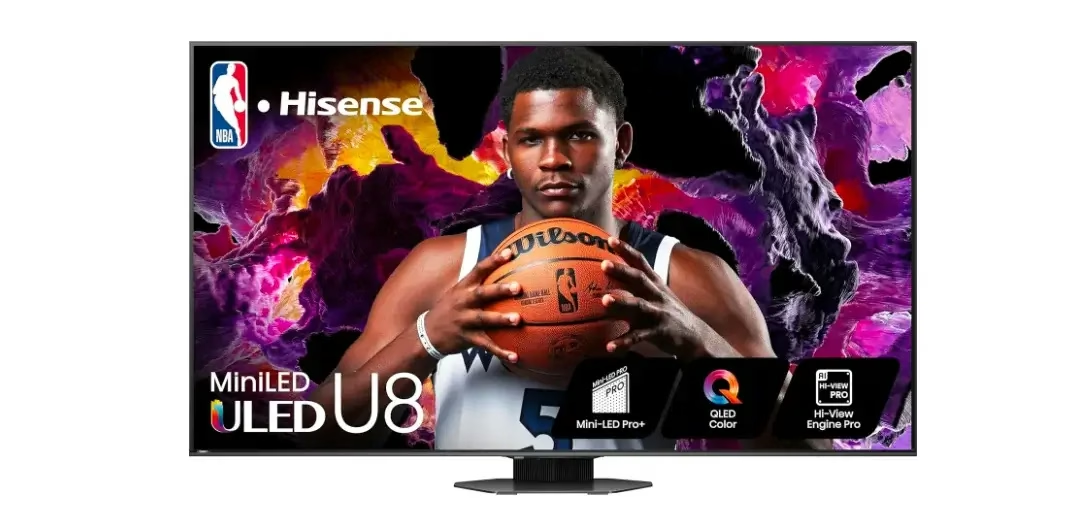
Sobald Sie diese Tasten entdeckt haben, können Sie sie ganz einfach drücken, um Ihren Fernseher ein- oder auszuschalten und auf einige grundlegende Funktionen zuzugreifen.
Weg 2. Verwenden Sie einen mobilen Infrarotsensor
Die meisten Fernseher sind mit einem Infrarotsensor ausgestattet, der es der Fernbedienung ermöglicht, Signale an den Fernseher zu senden. Viele Android-Telefone verfügen außerdem über einen integrierten Infrarotsensor, sodass Sie Ihr Telefon als Fernbedienung für Ihren Fernseher verwenden können.
Schritt 1. Stellen Sie sicher, dass Ihr Telefon über einen IR-Blaster verfügt, damit Sie im Internet nach Ihrem Telefonmodell suchen können, um die Antwort zu erhalten.
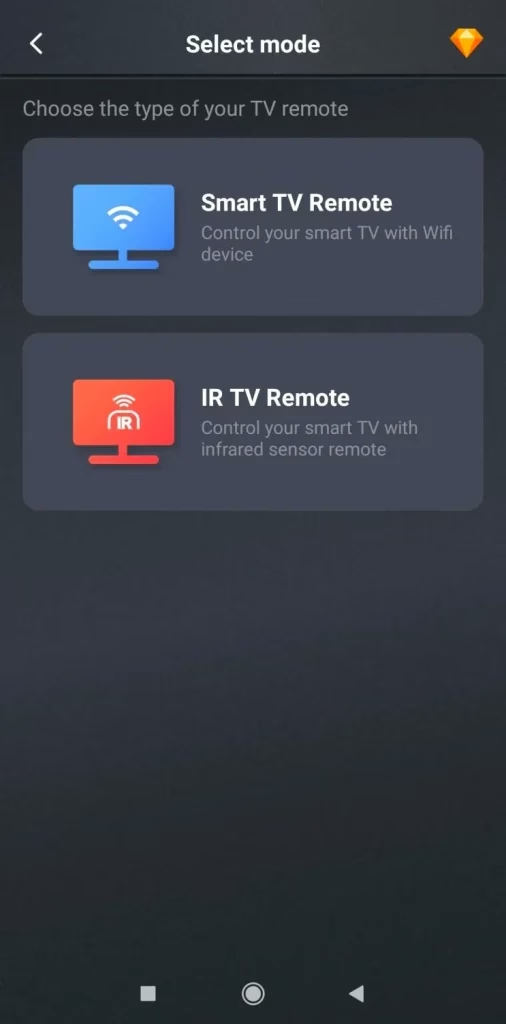
Schritt 2. Überprüfen Sie, ob Ihr Telefon über eine integrierte Fernbedienung oder eine IR-Blaster-App verfügt. Wenn nicht, installieren Sie eine IR-Universalfernbedienungs-App auf Ihrem Android-Telefon.
Laden Sie Universal TV Remote herunter
Schritt 3. Öffnen Sie die IR-Fernbedienungs-App und wählen Sie Ihren Hisense-Fernseher zum Verbinden aus. Wenn die Kopplung abgeschlossen ist, können Sie Ihren Hisense-Fernseher über den IR-Blaster steuern.
Weg 3. Verwenden Sie eine Maus oder Tastatur
Sie können auch eine Maus oder Tastatur an Ihren Hisense-Fernseher anschließen, was als praktische Alternative zu Ihrer Fernbedienung dienen kann.
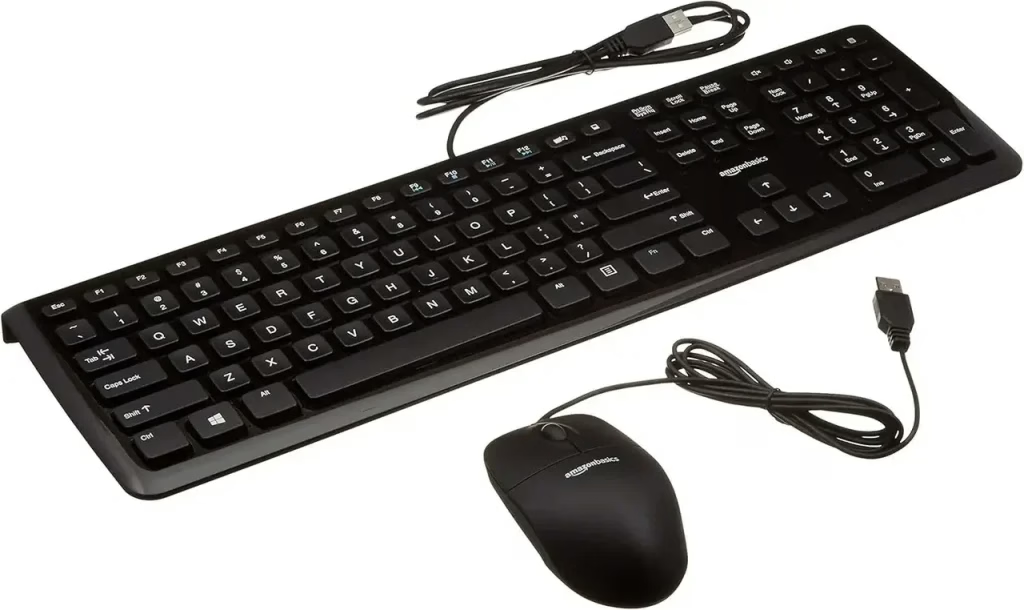
Die meisten Hisense-Fernseher verfügen über einen integrierten USB-Anschluss auf der Rückseite, sodass Sie eine USB-Maus oder -Tastatur anschließen und Ihren Hisense-Fernseher dann ohne Fernbedienung steuern können.
Weg 4. Verwenden Sie eine Universalfernbedienung
Wenn Sie mehrere Fernseher oder Streaming-Geräte verschiedener Marken haben, ist es eine gute Idee, eine Universalfernbedienung zu verwenden, die Sie in Online- oder Offline-Shops kaufen können.
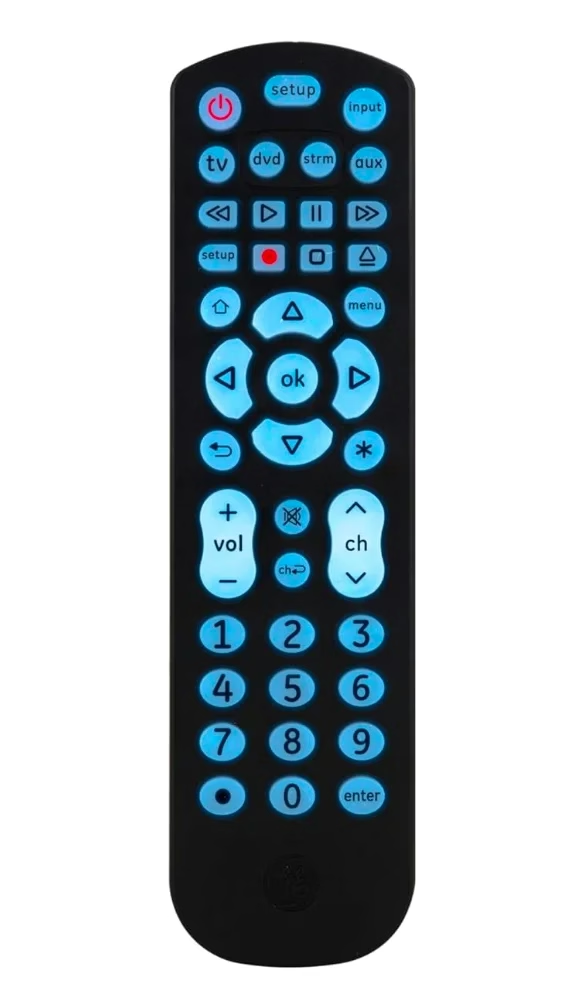
Sobald Sie die Universalfernbedienung erhalten haben, können Sie sie mit den entsprechenden Hisense-Fernbedienungscodes koppeln, um Ihren Hisense-Fernseher zu steuern.
Weg 5. Verwenden Sie eine Roku Remote App für RokuOS Hisense-Fernseher
Wie verwende ich Hisense Roku TV ohne Fernbedienung oder WLAN? Sie können einen Hotspot erstellen und eine Roku Remote-App installieren, um Ihre Unterhaltung fortzusetzen.
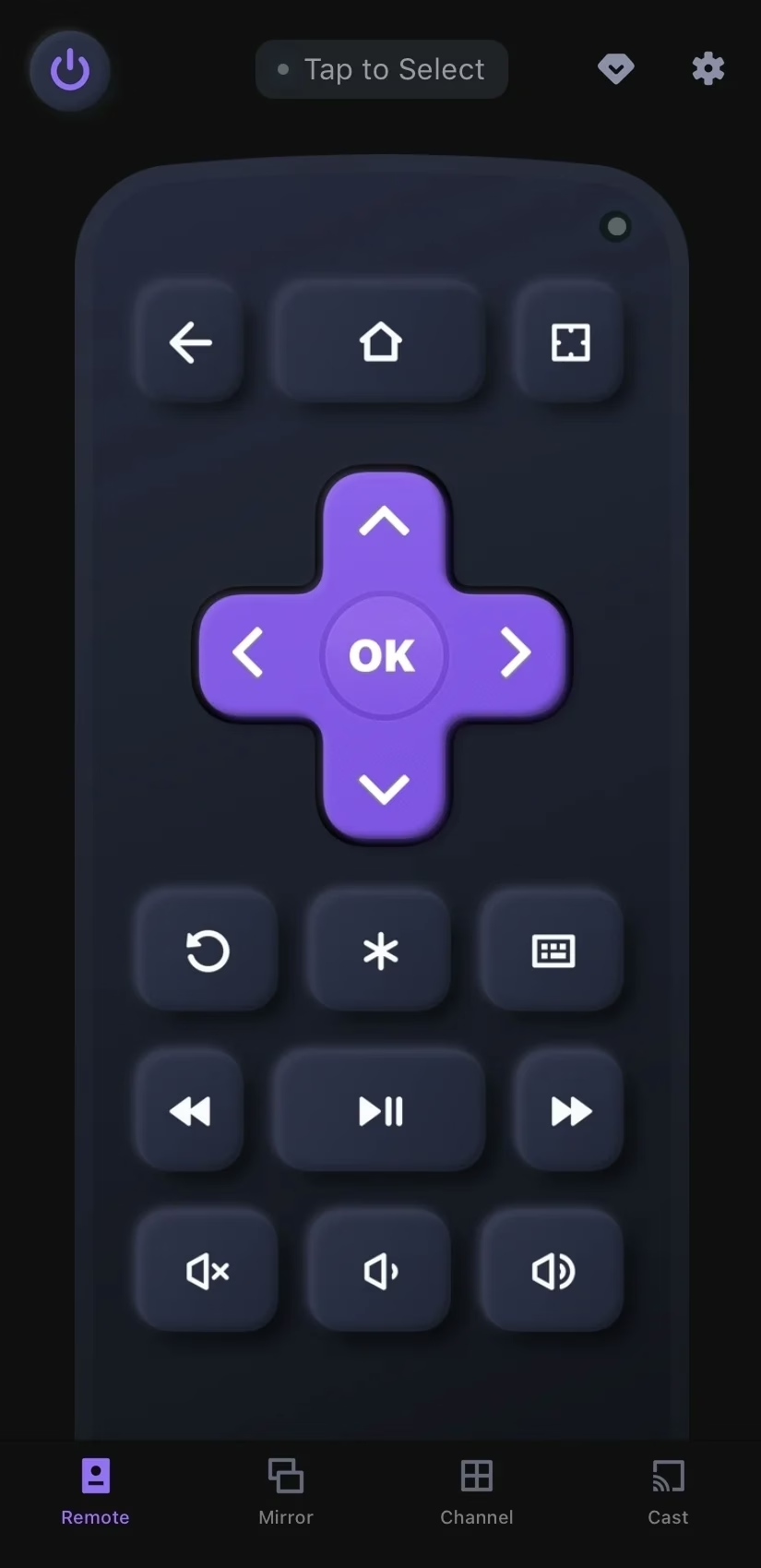
Diese Remote-App von BoostVision unterstützt alle Roku Streaming Sticks und Roku TVs. Damit es ordnungsgemäß funktioniert, muss es jedoch mit demselben drahtlosen Netzwerk wie Ihr Roku-Gerät verbunden sein. Hier die detaillierte Anleitung:
Laden Sie Remote für Roku TV herunter
Schritt 1. Installieren Sie die Roku-Remote-App auf Ihrem Mobilgerät. Gehen Sie auf dem Smartphone zu Einstellungen, um einen Hotspot zu erstellen. (Für die Nutzung eines Hotspots können Gebühren anfallen. Achten Sie daher darauf, Ihre Nutzung im Auge zu behalten.)
Schritt 2. Drücken Sie die TV-Tasten, um zu Einstellungen > Netzwerk > Verbindung einrichten > Drahtlos zu navigieren, um Ihren Fernseher mit dem Hotspot zu verbinden.
Schritt 3. Wenn Ihre Geräte mit demselben Internet verbunden sind, können Sie Ihr Telefon als virtuelle Fernbedienung zur Steuerung des Fernsehers verwenden.
Weg 6. Verwenden Sie ein Ethernet-Kabel
Wie steuere ich einen Fernseher ohne Fernbedienung und WLAN? Alternativ können Sie ein Ethernet-Kabel verwenden, das für ein stabileres und stärkeres Netzwerk sorgt.
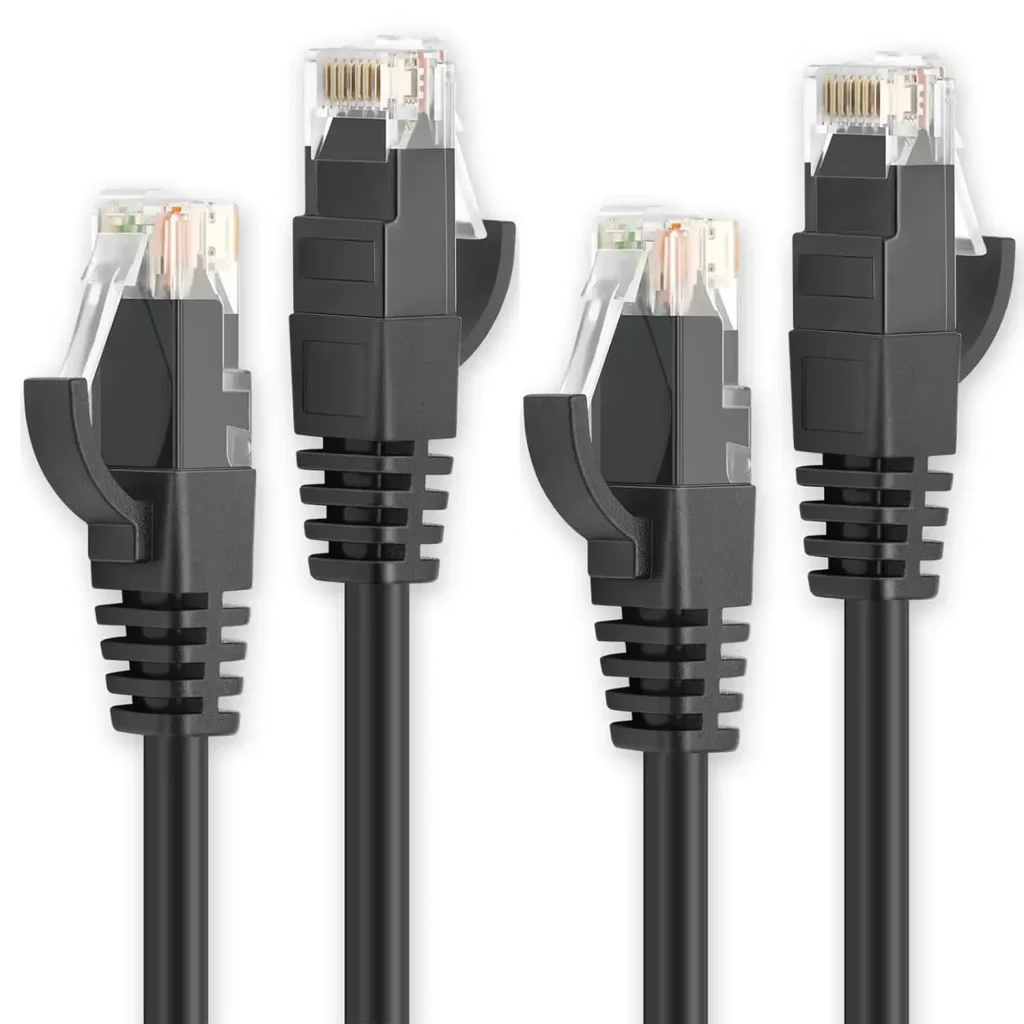
Stellen Sie einfach sicher, dass Ihr Hisense-Fernseher über einen Ethernet-Anschluss verfügt, und schließen Sie ihn dann über ein Ethernet-Kabel direkt an Ihren Router an. Sobald Ihr Fernseher online ist, können Sie eine der oben genannten Methoden verwenden, um Ihren Hisense-Fernseher zu steuern.
Endgültiges Urteil
Wie gehe ich mit dem Hisense Roku TV ohne Fernbedienung und ohne WLAN um? Mit den in diesem Artikel enthaltenen Informationen steht Ihnen nun nichts mehr im Wege, den Hisense-Fernseher ohne Fernbedienung oder WLAN zu nutzen. Wenn Sie diesen Beitrag hilfreich finden, zögern Sie nicht, ihn mit weiteren Menschen zu teilen, die auf das gleiche Problem gestoßen sind.
Häufig gestellte Fragen zur Verwendung eines Hisense-Fernsehers ohne Fernbedienung oder WLAN
F: Wie steuere ich meinen Hisense-Fernseher ohne Fernbedienung oder WLAN?
Sie können versuchen, die Hisense-TV-Tasten, den mobilen Infrarotsensor, eine Maus oder Tastatur, eine Universalfernbedienung, eine Roku-Remote-App für RokuOS-Hisense-TVs und ein Ethernet-Kabel zu verwenden.
F: Wo sind die Tasten auf dem Hisense-Fernseher?
Die Tasten eines Hisense-Fernsehers befinden sich normalerweise an der Seite, vorne oder unten am Fernseher. Hier finden Sie mehrere Schaltflächen, z. B. die Schaltflächen „Power“, „Kanäle“ und „Lautstärke“.

 May 12, 2026