
Wie ändere ich den Eingang auf einem LG-Fernseher? Im Beitrag werden 5 Möglichkeiten beschrieben, und Sie können jede davon ausführen, um den Eingang Ihres LG-Fernsehgeräts auf einen anderen umzuschalten. Fahren wir nun mit den folgenden Tutorials fort.
Drücken Sie die Eingabetaste am LG-Fernseher
Sie können die Eingabetaste auf Ihrer LG-TV-Fernbedienung drücken, um die LG-TV-Eingangsquelle zu ändern, z. B. Spielekonsolen, Streaming-Geräte oder Blu-ray-Player. Wenn die LG TV-Fernbedienung nicht verfügbar ist, können Sie die Taste auf Ihrem LG TV drücken, wenn es sich bei Ihrem LG TV um ein altes Modell handelt.
Suchen Sie die Eingangstaste an Ihrem LG-Fernseher und drücken Sie die Taste, bis Sie sich bei der gewünschten Eingangsquelle befinden. Wenn auf Ihrem LG-Fernseher keine Eingabetaste vorhanden ist, fahren Sie bitte mit der nächsten Methode fort.
Nutzen Sie die LG ThinQ App von LG Electronics
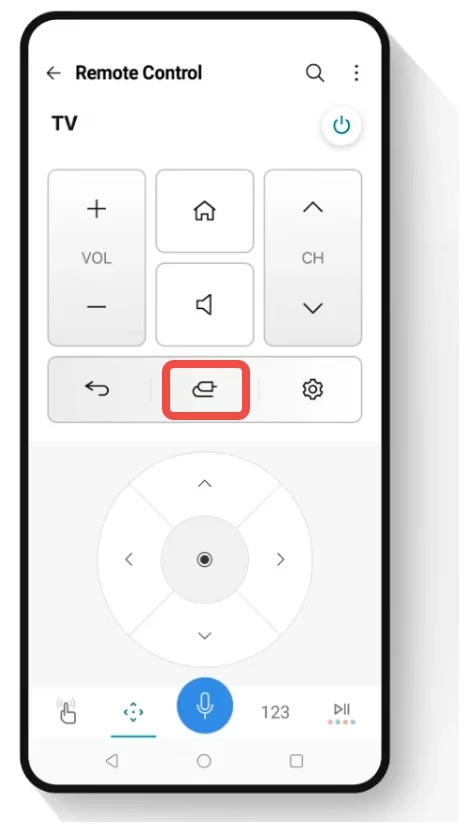
Die LG ThinQ-App ist eine offizielle LG TV-Fernbedienungs-App, die von LG Electronics entwickelt wurde. Es verfügt über viele nützliche Tasten zur Steuerung von LG-Fernsehern, einschließlich der Eingabetaste. Wenn Sie also keine LG TV-Fernbedienung haben, können Sie mit der App den Eingang Ihres LG TV ändern.
Befolgen Sie die nachstehende Anleitung, um den Eingang auf einem LG-Fernseher ohne Fernbedienung, aber mit der Fernbedienungs-App zu ändern.
Schritt 1. Laden Sie die LG ThinQ-App von Google Play oder dem App Store herunter. Warten Sie, bis die App auf Ihrem Smartphone installiert ist.
Schritt 2. Drücken Sie die physische Einschalttaste am Fernseher und prüfen Sie, ob Ihr Smartphone und Ihr LG-Fernseher dasselbe WLAN-Netzwerk verwenden.
Schritt 3. Starten Sie die App und melden Sie sich bei Ihrem LG-Konto an.
Schritt 4. Tippen Sie auf die Option Gerät hinzufügen, wenn Sie auf den Startbildschirm zugreifen.
Schritt 5. Öffnen Sie den Abschnitt Haushaltsgeräte und wählen Sie dann die Option TV.
Schritt 6. Wählen Sie den Namen Ihres LG-Fernsehers aus der Geräteliste und geben Sie den Bestätigungscode auf Ihrem Fernsehbildschirm ein.
Schritt 7. Jetzt ist die App mit Ihrem LG-Fernseher verbunden und Sie können auf die Option „Nach Hause verschieben“ tippen, um auf die TV-Remote-Schnittstelle der App zuzugreifen.
Schritt 8. Tippen Sie auf die Schaltfläche „Eingabe“ und wählen Sie die gewünschte Eingabe aus.
Verwenden Sie die LG TV Remote App von BoostVision
Wie ändere ich den LG TV-Eingang ohne Fernbedienung? Die dritte Methode besteht darin, die andere Von BoostVision entwickelte LG TV-Fernbedienungs-App zu verwenden. Die App ist nicht nur eine Remote-App, sondern auch eine App zum Spiegeln von Bildschirmen und Übertragen von Medien auf LG-Fernseher.
Als beliebte Remote-App für LG-Fernseher integriert die App außerdem mehrere nützliche Funktionen zur Steuerung von LG-Fernsehern, darunter das Ändern des Eingangs, das Anpassen der Lautstärke usw.
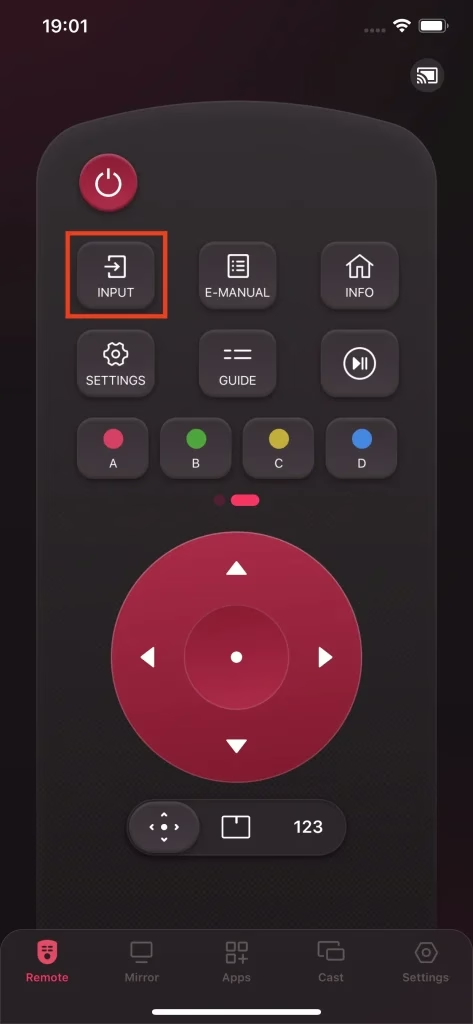
Sehen wir uns an, wie Sie den LG TV-Eingang ohne Fernbedienung, aber mit der LG TV Remote-App von BoostVision ändern können.
Schritt 1. Tippen Sie unten auf die Download-Schaltfläche, um die App von Google Play und dem App Store herunterzuladen.
Laden Sie Remote für LG TV herunter
Schritt 2. Drücken Sie die Einschalttaste am LG-Fernseher, um ihn einzuschalten, und stellen Sie sicher, dass Ihr Smartphone und Ihr LG-Fernseher dasselbe Netzwerk verwenden.
Schritt 3. Öffnen Sie die App auf Ihrem Telefon und tippen Sie auf das Symbol Verbindung.
Schritt 4. Wählen Sie den Namen Ihres LG-Fernsehers aus der Geräteliste und geben Sie den PIN-Code von Ihrem LG-Fernseher ein.
Schritt 5. Wenn die Verbindung eingerichtet ist, können Sie auf die Schaltfläche Eingang tippen, um die gewünschte Eingangsquelle auszuwählen.
Empfohlene Lektüre: Eine umfassende Rezension der LG Remote App
Verwenden Sie eine Computermaus
Wenn Sie eine Maus (eine kabellose Maus ist viel besser) zur Hand haben, können Sie damit die Eingangsquelle Ihres LG-Fernsehers ändern. Befolgen Sie dazu die folgenden Schritte.
Schritt 1. Suchen Sie den USB-Anschluss an Ihrem LG-Fernseher und schließen Sie den Sensor der Maus an den USB-Anschluss an.
Schritt 2. Schalten Sie Ihren LG-Fernseher ein, indem Sie den Netzschalter am Fernseher drücken.
Schritt 3. Scrollen Sie mit der Maus nach unten, bis Sie die Registerkarte TV/Eingänge sehen. Wählen Sie die Registerkarte und wählen Sie die gewünschte Eingabe aus.
Eine Maus ist ein guter vorübergehender Ersatz der LG TV-Fernbedienung zur Steuerung Ihres Fernsehers, wenn Ihre LG-TV-Fernbedienung fehlt oder nicht funktioniert.
Verwenden Sie eine Spielekonsole
Seltsam, aber effizient: Sie können auch über eine Spielekonsole zu einer anderen Eingangsquelle für Ihren LG-Fernseher wechseln, wenn Sie das Gerät an Ihren Fernseher angeschlossen haben. Beachten Sie, dass dies funktioniert, wenn die Eingangsquelle, an die die Spielekonsole (z. B. PlayStation) angeschlossen ist, bereits auf dem Bildschirm angezeigt wird.
Sobald Sie die folgenden Schritte ausgeführt haben, erkennt Ihr LG-Fernseher automatisch die Spielekonsole als aktive Eingangsquelle und wechselt zu dieser.
Verwenden Sie Ihre PlayStation, um den Eingang auf einem LG-Fernseher ohne Fernbedienung zu ändern:
Schritt 1. Stellen Sie sicher, dass Ihre PlayStation über ein HDMI-Kabel mit Ihrem LG-Fernseher verbunden ist und schalten Sie die Spielekonsole und den LG-Fernseher ein.
Schritt 2. Drücken Sie die PS-Taste auf dem Controller, um auf das Schnellmenü zuzugreifen.
Schritt 3. Navigieren Sie mit den Richtungstasten auf dem Controller zum Menü Einstellungen.
Schritt 4. Wählen Sie im Menü „Einstellungen“ die Option „Einstellungen“ und suchen Sie nach den Einstellungen „HDMI“ oder „Anzeige“.
Schritt 5. Aktivieren Sie die Option HDMI Device Link oder Control for HDMI.
Empfohlene Lektüre: Wie schalte ich LG-Fernseher mühelos ohne Fernbedienung ein oder aus?
Urteil
Wie ändere ich den Eingang auf einem LG-Fernseher ohne Fernbedienung? Es gibt fünf Methoden: Drücken Sie die Eingabetaste auf Ihrem LG-Fernseher, tippen Sie auf die Eingabetaste in der LG ThinQ-App oder der LG TV Remote-App von BoostVision, ändern Sie die Eingabequelle mit einer Maus und aktivieren Sie die HDMI-bezogene Option über eine PlayStation.
Da es keine Fernbedienung zur Steuerung Ihres LG-Fernsehers gibt, wird dringend empfohlen, eine Remote-App zu verwenden, um die volle Kontrolle über Ihren LG-Fernseher zurückzugewinnen. Die LG TV Remote-App von BoostVision ist eine gute Wahl. Wenn Sie Zweifel haben, können Sie sich an [email protected] wenden.
Häufig gestellte Fragen zum Ändern des Eingangs auf einem LG-Fernseher ohne Fernbedienung
F: Was ist die Quellentaste auf der LG-Fernbedienung?
Die Quellentaste, auch Eingabetaste genannt, wird durch ein Symbol dargestellt, das einen Kabelanschluss oder einen Koaxialkabeleingang auf der LG Magic Remote symbolisiert.
F: Warum kann ich mit meinem Fernseher nicht zwischen den Eingängen wechseln?
Wenn Sie einen Hotelfernseher verwenden, kann der Grund dafür sein, dass der interaktive Modus auf dem Fernseher aktiviert ist. Ein Hotelfernseher verfügt über zwei Hospitality-Modi, nämlich den interaktiven Modus und den Standalone-Modus. Der interaktive Modus verwehrt Ihnen den Zugriff auf die Geräteeinstellungen, während Sie im Standalone-Modus wie gewohnt auf die Einstellungen zugreifen können. Wechseln Sie daher in den Standalone-Modus, bevor Sie versuchen, die Eingangsquelle zu ändern.
F: Wie ändere ich meinen Fernsehbildschirm auf HDMI?
Mit der Eingabetaste auf Ihrer Fernbedienung oder Ihrem Fernseher können Sie Ihren Fernsehbildschirm ganz einfach auf HDMI umstellen. Drücken Sie einfach wiederholt die Eingabetaste, bis Sie den gewünschten HDMI-Eingang sehen, und wählen Sie ihn aus.
 Mar 17, 2026