
AirPlay ist eine Funktion, mit der Sie Inhalte drahtlos von Apple-Geräten wie iPhones und Macs auf kompatible Geräte wie Apple TVs oder Smart-TVs streamen können. Manchmal werden Sie jedoch möglicherweise nach einem AirPlay-Passwort gefragt oder müssen es zurücksetzen oder ändern. In diesem Leitfaden werden wir die mehrstelligen Codes aufschlüsseln.
Was ist ein AirPlay-Passwort?
Ein AirPlay-Passwort ist eine Sicherheitsfunktion, die Ihre Geräte schützen soll, wenn Sie AirPlay zum Streamen von Inhalten verwenden. Wenn Sie AirPlay verwenden, um Videos, Musik oder Fotos von Ihrem iPhone, iPad oder Mac auf einem AirPlay-fähigen Gerät zu teilen, werden Sie beim Anschließen eines neuen Geräts zur Eingabe des Passworts aufgefordert.
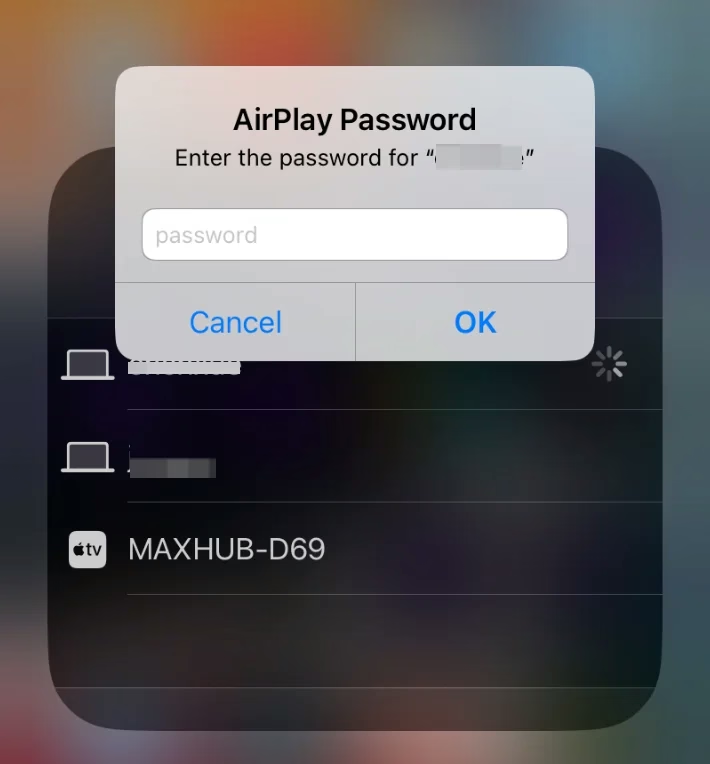
Das AirPlay-Passwort ist wichtig, da es den unbefugten Zugriff auf Ihr Gerät verhindert. Ohne diese Sicherheitsfunktion könnte sich möglicherweise jeder im selben Wi-Fi-Netzwerk mit Ihrem AirPlay-fähigen Gerät verbinden, Inhalte streamen und Ihr Erlebnis stören.
Dies ist ein wesentlicher Bestandteil der Wahrung Ihrer Privatsphäre, insbesondere in gemeinsam genutzten Umgebungen, in denen mehrere Personen Zugriff auf dasselbe Netzwerk haben, beispielsweise zu Hause oder im Büro. Unabhängig davon, ob Sie Inhalte auf Ihr Apple TV oder ein Smart-TV streamen, dient das AirPlay-Passwort als Schutz, um sicherzustellen, dass nur vertrauenswürdige Geräte eine Verbindung herstellen können.
So finden Sie Ihr AirPlay-Passwort
Das AirPlay-Passwort existiert hauptsächlich auf AirPlay-Receivern wie Apple TV, Macs und kompatiblen Smart-TVs. Während AirPlay-Sender wie iPhones und iPads auch so eingerichtet werden können, dass für die Funktion ihres AirPlay-Empfängers ein Passwort erforderlich ist, ist dies weniger verbreitet. Bei diesem Setup wird das iPhone oder iPad als AirPlay-Empfänger und nicht als Sender verwendet. Außerdem können Sie hierfür nicht direkt iPhone auf iPad streamen verwenden.
Wenn Sie Ihr AirPlay-Passwort finden müssen, finden Sie hier einige allgemeine Schritte für Apple-Geräte und beliebte Smart-TVs wie Samsung.
So finden Sie das AirPlay-Passwort auf dem MacBook
Wenn Sie sich fragen: „Wie lautet mein AirPlay-Passwort auf dem MacBook?“, können Sie die folgenden Schritte ausführen, um es zu finden:
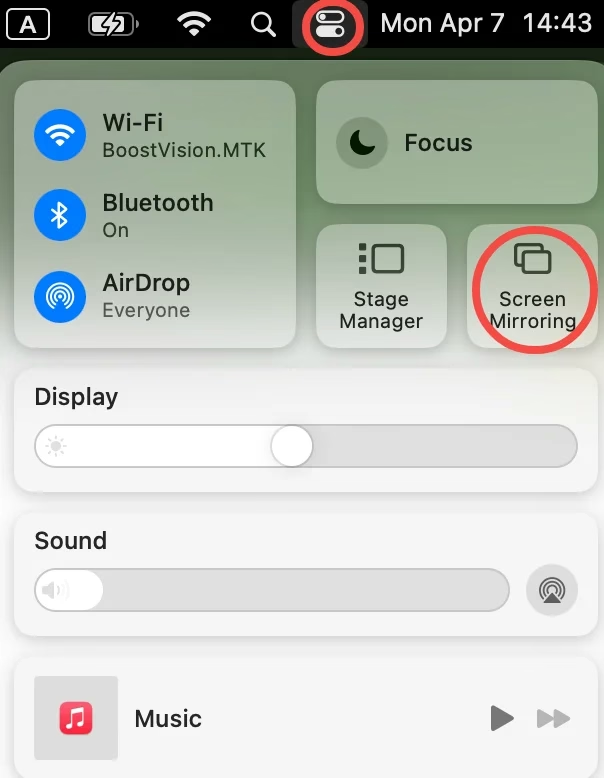
Schritt 1. Klicken Sie oben rechts auf das Kontrollzentrum-Symbol und dann auf „Bildschirmspiegelung“.
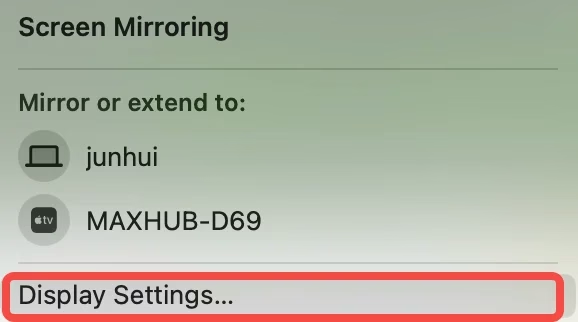
Schritt 2. Klicken Sie im Popup-Menü auf die Option Anzeigeeinstellungen.
Schritt 3. Das Fenster „Airdrop & Handoff“ wird angezeigt. Überprüfen Sie Ihr AirPlay-Passwort.
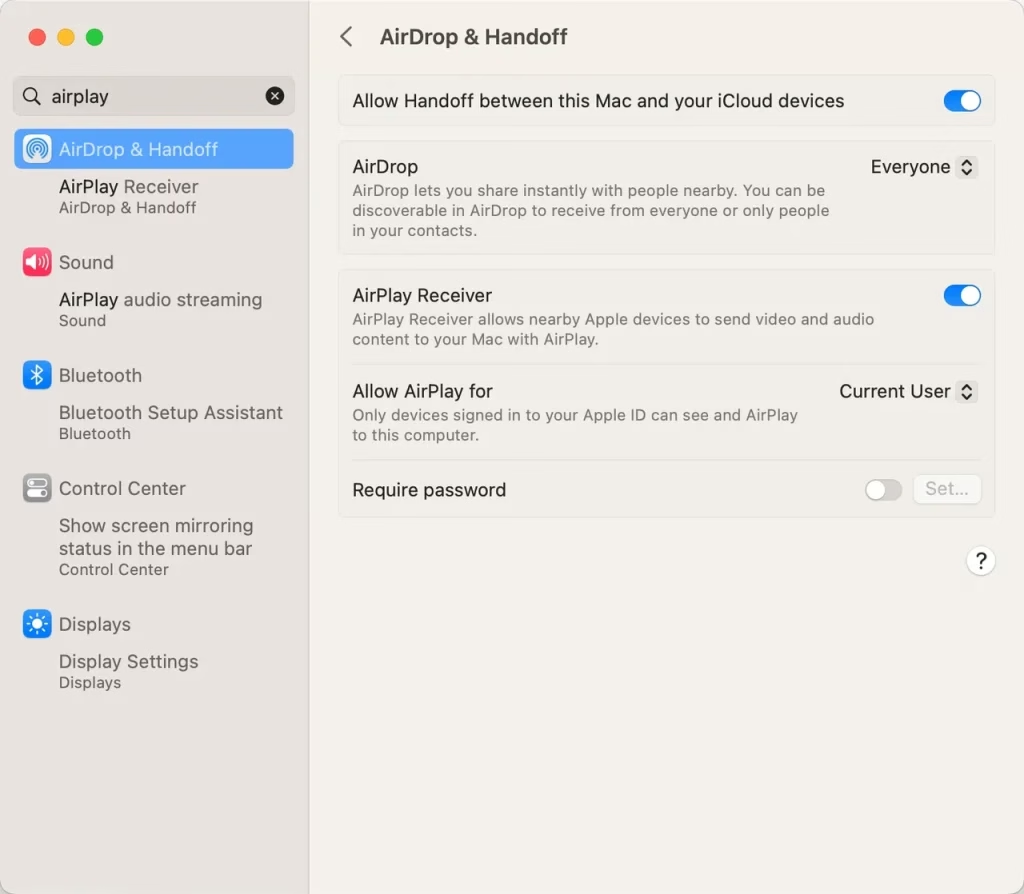
Schritt 4. Wenn die Option Erforderliches Passwort deaktiviert ist, können Sie eins festlegen.
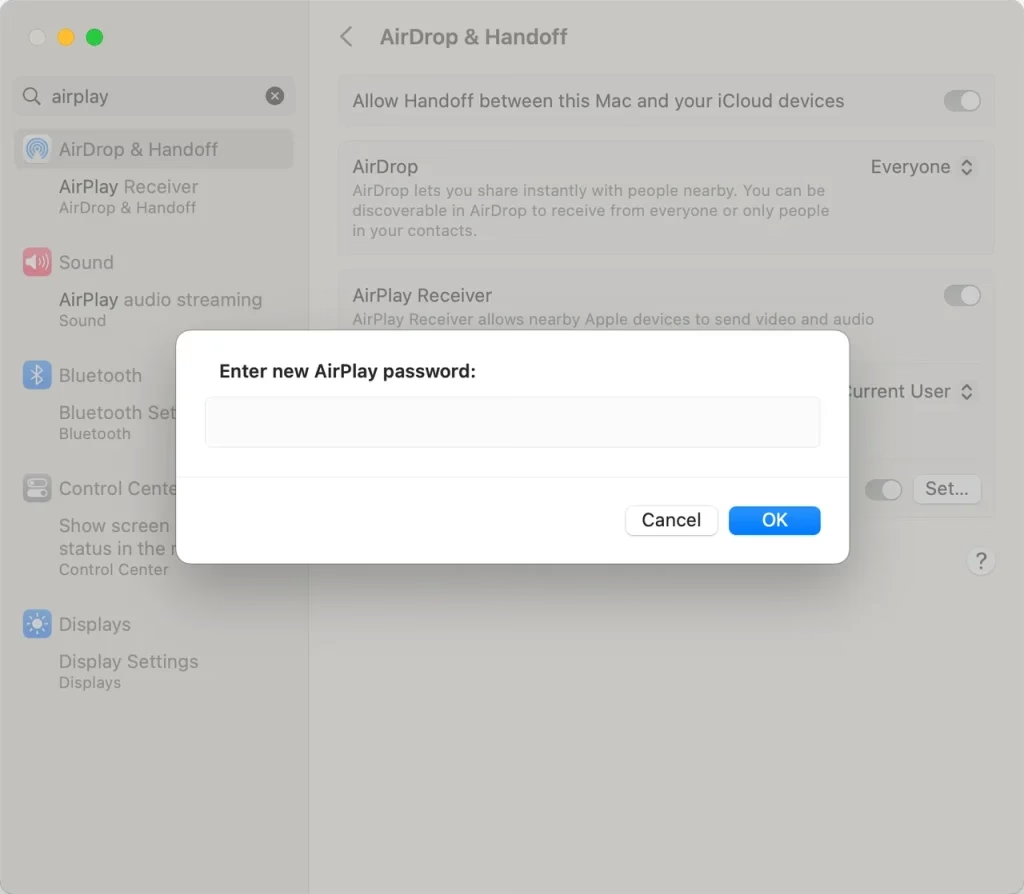
Schritt 5. Jetzt haben Sie Ihr AirPlay-Passwort festgelegt. Wenn iPhone auf MacBook spiegeln, erscheint ein AirPlay-Passwort auf Ihrem iPhone.
So finden Sie das AirPlay-Passwort auf Apple TV
Hier sind die Schritte, um das AirPlay-Passwort auf Ihrem Apple TV zu finden:
Schritt 1. Schalten Sie Ihr Apple TV ein.
Schritt 2. Navigieren Sie mit der Fernbedienung zur App Einstellungen.
Schritt 3. Wenn die App geöffnet wird, gehen Sie zur Einstellung AirPlay & HomeKit.
Schritt 4. Wählen Sie Zugriff zulassen > Erforderliches Passwort und Sie können Ihr AirPlay-Passwort sehen.
So finden Sie das AirPlay-Passwort für Samsung TV
Wenn Sie AirPlay mit einem Samsung-Fernseher verwenden, befolgen Sie diese Schritte, um das Passwort zu finden:
Schritt 1. Schalten Sie den Samsung-Fernseher ein und gehen Sie zu Einstellungen > Allgemein oder Einstellungen > Alle Einstellungen > Verbindung.
Schritt 2. Wählen Sie Apple AirPlay-Einstellungen.
Schritt 3. Wählen Sie Code erforderlich und Sie können den Code sehen, den Sie zuvor erstellt haben. Wenn Sie AirPlay auf Samsung TV verwenden, ist der Code erforderlich.
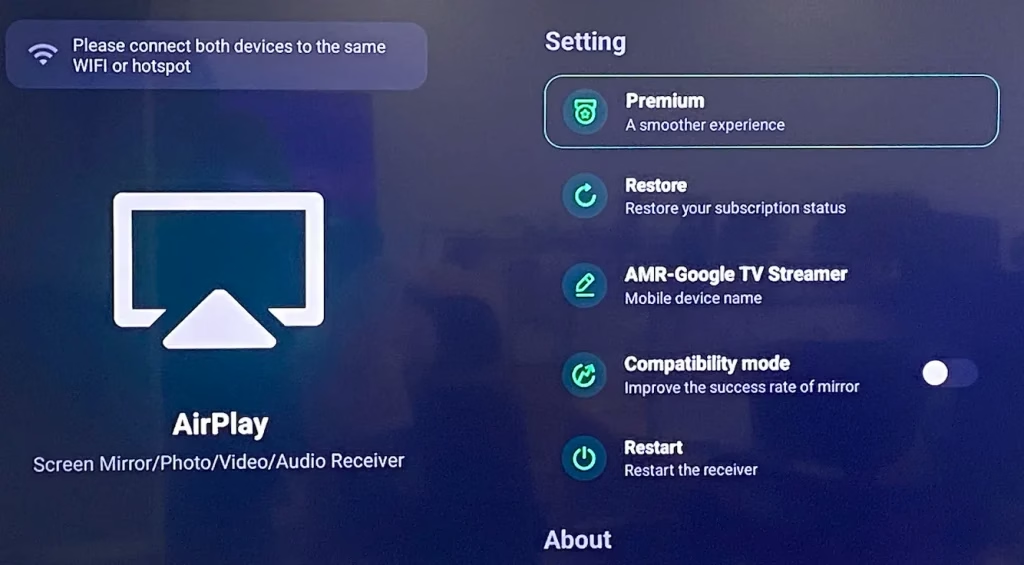
Wie ändere ich das AirPlay-Passwort?
Es kann mehrere Gründe dafür geben, dass Sie Ihr AirPlay-Passwort zurücksetzen oder ändern müssen, sei es, dass Sie es vergessen haben oder die Sicherheit erhöhen möchten. Um das Zurücksetzen des AirPlay-Passworts auf dem Mac durchzuführen, gehen Sie zum Fenster AirPlay & Handoff , suchen Sie die Option Passwort erforderlich und klicken Sie auf Festlegen.... Geben Sie dann Ihr neues Passwort in das Popup-Fenster ein und speichern Sie es.
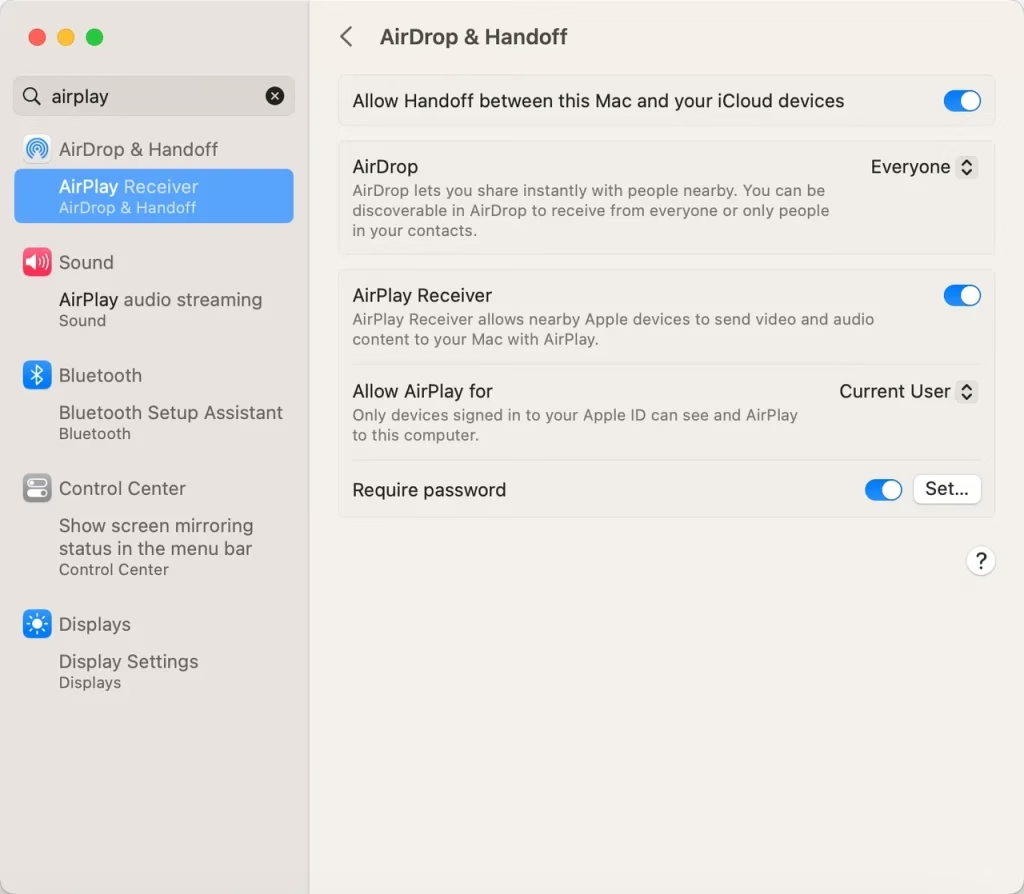
Wie setze ich das AirPlay-Passwort zurück? Suchen Sie auf anderen Geräten nach dem AirPlay-Passwort und befolgen Sie die Anweisungen auf dem Bildschirm, um es zu ändern. Die Schritte könnten ähnlich sein.
Was tun, wenn Ihr AirPlay-Passwort nicht angezeigt wird?
Manchmal stellen Sie möglicherweise fest, dass das AirPlay-Passwort nicht angezeigt wird, wenn Sie versuchen, eine Verbindung herzustellen. Versuchen Sie in diesem Fall Folgendes:
Überprüfen Sie Ihre WLAN-Verbindung: Stellen Sie sicher, dass sich sowohl Ihr Apple-Gerät als auch der AirPlay-Receiver (Apple TV oder Smart TV) im selben Netzwerk befinden.Aktivieren Sie AirPlay: Gehen Sie zu den AirPlay-Einstellungen auf Ihrem Gerät und stellen Sie sicher, dass die Funktion aktiviert ist.Starten Sie Ihre Geräte neu: Starten Sie sowohl Ihr Apple-Gerät als auch Ihren Fernseher neu, um ihre Verbindung zu aktualisieren.
Wenn das Problem durch diese Schritte nicht behoben wird, müssen Sie möglicherweise das AirPlay-Passwort zurücksetzen (wie oben erläutert).
So streamen Sie ohne AirPlay: Alternative Lösungen
Wenn Sie Schwierigkeiten mit AirPlay-Passwörtern haben, AirPlay funktioniert nicht oder einfach eine einfachere Möglichkeit zum Streamen von Inhalten wünschen, können Sie alternativ eine Bildschirmspiegelungs-App verwenden. Damit können Sie Inhalte von Ihrem iPhone auf Ihren Fernseher streamen, ohne AirPlay verwenden zu müssen, und es ist kein AirPlay-Passwort erforderlich.
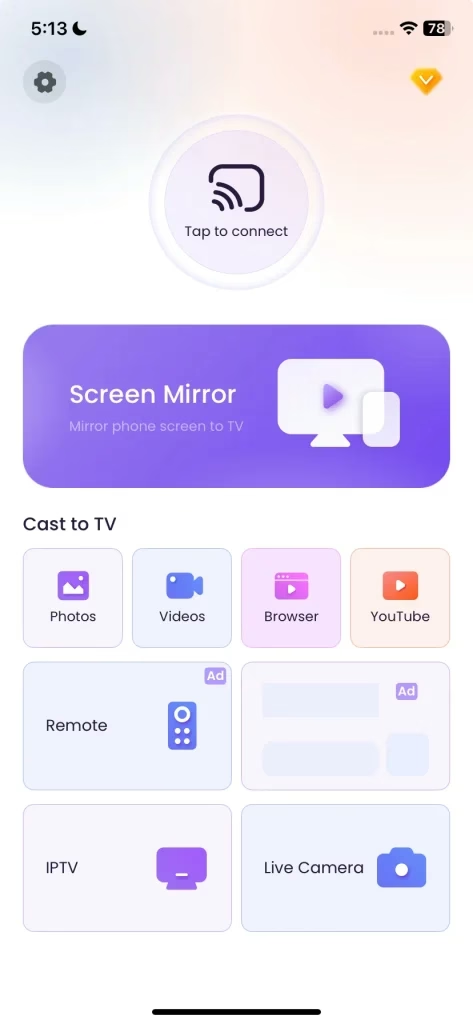
Die Verwendung der Screen Mirroring-App bietet einige Vorteile:
Kein Passwort erforderlich: Es wird nicht nach einem AirPlay-Passwort gefragt, was die Einrichtung erleichtert.Kompatibilität mit mehr Geräten: Es kann mit einer größeren Auswahl an Fernsehgeräten verwendet werden, auch mit solchen, die AirPlay nicht unterstützen.Einfache Einrichtung: Die Verwendung ist unkompliziert und somit eine problemlose Alternative.
Um Inhalte von Ihrem iPhone mit einer Bildschirmspiegelungs-App auf Ihren Fernseher zu streamen, gehen Sie folgendermaßen vor:
Schritt 1. Laden Sie eine Bildschirmspiegelungs-App herunter.
Laden Sie die Screen Mirroring: TV Cast-App herunter
Schritt 2. Stellen Sie sicher, dass Ihr iPhone und Ihr Fernseher mit demselben Wi-Fi-Netzwerk verbunden sind.
Schritt 3. Starten Sie die App auf Ihrem iPhone und verbinden Sie es mit Ihrem Fernseher.
Schritt 4. Sobald die Verbindung hergestellt ist, tippen Sie auf eine beliebige Funktion auf der App-Oberfläche und starten Sie die Wiedergabe auf dem Großbildschirm.
Das Ende
Das AirPlay-Passwort spielt eine entscheidende Rolle bei der Sicherung Ihrer Apple-Geräte und verhindert den unbefugten Zugriff auf Ihre Inhalte. Unabhängig davon, ob Sie Ihr AirPlay-Passwort zurücksetzen müssen, sind die Schritte einfach zu befolgen. Wenn Ihnen AirPlay Probleme bereitet, sollten Sie die Verwendung einer Bildschirmspiegelungs-App als alternative Methode zum Streamen von Inhalten auf Ihren Fernseher in Betracht ziehen, ohne sich mit Passwörtern herumschlagen zu müssen.
FAQ zum AirPlay-Passwort
F: Wo finde ich mein AirPlay-Passwort?
Das AirPlay-Passwort finden Sie normalerweise in den Einstellungen Ihres AirPlay-Receivers (z. B. Apple TV oder Smart TV). Das Passwort ist erforderlich, wenn Sie ein Apple-Gerät mit dem Receiver verbinden. Auf einem Samsung-Fernseher gehen Sie beispielsweise zu Einstellungen > Allgemein oder Einstellungen > Alle Einstellungen > Verbindung > Apple AirPlay-Einstellungen > Code erforderlich.
F: Warum wird der AirPlay-Passcode immer wieder angezeigt?
Wenn der AirPlay-Passcode weiterhin angezeigt wird, kann dies mehrere Gründe haben:
Gerät trennt sich: Wenn Ihr Apple-Gerät oder AirPlay-Receiver (wie Apple TV) die Verbindung zum Netzwerk trennt, werden Sie möglicherweise aufgefordert, den Passcode erneut einzugeben.Unerkannte Geräte: Wenn ein neues Gerät versucht, eine Verbindung zu Ihrem AirPlay-Receiver herzustellen, fragt das System nach dem Passcode, um seine Autorisierung zu bestätigen.Einstellungen zurücksetzen: Wenn Sie kürzlich Einstellungen auf Ihrem AirPlay-fähigen Gerät geändert oder es zurückgesetzt haben, wird die Passcode-Eingabeaufforderung aus Sicherheitsgründen möglicherweise erneut angezeigt Prozess.
Um dies zu vermeiden, stellen Sie sicher, dass beide Geräte ständig mit demselben Wi-Fi-Netzwerk verbunden sind, und passen Sie Ihre AirPlay-Einstellungen an, um vertrauenswürdige Geräte zu speichern, wenn Sie häufig dieselben verwenden.