
Möchten Sie wissen, wie Sie AirPlay auf einem Fernseher verwenden? AirPlay ist eine praktische Funktion, mit der Sie den Bildschirm Ihres Apple-Geräts auf einem AirPlay-fähigen Fernseher spiegeln können. Dieser Leitfaden erklärt alles, was Sie über AirPlay auf dem Fernseher wissen müssen.
Warum AirPlay auf dem Fernseher nutzen?
AirPlay verbessert Ihr Fernseherlebnis. Ob Sie einen Film streamen, ein Fotoalbum teilen oder einen Videoanruf führen: Die Anzeige auf dem Fernseher über AirPlay macht das Erlebnis angenehmer. Die höhere Auflösung und die größere Bildschirmfläche eines Fernsehers lassen Details deutlicher hervortreten und das Geschehen eindrucksvoller wirken.Neben dem größeren Bildschirm ist auch die Tonqualität ein wichtiger Faktor für ein besseres Fernseherlebnis. Viele Fernseher und Soundsysteme bieten gegenüber Mobilgeräten eine überlegene Klangqualität und verbessern damit das Hörerlebnis.
Darüber hinaus ist AirPlay ausgesprochen bequem. Sie benötigen weder Kabel noch Adapter. Verbinden Sie Ihr Apple-Gerät einfach mit demselben WLAN wie Ihren Fernseher, und schon kann es losgehen. So lassen sich Fotos, Videos und Präsentationen sofort teilen.
Was ist AirPlay?
AirPlay ist Apples eigene Technologie für drahtloses Streaming. Sie ermöglicht die Übertragung von Audio, Video, Gerätebildschirmen und Fotos zwischen Geräten. Die Technologie wurde 2004 zunächst unter dem Namen AirTunes eingeführt und erlaubte es, Audio von iTunes an Lautsprecher zu streamen. 2010 wurde sie in AirPlay umbenannt und um die Übertragung von Videos und Fotos an Apple TV erweitert.
Ein größeres Update folgte mit AirPlay 2 im Jahr 2018. AirPlay 2 brachte mehrere neue Funktionen mit, darunter Multiroom-Audio, mit dem Sie Musik gleichzeitig an mehrere Audiogeräte streamen können. Außerdem wurde die Kompatibilität erweitert, sodass auch einige Geräte außerhalb des Apple-Ökosystems unterstützt werden, etwa Fernseher von Samsung, LG und Sony. Dadurch können Sie Inhalte leichter streamen, ohne ein Apple TV zu benötigen.
Wie verwenden Sie nun AirPlay vom iPhone oder Mac auf dem Fernseher? AirPlay 2 ist zwar in vielen Smart-TVs verfügbar, es gibt jedoch zahlreiche Ausnahmen. Keine Sorge: Im Folgenden finden Sie ausführliche Anleitungen für beide Fälle – unabhängig davon, ob Ihr Fernseher AirPlay unterstützt.
Wie verwenden Sie AirPlay mit einem AirPlay-kompatiblen Fernseher?
Den Bildschirm Ihres Apple-Geräts auf dem Fernseher zu spiegeln, ist unkompliziert. Hier finden Sie die Schritte für iPhone/iPad und Mac.
Stellen Sie zunächst sicher, dass Ihr Apple-Gerät und Ihr Fernseher mit demselben WLAN verbunden sind und auf beiden Geräten die neuesten Softwareversionen installiert sind. Unterschiedliche Netzwerkverbindungen oder veraltete Software können dazu führen, dass AirPlay nicht funktioniert.
AirPlay vom iPhone oder iPad auf dem Fernseher verwenden
Wie verwenden Sie AirPlay vom iPhone oder iPad auf dem Fernseher? Dafür sind nur wenige Schritte erforderlich:
Schritt 1. Aktivieren Sie Apple AirPlay auf Ihrem Smart-TV. Die Vorgehensweise unterscheidet sich je nach Fernseher. Lesen Sie daher in der Bedienungsanleitung Ihres Fernsehers nach, wie Sie AirPlay aktivieren.
Schritt 2. Aktivieren Sie AirPlay auf Ihrem iPhone oder iPad. Öffnen Sie dazu das Kontrollzentrum, indem Sie von der oberen rechten Ecke oder vom unteren Bildschirmrand wischen. Tippen Sie anschließend auf das Symbol Bildschirmsynchronisierung mit den zwei überlappenden Rechtecken.
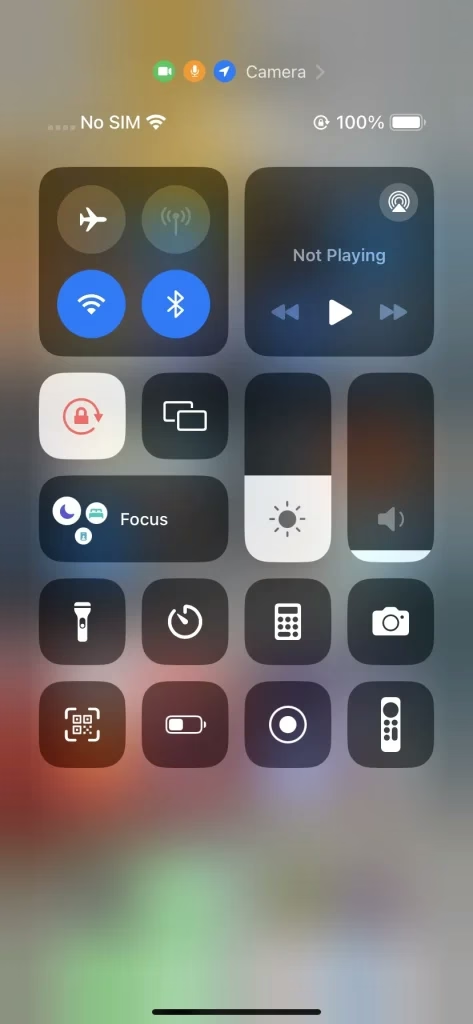
Schritt 3. Wählen Sie den Namen Ihres Fernsehers aus der Liste der verfügbaren Geräte aus.
Schritt 4. Geben Sie den Code ein. Wenn auf Ihrem Fernseher ein Code erscheint, geben Sie diesen auf Ihrem iPhone oder iPad ein.
Anschließend wird der Bildschirm Ihres iPhones oder iPads auf dem Fernseher gespiegelt. Wenn Sie die Bildschirmsynchronisierung beenden möchten, öffnen Sie erneut das Kontrollzentrum und tippen Sie auf Synchronisierung stoppen.
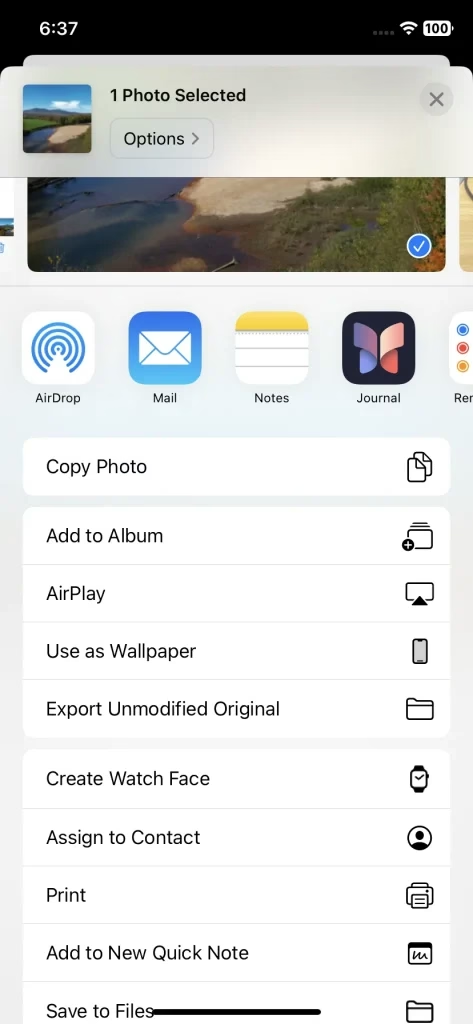
Wenn Sie nur ein Foto oder Video vom iPhone auf dem Fernseher anzeigen möchten, öffnen Sie die Fotos-App, wählen Sie das Foto aus und tippen Sie auf Teilen > AirPlay. Folgen Sie den Bildschirmanweisungen. Das Bild oder Video wird dann auf dem Fernsehbildschirm angezeigt.
AirPlay vom Mac auf dem Fernseher verwenden
Auch mit einem Mac können Sie Inhalte über AirPlay einfach auf Ihren Fernseher übertragen.
Schritt 1. Stellen Sie sicher, dass Apple AirPlay auf Ihrem Smart-TV aktiviert ist.
Schritt 2. Klicken Sie auf Ihrem Mac oben auf dem Bildschirm auf die Menüleiste und wählen Sie im Kontrollzentrum die Option Bildschirmsynchronisierung aus.
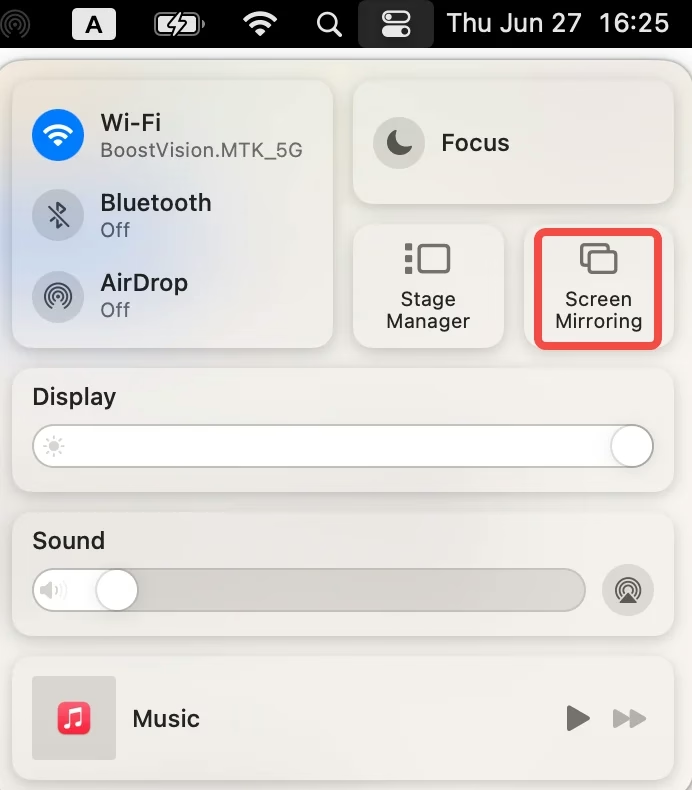
Schritt 3. Wählen Sie Ihren Fernseher aus der Liste der verfügbaren Geräte aus.
Schritt 4. Geben Sie bei Aufforderung den auf Ihrem Fernsehbildschirm angezeigten Code ein.
Wenn alles funktioniert, wird der Bildschirm Ihres Macs auf Ihrem Fernseher dupliziert. Zum Beenden öffnen Sie ebenfalls das Kontrollzentrum auf dem Mac und wählen Synchronisierung stoppen aus.
Wie verwenden Sie AirPlay mit einem Fernseher ohne AirPlay-Unterstützung?
Wenn Ihr Fernseher AirPlay nicht von Haus aus unterstützt, können Sie AirPlay mithilfe einer AirPlay-Empfänger-App nutzen. Ein AirPlay-Empfänger ermöglicht es, den Bildschirm eines iOS-Geräts oder eines Macs auf einem Android-TV-Bildschirm zu spiegeln. Wenn Sie beispielsweise AirPlay mit einem Firestick verwenden möchten, können Sie die App AirPlay Cast for Fire TV ausprobieren. Diese App ist eine beliebte Lösung von BoostVision.
So verwenden Sie AirPlay auf einem Android TV mit einer AirPlay-Empfänger-App:
Schritt 1. Installieren Sie eine AirPlay-Empfänger-App auf Ihrem Fernseher.
Schritt 2. Stellen Sie sicher, dass beide Geräte mit demselben WLAN verbunden sind.
Schritt 3. Starten Sie die App auf Ihrem Fernseher und merken Sie sich den von der App festgelegten TV-Namen.
Schritt 4. Aktivieren Sie die Bildschirmsynchronisierung im Kontrollzentrum Ihres iPhones, iPads oder Macs und wählen Sie den TV-Namen aus der Geräteliste aus.
Schritt 5. Folgen Sie den Bildschirmanweisungen, um AirPlay mit einem Android TV zu verwenden.
Schritt 6. Öffnen Sie auf Ihrem Apple-Gerät den Inhalt, den Sie teilen möchten. Er wird nun auf dem großen Fernsehbildschirm angezeigt.
Durch die Installation einer AirPlay-Empfänger-App auf Ihrem Smart-TV wird der Fernseher AirPlay-kompatibel. Alternativ können Sie einen Apple-TV- oder Roku-Streamingplayer an Ihrem Fernseher einrichten, um AirPlay zu nutzen.
Mit der Weiterentwicklung der Technologie können wir damit rechnen, dass AirPlay verbessert und um weitere Möglichkeiten ergänzt wird. Künftige Updates könnten die Kompatibilität und Leistung verbessern und neue Funktionen bringen, die das Teilen von Inhalten noch einfacher und angenehmer machen.
Wie spiegeln Sie Apple-Geräte ohne AirPlay auf einem Fernseher?
Es gibt weitere Möglichkeiten, ein iOS-Gerät auf einem Fernseher zu spiegeln, etwa Bildschirmspiegelungs-Apps für iOS, HDMI-Adapter oder einen Chromecast am Fernseher. Jede Methode hat ihre eigene Einrichtung und kann sich bei Leistung und Kompatibilität von nativem AirPlay unterscheiden.
Bildschirmspiegelungs-Apps können zusätzliche Funktionen und Flexibilität für die Übertragung Ihrer Geräteinhalte auf einen Fernseher bieten. Wenn Sie eine solche App verwenden möchten, um Ihr iPhone auf dem Fernseher zu spiegeln, verbinden Sie beide Geräte mit demselben Netzwerk und folgen Sie den Anweisungen der App, um die Spiegelung zu starten.
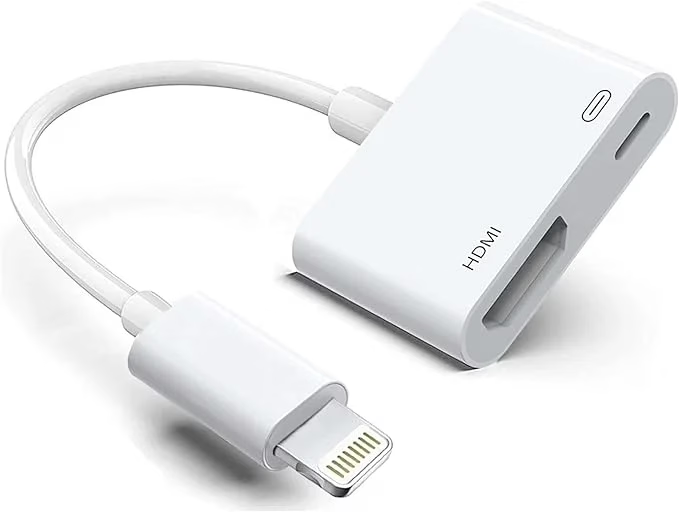
HDMI-Adapter ermöglichen dank der Kabelverbindung eine stabilere Bildschirmspiegelung. Sie können einen Lightning-auf-HDMI-Adapter für iOS-Geräte oder einen USB-C-auf-HDMI-Adapter für neuere iPads und Macs verwenden, um Ihr Gerät direkt mit dem Fernseher zu verbinden. Schalten Sie nach dem Anschließen den Fernseher ein und wechseln Sie zu dem HDMI-Eingang, an den Ihr Apple-Gerät angeschlossen ist. Anschließend wird der Bildschirm des Apple-Geräts auf dem Fernseher angezeigt.
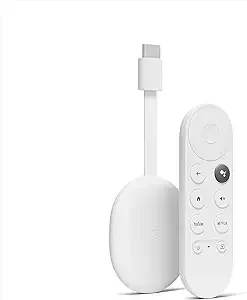
Chromecast ist ein beliebtes Streaminggerät von Google. Es verwendet zwar kein AirPlay, ermöglicht es Ihnen aber, Inhalte von Ihrem iOS-Gerät auf Ihren Fernseher zu streamen:
Cast-Symbol und wählen Sie Ihren Chromecast aus der Liste aus. - Der Inhalt wird nun auf Ihrem Fernseher abgespielt.
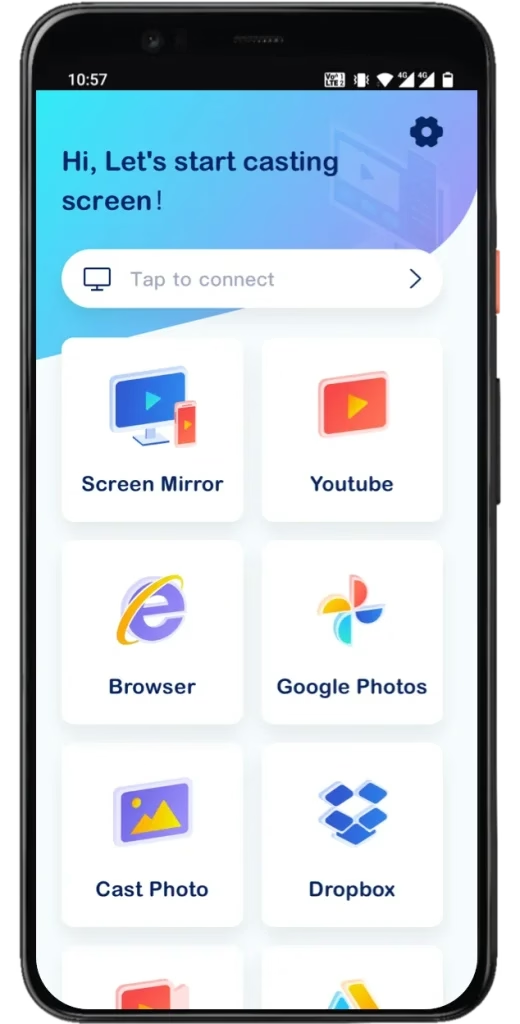
Ganz gleich, welche Methode Sie wählen: Alle diese Möglichkeiten können nützliche Alternativen sein, wenn AirPlay nicht verfügbar ist oder nicht richtig funktioniert. Wenn Sie außerdem eine drahtlose Lösung zum Streamen von Android auf Ihren Fernseher suchen, können Sie ein weiteres Angebot von BoostVision ausprobieren: die App Universal TV Cast, mit der Sie die Bildschirmspiegelung unkompliziert drahtlos starten können.


Fazit
AirPlay ist eine vielseitige und benutzerfreundliche Möglichkeit, Inhalte von Ihren Apple-Geräten auf Ihrem Fernseher zu teilen. Ob Sie einen AirPlay-kompatiblen Fernseher besitzen oder dafür eine Drittanbieter-App benötigen: Der Vorgang ist in der Regel unkompliziert und kann Ihr Fernseherlebnis deutlich verbessern.
Denken Sie daran, dass AirPlay zwar ein leistungsfähiges Werkzeug ist, aber nur eine von vielen Möglichkeiten darstellt, Ihre Geräte mit dem Fernseher zu verbinden. Probieren Sie unterschiedliche Optionen aus und finden Sie die Methode, die zu Ihrer Ausstattung und Ihren Bedürfnissen passt, um Ihr Heimunterhaltungssystem optimal zu nutzen.
Damit wissen Sie, wie Sie AirPlay mit Ihrem Fernseher verbinden. Wir hoffen, dass die Erläuterungen hilfreich für Sie sind.
Häufige Fragen zu AirPlay auf dem Fernseher
F: Warum zeigt AirPlay meinen Fernseher nicht an?
Wenn AirPlay Ihren Fernseher nicht anzeigt, kommen mehrere Ursachen infrage. Stellen Sie in diesem Fall sicher, dass beide Geräte mit demselben WLAN verbunden sind. Starten Sie sowohl Ihr Apple-Gerät als auch den Fernseher neu und prüfen Sie, ob für eines der Geräte Softwareupdates verfügbar sind.
F: Wie kann ich mein iPhone ohne Apple TV auf meinem Fernseher spiegeln?
Wenn Ihr Fernseher AirPlay-kompatibel ist, können Sie den iPhone-Bildschirm über AirPlay auch ohne Apple TV spiegeln. Andernfalls installieren Sie eine AirPlay-Empfänger-App auf Ihrem Fernseher, um AirPlay vom iPhone auf dem Fernseher zu verwenden.
Außer AirPlay können Sie selbstverständlich auch eine Bildschirmspiegelungs-App für iOS oder einen HDMI-Adapter verwenden, um beide Geräte zu verbinden.
F: Woran erkenne ich, ob mein Fernseher AirPlay-kompatibel ist?
Prüfen Sie die technischen Daten oder das Einstellungsmenü Ihres Fernsehers. Die meisten AirPlay-kompatiblen Fernseher bieten in den Einstellungen eine AirPlay-Option. Außerdem können Sie:
F: Wie mache ich meinen Smart-TV AirPlay-kompatibel?
Es gibt zwei Ansätze, Ihren Fernseher AirPlay-kompatibel zu machen: Sie können eine AirPlay-Empfänger-App auf Ihrem Smart-TV installieren oder einen Apple-TV- beziehungsweise Roku-Streamingplayer an Ihrem Smart-TV einrichten.