
Saat TV kehilangan akses Wi-Fi dan remote hilang, mati, atau tidak lagi terhubung, menyiapkan jaringan hanyalah salah satu bagian dari masalah. Anda juga memerlukan cara untuk menyalakan TV, membuka pengaturan, memilih jaringan, dan mengonfirmasi koneksi tanpa alur penggunaan remote seperti biasa.
Langkah-langkah berikut berfokus pada cara praktis untuk mengontrol TV, menyambungkan kembali Wi-Fi, dan menjaga layar tetap dapat digunakan ketika remote asli tidak tersedia.
Jawaban singkat: bisakah TV dihubungkan ke Wi-Fi tanpa remote?
Bisa, tetapi caranya bergantung pada fitur yang masih dapat digunakan di TV:
Mulai dengan cara tercepat
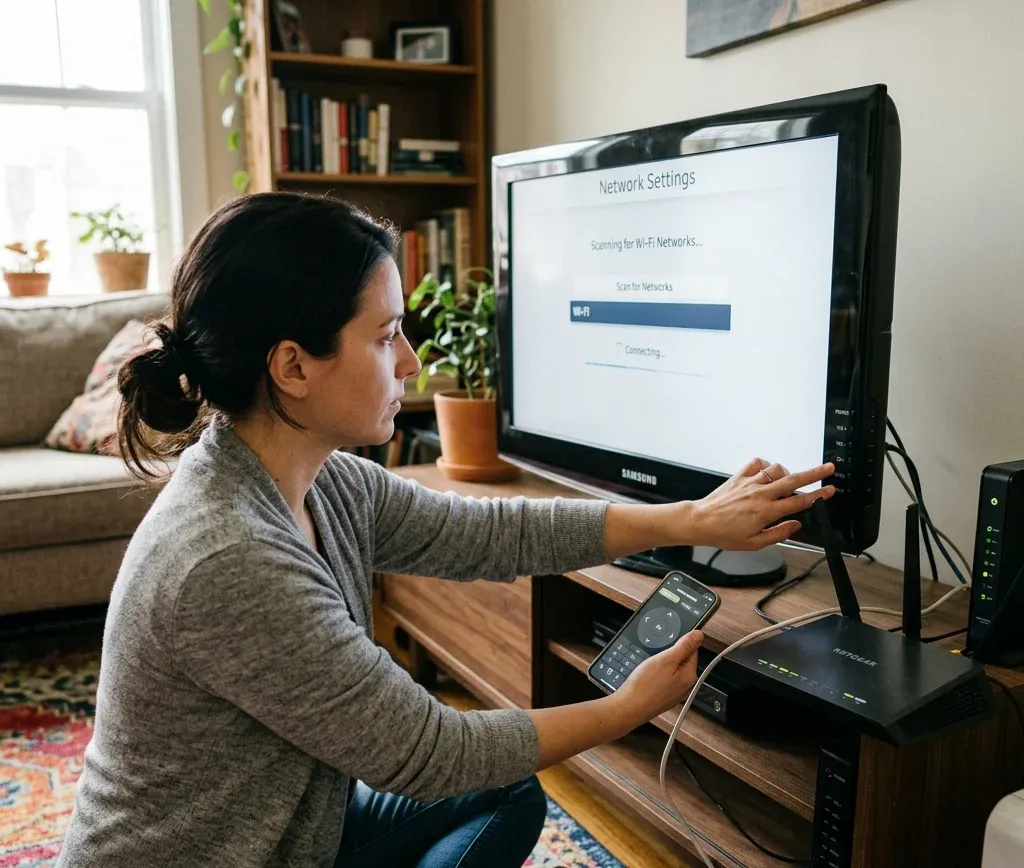
1. Coba tombol fisik pada TV
Banyak smart TV menyembunyikan joystick, panel sentuh, atau tombol daya/menu di bawah bingkai atau dekat panel samping. Tombol ini sering kali sudah cukup untuk membuka pengaturan dan menyambungkan kembali jaringan.
Metode ini paling cocok ketika:
Jika masalah yang lebih sulit adalah menyalakan TV, panduan menyalakan TV tanpa remote adalah masalah pertama yang perlu diselesaikan.
2. Coba papan ketik atau mouse USB
Ini merupakan salah satu metode alternatif paling andal untuk smart TV yang tetap menerima input USB saat menyala. Papan ketik, mouse, atau keduanya dapat membantu Anda membuka pengaturan, mengetik kata sandi Wi-Fi, dan menyelesaikan penyiapan.
Metode ini paling cocok ketika:
3. Gunakan ponsel sebagai remote pengganti
Jika TV dan ponsel masih dapat saling mendeteksi, atau jika TV otomatis tersambung kembali setelah bergabung ke jaringan yang sama, kontrol melalui ponsel biasanya menjadi solusi jangka panjang yang paling mudah.
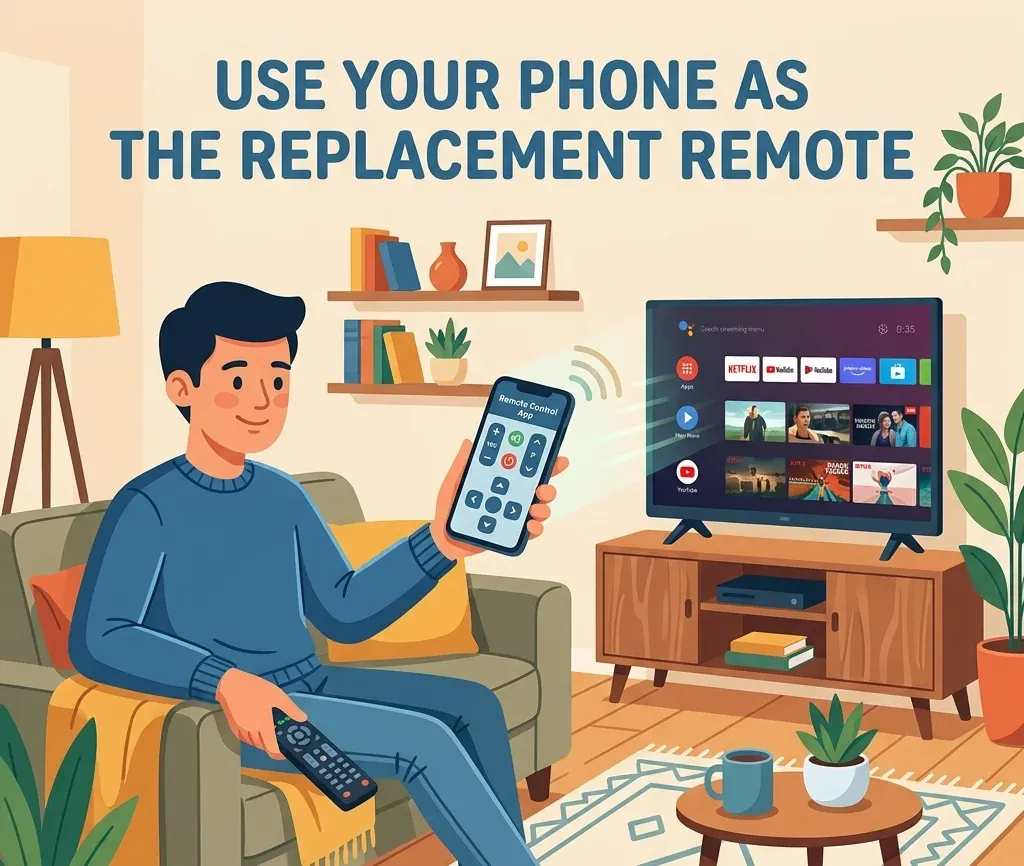
Dua opsi utamanya adalah:
Setelah TV dapat dijangkau, panduan mengontrol TV dengan ponsel tanpa remote menjelaskan penyiapan berbasis aplikasi secara lebih terperinci.
4. Ubah nama jaringan Wi-Fi agar sama dengan kredensial lama
Jika TV sebelumnya terhubung ke SSID lama, ubah nama dan kata sandi jaringan Wi-Fi router saat ini agar sama persis dengan yang lama. Banyak TV akan tersambung kembali secara otomatis ketika mendeteksi kredensial yang dikenalnya.
Metode ini paling cocok ketika:
5. Gunakan Ethernet jika didukung TV
Jika Anda perlu segera menghubungkan TV ke internet, Ethernet sering kali menjadi opsi yang paling mudah. Setelah TV online, Anda mungkin dapat menggunakan aplikasi atau fitur akun TV berbasis cloud untuk menyelesaikan pemulihan remote.
Cara mengontrol TV sebelum Wi-Fi dipulihkan
Proses sering terhenti pada tahap ini: Anda mungkin sudah mengetahui solusi jaringan, tetapi tetap tidak memiliki cara untuk menavigasi TV.
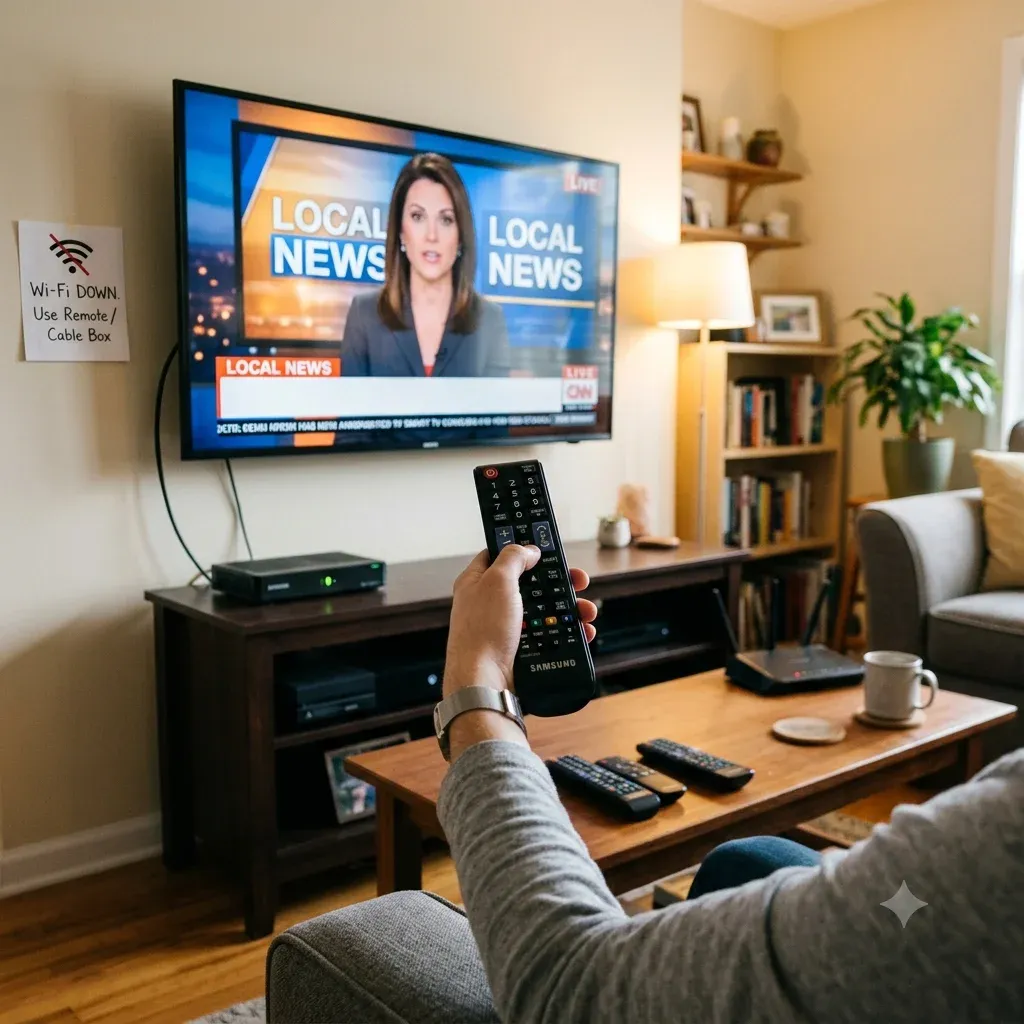
Gunakan ponsel dengan IR blaster
Ponsel dengan inframerah dapat berfungsi seperti remote fisik tanpa Wi-Fi. Ini berguna ketika TV belum kembali terhubung ke jaringan.
Jika ponsel mendukung inframerah, aplikasi remote universal tanpa Wi-Fi dapat mengontrol beberapa jenis TV sebelum TV tersambung kembali ke jaringan.
Gunakan aplikasi remote Wi-Fi
Jika TV dapat kembali terhubung ke jaringan yang sama, aplikasi biasanya menjadi pengganti jangka panjang yang paling mudah.
Cara ini berfungsi ketika:
Jika TV sudah online tetapi remote fisik hilang, mengontrol TV dengan ponsel biasanya menjadi solusi jangka panjang yang lebih praktis.


Situasi tanpa remote berdasarkan merek
Samsung
TV Samsung mungkin memerlukan langkah tambahan ketika permintaan izin atau kontrol daya menghambat penyiapan:
Roku TV
Roku TV mungkin memerlukan solusi alternatif untuk menyalakan TV, menggunakan HDMI-CEC, atau melewati kebutuhan akan remote yang hilang sepenuhnya.
Jika Roku TV tidak memiliki remote atau tombol daya yang berfungsi, solusi khusus Roku berikut lebih relevan:
LG
Masalah tanpa remote pada LG sering terbagi menjadi tiga tugas: menyalakan TV, mengganti input, dan menghubungkan kembali TV ke internet.
Pemulihan TV LG tanpa remote biasanya bergantung pada apakah Anda memerlukan kontrol daya, input, atau kontrol tanpa Wi-Fi:
Sony dan Fire TV
Sony dan Fire TV memiliki cara kontrol daya masing-masing:
Kasus khusus Hisense, Onn, dan Vizio
Untuk kasus tanpa remote yang lebih jarang, solusi tepatnya bergantung pada merek:
Bagaimana jika tidak ada metode tanpa remote yang berhasil?
Jika TV masih tidak dapat dikontrol, beralihlah ke metode kontrol lain yang tersedia:
Untuk pemulihan umum, menyalakan TV tanpa remote membantu menyelesaikan masalah akses sebelum Anda menangani masalah jaringan.
Kesimpulan
Menghubungkan TV ke Wi-Fi tanpa remote biasanya dimulai dengan mendapatkan kontrol atas TV. Cobalah tombol fisik, input USB, kredensial Wi-Fi lama, Ethernet, atau aplikasi remote ponsel, lalu lanjutkan ke bagian merek yang sesuai jika TV memerlukan solusi yang lebih spesifik.