

LG TVの問題は通常、リモコン操作、リモコンなしの復旧、Wi-Fiとアプリ接続、AirPlayまたはキャスト、そして信号なしや電源不良のようなハードウェア寄りの症状の5つに分かれます。このハブは、ユーザーがまず正しい分類を特定し、最短で安全な手順を試し、その症状に合う詳しいページを開けるように作られています。
LGで特に重要なのは、その問題がリモコン、ネットワーク、入力経路、またはテレビ本体のどこに属するかを見分けることです。LG Magic Remoteの問題、webOSやAirPlayの問題、電源が入らないテレビを同じ流れで扱うべきではないため、この切り分けが重要です。
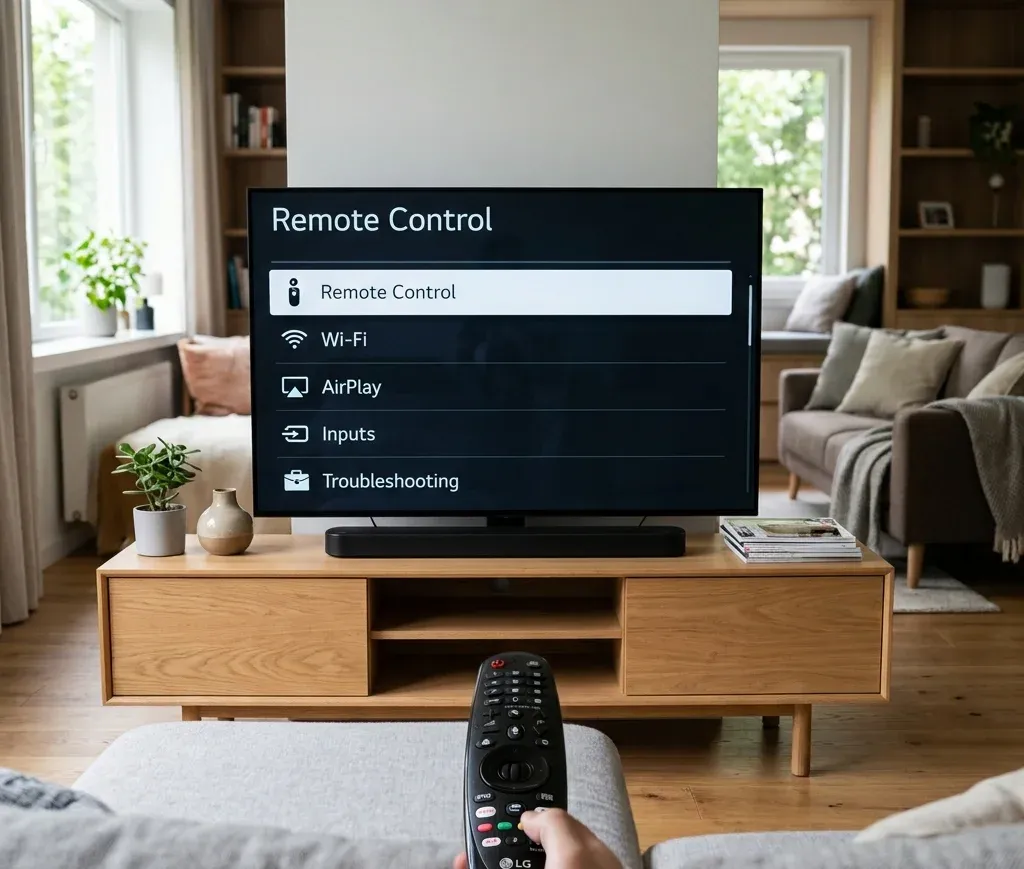
クイック回答:どの種類のLG TV問題ですか?
ランダムに設定を触る前に、この表を使ってください。
| 状況 | 最初に試すこと | 次に開くページ |
|---|---|---|
| LG TVリモコンが反応しない | 電池を交換し、ペアリング、ポインター、IR操作のどこに問題があるか確認する | [LG TVリモコンが動かない](https://www.boostvision.tv/blog/lg-tv-remote-not-working) |
| Magic Remoteのポインターが消えた、または不安定 | 交換品を買う前にMagic Remoteを再登録する | [LG Magic Remoteのポインターが動かない](https://www.boostvision.tv/blog/lg-magic-remote-pointer-not-working) |
| リモコンがなくテレビを使う必要がある | テレビ本体ボタン、入力経路、またはアプリ代替手段から始める | [リモコンなしでLG TVをつける](https://www.boostvision.tv/blog/turn-on-lg-tv-without-remote) |
| LG TVがオフライン | Wi-Fi参加失敗とWi-Fiがオフになっている状態を分ける | [LG TVがWi-Fiに接続できない](https://www.boostvision.tv/blog/lg-tv-not-connecting-to-wifi) |
| iPhoneがLG TVに接続できない | AirPlay対応、設定、同一ネットワーク状態を確認する | [LG TVでAirPlayを使う](https://www.boostvision.tv/blog/airplay-lg-tv) |
| LG TVが信号なし、または黒いまま | リセット前に入力ソースとHDMI経路を確認する | [LG TVで信号なし](https://www.boostvision.tv/blog/lg-tv-no-signal) |
よくあるLG TVのヘルプタスク
ハブに来る多くのLG TVユーザーは、次のいずれかをしようとしています。
LGの操作経路を特定することから始める
どの操作経路が失敗しているかを把握すると、LGのトラブルシューティングはかなり簡単になります。
そのため、LG TVリモコンが動かないという1つの検索でも、実際にはかなり違う問題を指している可能性があります。
テレビが電源操作には反応するもののナビゲーションには反応しない場合、問題はリモコン固有かもしれません。スマホ操作からテレビが見えない場合は、先にWi-Fiを解決します。画面に入力なし、または映像なしと表示される場合は、リモコン復旧より先にHDMIまたはハードウェア経路を確認してください。
リモコンとMagic Remoteのヘルプ
LG TVリモコンが動かない場合
次のような場合は、LG TVリモコンが動かないを使ってください。
これは主要なLGリモコン意図であり、ハブからの主要クラスター導線として残すべきです。
実際の問題がMagic Remoteのポインターである場合
LGユーザーは、実際にはカーソル、ホイール、モーション操作だけの問題なのに、リモコン問題として検索することがよくあります。これは別の故障モードであり、より正確な導線が必要です。
次のような場合は、LG Magic Remoteのポインターが動かないを使ってください。
再登録後もリモコンが不安定な場合は、LG TVリモコンをリセットする方法に進むか、LG TVリモコン交換で選択肢を比較してください。
交換リモコンまたはアプリの代替手段が必要な場合
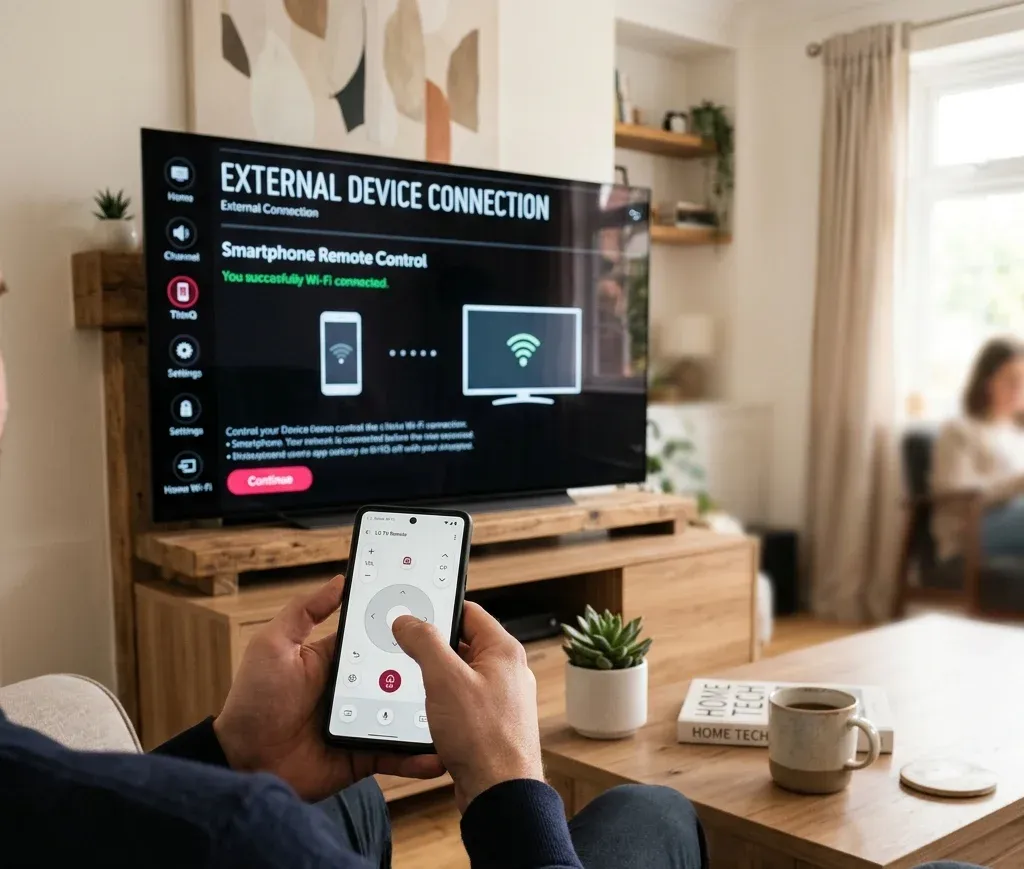
元のリモコンをなくした、物理的に壊れた、または信頼できない場合、より速い経路は次のとおりです。
実際の意図が単に操作を取り戻すことである場合、これらはリセット記事より有用です。


リモコンなしの復旧:電源、入力、設定
LGには強いリモコンなし検索クラスターがあるため、このハブではそれらのタスクを埋もれさせず、明確に案内するべきです。
リモコンなしでLG TVをつける必要がある場合
次のような場合は、リモコンなしでLG TVをつけるを使ってください。
これは、まだテレビ全体を修理しようとしているわけではないユーザーに適した行き先です。必要なのはアクセスです。
本当の障害が入力切替である場合
多くのユーザーは、実際には間違ったソースに固定されているだけなのにテレビが壊れたと考えます。目的がHDMI、ゲーム機、ストリーミングデバイスに到達することなら、リモコンなしでLG TVの入力を切り替えるへ直接案内します。
次のような場合にそのページを使ってください。
リモコンなしでメニューや設定が必要な場合
ユーザーが電源や入力だけでなく設定を必要としている場合、より正確な導線はリモコンなしでLG TVの設定メニューを開くです。
より大きな問題が、テレビがオフラインでもある状態での操作なら、リモコンなし、Wi-FiなしでLG TVを使うへ進みます。
Wi-Fiと接続のヘルプ
LG TVのネットワーク問題は通常、テレビがWi-Fiに参加できない、接続が繰り返し切れる、テレビがWi-Fiオフと表示する、という3つの意図に分かれます。
LG TVがWi-Fiに接続できない場合
次のような場合は、LG TVがWi-Fiに接続できないを使ってください。
これは検索とユーザー有用性の両方で強いLG問題クラスターのひとつなので、ハブ内で目立つ位置に置く価値があります。
接続が切れ続ける場合
テレビがWi-Fiに参加するものの再び切断される場合は、LG TVがWi-Fiから切断され続けるがより適した導線です。このページは一般的なネットワークなし記事より具体的で、不安定な接続意図により合っています。
LGでWi-Fiがオフと表示される場合
これは狭いものの、LG特有でよくある症状です。次を使ってください。
これらのページは、ユーザーがメニューには到達できるが、ワイヤレス項目が無効、見当たらない、またはグレー表示になっている場合に適した行き先です。
LG TVのAirPlay、iPhone、キャスト
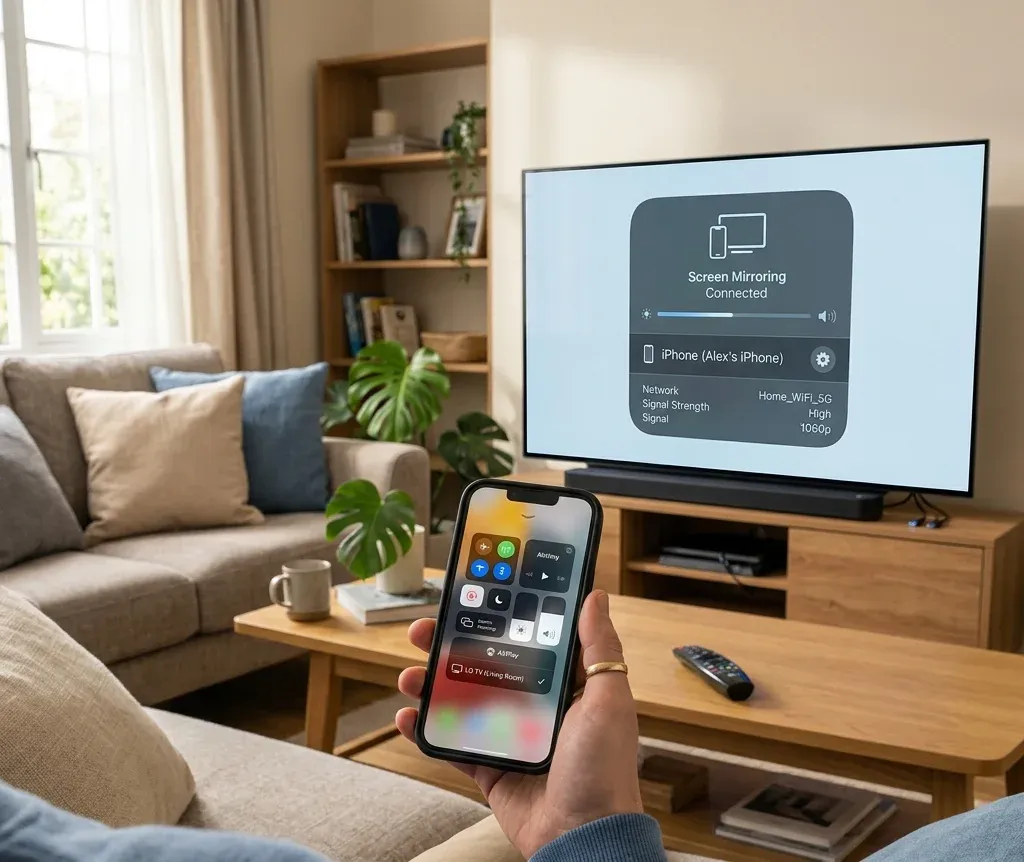
LGハブはリモコンのトラブルシューティングで止めるべきではありません。LGの検索需要には、iPhoneからテレビへの接続、AirPlay、画面共有タスクも含まれるためです。
LG TVでAirPlayを使いたい場合
意図がセットアップまたは互換性である場合は、LG TVでAirPlayを使うを使ってください。
AirPlayの利用可否とメニュー名はモデルやwebOSバージョンによって変わるため、最も安全なルールは、オプションが存在するはずだと決めつける前に実際のテレビで対応状況を確認することです。
AirPlayは有効なのにまだ失敗する場合
次のような場合は、LG TVでAirPlayが動かないを使ってください。
実際にはより広いスマホからテレビへの経路が必要な場合
すべてのLG TV接続問題をAirPlayだけで解決するべきではありません。ユーザー意図が変わる場合は、次の狭いページのほうが適しています。
このリンク経路は、すべてのユーザーを同じプロトコルに押し込むのではなく、Appleミラーリング、広い画面共有、アプリベースのキャストを分けるため自然です。
入力、信号なし、電源問題
一部のLG症状は、リモコンやWi-Fiとはまったく関係ありません。ソース経路またはハードウェア経路の問題です。
LG TVで信号なしと表示される場合
次のような場合は、LG TVで信号なしを使ってください。
これは通常、工場出荷時リセットより先に確認するべきです。
リモコンの入力ボタン自体が障害になっている場合、より対象を絞った導線はLGリモコンの入力ボタンです。
LG TVの電源が入らない場合
次のような場合は、LG TVの電源が入らないを使ってください。
これは信号なしとは別の意図であり、ハブ内で分けておくべきです。
その他の便利なLG復旧ページ
ハブの主導線にするほど広くはないものの、自然な補助リンクになるLG意図もあります。
これらのリンクは、主要な診断経路が明確になった後の狭い問題を解決するため、ハブの後半に置くのが適しています。
タスク別の便利なLG TVページ
実際にやりたいことに応じて、次のページを開いてください。
推奨するLGトラブルシューティング順序
1つのきれいなLGワークフローが必要なら、この順序で進めてください。
1. 問題がリモコン、ネットワーク、入力、AirPlay、電源のどれかを判断する。
2. 深いトラブルシューティングの前に基本操作を復旧する。
3. スマホ操作やAirPlayが動くと期待する前にWi-Fiを修正する。
4. リセットの前にソースとHDMIの問題を修正する。
5. より狭い症状ページが失敗した後だけ、リセットまたは交換を使う。
まとめ
最適なLG TVハブは、すべての問題を一般的なリセット問題として扱いません。多くのユーザーが必要としているのは、リモコンを復旧する、リモコンなしでテレビを使う、Wi-Fiを再び動かす、iPhoneまたはAirPlayを接続する、信号なしや電源問題を解決する、といった数本の強い経路です。このハブはそれらの意図を早い段階で受け止め、自然に適切なLGクラスター記事へ配分するべきです。
LG TVヘルプハブFAQ
Q: リモコンがなくなったとき、LG TVを使う最速の方法は何ですか?
電源にはテレビ本体ボタンから始め、その後、実際に妨げになっている内容に応じてリモコンなしでLG TVをつけるまたはリモコンなしでLG TVの入力を切り替えるへ進みます。
Q: LG TVリモコンは一部動くのにポインターだけ消えるのはなぜですか?
通常はリモコン全体の故障ではなく、Magic Remoteの登録またはポインター固有の問題を示します。LG Magic Remoteのポインターが動かないを使ってください。
Q: AirPlayやアプリ操作が動かない場合、LG TVをリセットするべきですか?
最初に行うべきではありません。完全なリセットの前に、テレビが同じネットワーク上にあることを確認し、そのモデルで機能が対応しているかを検証し、LG固有のAirPlayまたはWi-Fiトラブルシューティングページを使ってください。

 Jul 15, 2026