
A stable internet connection is crucial whether you're trying to access your favorite shows, movies, or online services. However, having LGテレビがWiFiに接続できません LGテレビのネットワーク接続に問題がある場合、原因と解決策をカバーするこのガイドが役立つかもしれません。この指示に従えば、LGテレビをオンラインに戻し、お気に入りの番組や映画を中断することなく楽しむことができます。
目次
なぜ私のLGテレビはWiFiに接続できないのですか? LGテレビがWiFiに接続しない場合の解決策のFAQ 解決策1. Wi-Fiパスワードを確認する 解決策2. ルーターをLGテレビに近づける 解決策3. ネットワークの干渉を減らす 解決策4. 不要なデバイスを切断する 解決策5. ルーターとLGテレビを再起動します。 解決策6. Wi-Fi周波数帯を変更する 解決策7. ゾーンを確認してください。 解決策8. LGテレビの一部の機能を無効にする 解決策9. ルーターファームウェアを確認する 解決策10. 有線ネットワーク接続を試す 解決策11. LG TVのファームウェアを更新してください。 解決策12. LGテレビの工場出荷時設定にリセットします。 結論 LGテレビがWiFiに接続されないのFAQなぜ私のLGテレビはWiFiに接続できないのですか?
Understanding these reasons can help you identify the problem and find the right solution. So, before rushing yourself into fixing the issue, let's have a look at the possible reasons for the network connection failure on LG TV.
間違ったWiFiパスワード:それは少し馬鹿げているように聞こえますが、特に複雑なパスワードを入力するとき、多くの人がその間違いを犯しています。弱いWiFi信号:弱いWiFi信号は接続問題の最も一般的な原因の一つです。弱い信号は多くの場合に発生します:ルーターが機器から遠すぎる場合、ルーターとLGテレビの間に厚い壁のような物理的干渉がある場合、多くの機器がWiFiネットワークに接続されている場合、古いルーターによって弱い信号が送信される場合です。ルーターissues:問題はあなたのテレビではなく、ルーターにあるかもしれません。時々、ルーターの不具合、古いファームウェア、または設定ミスがデバイスのネットワーク接続を妨げることがあります。設定が正しくないです。おそらく、LGテレビの設定が誤っているか破損しており、これがテレビのWiFiネットワークへの接続を防いでいる可能性があります。テレビのソフトウェアの問題:LGテレビの古いまたは破損したソフトウェアは、ここで話した問題や他の問題を引き起こす可能性があります。LGのリモコンアプリが動作していません。.古すぎるLGテレビ:古いLGテレビのソフトウェアは6年から10年以上使用され、その寿命が尽きるため、LGテレビは常にオフラインになります。
LGテレビがWiFiに接続しない場合の解決策のFAQ
LGスマートTVがWiFiに接続できないのは悲しい問題ですが、解決を試みることができます。問題の解決策を段階的に共有し、それに従ってLG TVを再びオンラインに戻すことができます。
一度あなたのLGテレビがWiFiネットワックに接続されれば、Netflixをテレビで視聴できます。さらに、スマホでテレビを簡単に操作できます。 LGスマートTVリモコンアプリ 、そして BoostVision モバイルデバイスで。
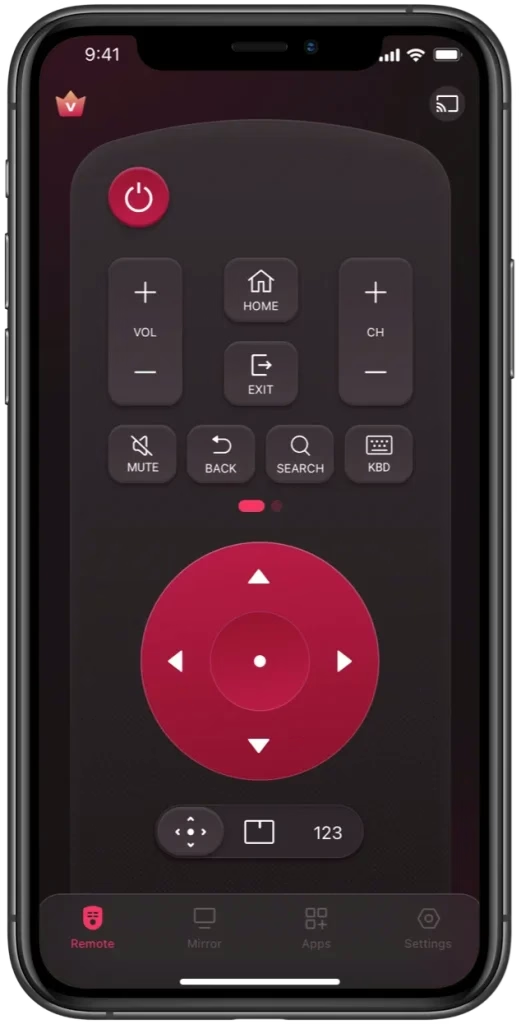
LG TV用リモコンアプリをダウンロードします
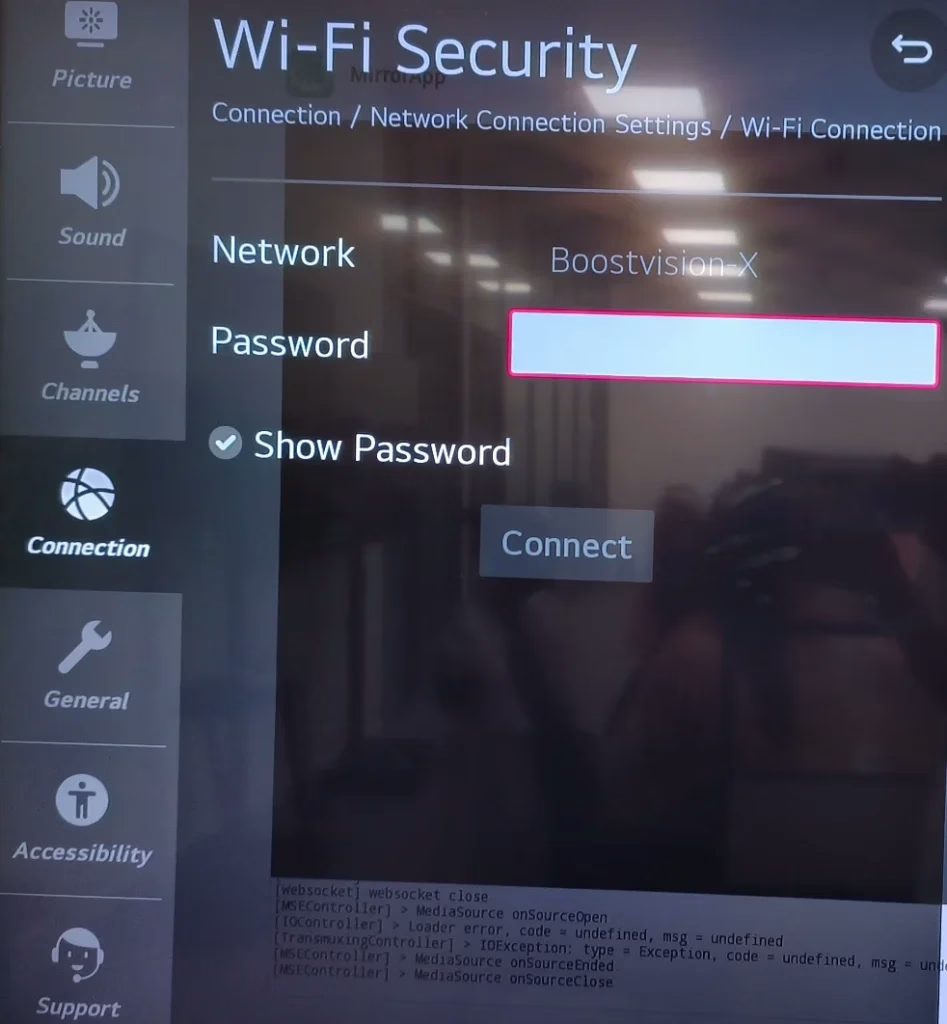
解決策1. Wi-Fiパスワードを確認する
If it is your first time connecting your LG TV to a WiFi network, double-check that the network you choose is right and the password you enter is correct. It is wise to choose "Show password" on the WiFi connection screen especially when the password is
解決策2. ルーターをLGテレビに近づける
Wi-Fi信号は通常、2.4GHz帯域で約45メートル(約150フィート)の範囲に到達します。5GHz帯域を使用している場合、到達範囲は約15メートル(約50フィート)に狭まります。さらに、家の壁、家具、電子機器など、多くの要因が信号強度を低下させるため、Wi-Fi信号の実際のカバー範囲は理想的でない場合があります。
もし広い家にお住まいの場合、WiFiの範囲を延長するためにWiFiレンジエクステンダーやWiFiリピーターの使用を検討してください。とにかく、可能であればルーターをLG TVの近くに移動してください。重要なことに、ルーターは常にLG TVと直線上にあるべきです。
解決策3. ネットワークの干渉を減らす
Wi-Fi信号に干渉する可能性のあるデバイスを探してください。これには、電子レンジ、コードレス電話、およびBluetoothデバイスが含まれる場合があります。干渉を減らすために、これらのデバイスをルーターやテレビから離してください。
解決策4. 不要なデバイスを切断する
一般的に、家庭には1つのWiFiネットワークがありますが、多くのデバイスが同時に接続されています。これによりネットワークの混雑が発生し、LGテレビの接続問題が生じることがあります。
さて、WiFiネットワークに接続されているデバイスはいくつありますか? ネットワークを使用しているデバイスが多すぎる場合は、不要なデバイスをWiFiネットワークから切断してください。
さらに、デバイスが干渉を引き起こしている可能性があるため、LG TVからUSBハードドライブを取り外してください。これがLG TVがWiFiに接続できない原因となっています。
解決策5. ルーターとLGテレビを再起動します。
時々、単純な再起動で接続問題が解決することがあります。これらのステップに従ってください:
ステップ1. ルーターの電源を切り、電源から抜いてください。
ステップ2. 少なくとも30秒間待ってから、再びプラグを差し込み、電源を入れてください。
ステップ3. ルーターが再びオンラインになったら、 LGテレビを消してください。 電源から抜いてください。
ステップ4. 数分待ってから、テレビのプラグを差し込み、電源を入れてください。
ステップ5. LGテレビが自動的にWiFiネットワークに接続するか確認してください。
解決策6. Wi-Fi周波数帯の変更
二つの一般的なWiFi周波数帯があります。2.4 GHzはストリーミングに推奨されていますが、5 GHzは干渉を受けやすいです。したがって、ストリーミングに5 GHzを使用する場合は、試してください。 2.4 GHzに切り替える、その間、ルーターがインターネットからLGテレビの接続をブロックするように設定されているかどうかを確認してください。次に、LGテレビをネットワークに接続してみてください。
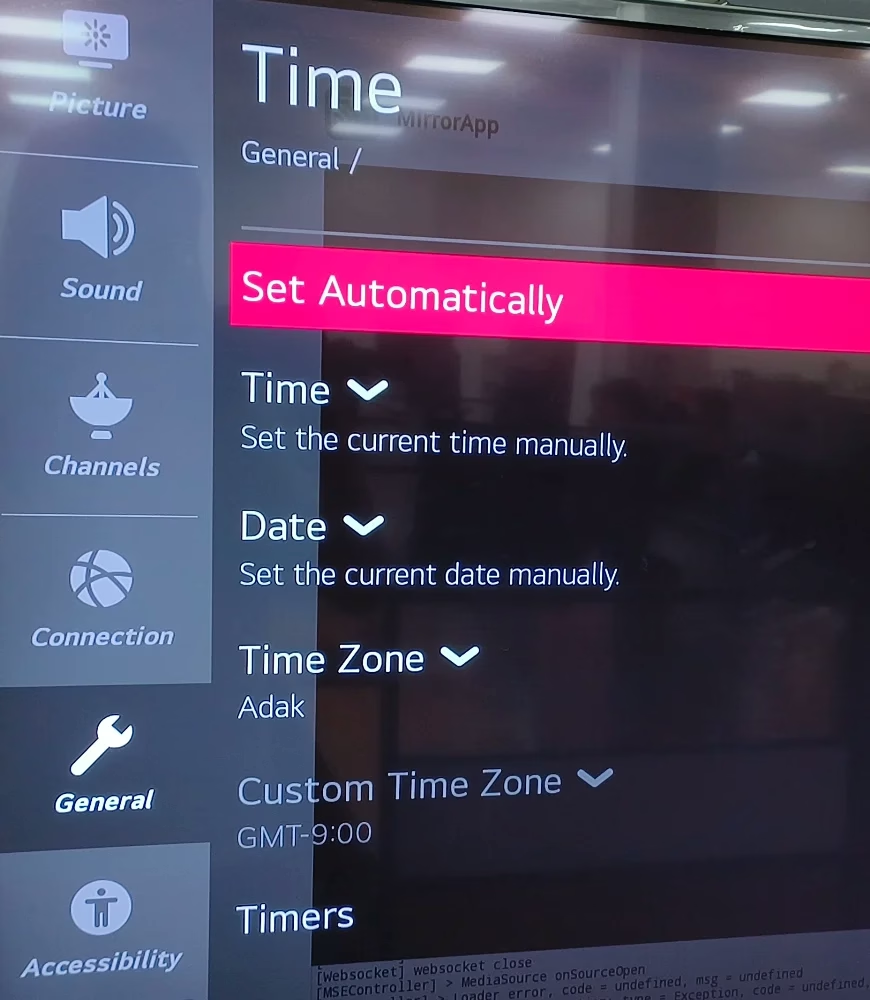
解決策7:ゾーンを変更する
この解決策は奇妙に思えるかもしれませんが、何人かの人々が彼らのLGテレビを再びオンラインにするのを助けました。
In settings, go to your location and change your country. Mine is automatically set to US but I change to Canada. It asks if you agree to change your country, you say yes, and then the tv restarts. When it comes back on, you should see it’s reconnected to the Wi-Fi! Then just change the country back to the US. I don’t know why this works lol but it works every time for me and unfortunately happens kind of frequently. -- from Reddit
ステップ1. 押してください 設定 リモコンアプリのボタン。
ステップ2. に移動する すべての設定 > 一般的 > 時間と日付.
ステップ3. 国を変更してから、再起動後に元に戻します。
解決策8. LGテレビの一部の機能を無効にする
LGテレビでネットワーク接続の問題が生じた場合、特定の機能を無効にしてみることができます。これは、Redditの一部のユーザーにとって有効でした。
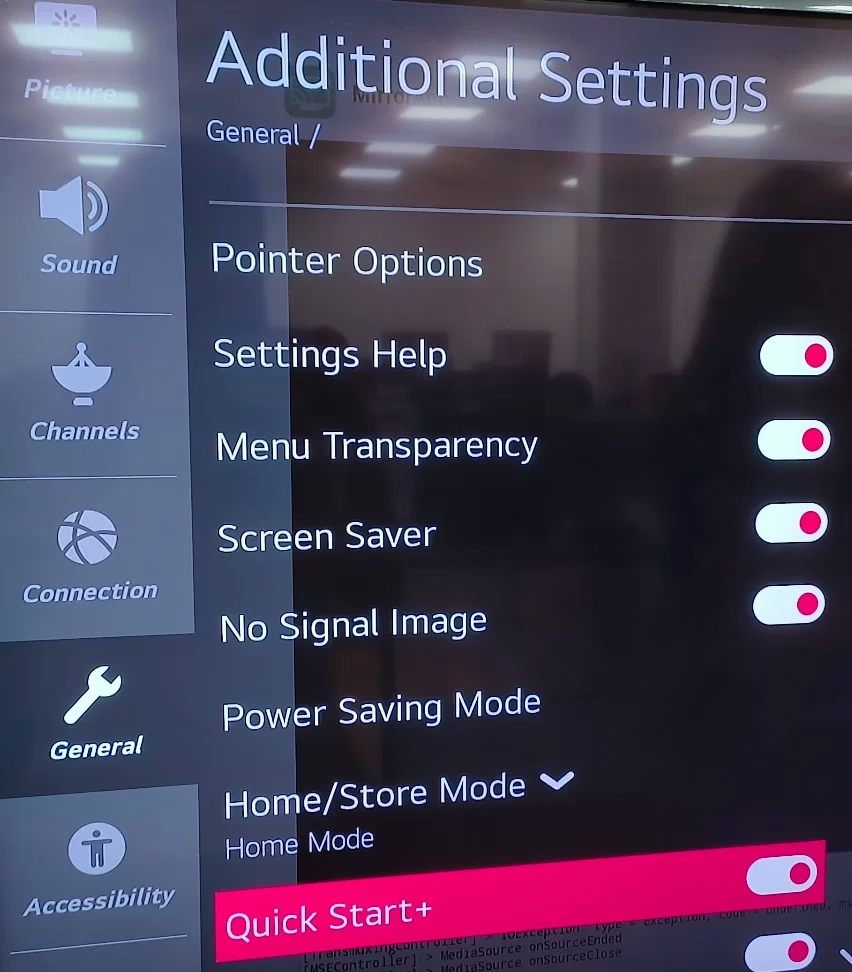
設定に移動し、一般を選択してクイックスタートプラスをオフにします。,* ライブプラスをオンにしてみてください。それが機能するかどうか確認してください。 I've been having trouble for the past two days and it worked for me today. It's really dumb that my wifi won't 接続する場合 ライブプラス オフになっています。*
LGテレビでクイックスタート機能を有効にしている場合は、無効にしてください。そのためには、 設定 テレビのリモコンアプリのボタンを押して、次に進んでください。 すべての設定 > 一般的 > 追加設定 > クイックスタート +、同じページでそれをオフにするこ見込んでください。 ライブプラス 設定を有効にします。
LGテレビでSimplink機能を有効にすると、 Firestickのリモコンを使ってテレビを消す。しかし、これによりWi-Fi接続の問題が発生する可能性があります。機能がオンになっている場合は、一時的にオフにして問題が解消するかどうかを確認してください。リモコンの設定ボタンを押してLGテレビの設定メニューにアクセスし、選択してください。 すべての設定 > 一般的 > シンプリンク、そしてそれを消してください。
解決策9. ルーターファームウェアを確認する
ルーターのファームウェアが更新されていることを確認してください。
ステップ1. Open a web browser on a device connected to your network and enter your router's IP address. This is usually something like 192.168.1.1 or 192.168.0.1.
ステップ2. ルーター自体またはマニュアルによく記載されている管理者のユーザー名とパスワードを入力してください。
ステップ3. Look for a firmware update option in the router's settings. If an update is available, download and install it.
ステップ4. ファームウェアを更新した後、ルーターを再起動して、再度LG TVをWiFiに接続してみてください。
解決策10. 有線ネットワーク接続を試す
LG TV won't connect to WiFi, which is a depressing issue. If all your other devices are connected to your WiFi network, it indicates that something is wrong with your LG TV connection rather than the WiFi network itself.
この場合、切り替えることができます。 LGテレビの有線ネットワーク接続 もしイーサネットケーブルを持っているなら。
解決策11. LG TVのファームウェアを更新してください。
新しいバージョンは、新機能と高い互換性を誇り、旧バージョンに隠されたバグを修正します。ですので、LG TVのファームウェアを更新してください。
LGテレビをUSBフラッシュドライブから更新する方法です。
ステップ1. 1GB以上のストレージを持つ空のUSBフラッシュドライブを用意してください。
ステップ2. インターネット接続ができるコンピューターを準備してください。
ステップ3. 行ってください LGソフトウェアとドライバ コンピュータのブラウザを使ってページをめくる。
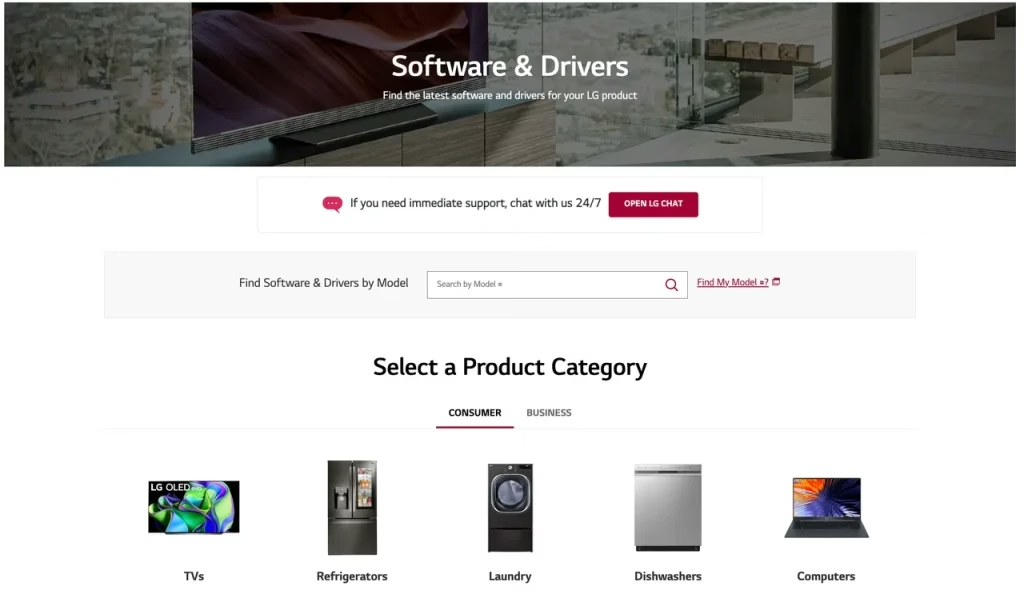
ステップ4. LGテレビのモデル番号を検索バーに入力してください。利用可能なアップデートがあれば、最新のものをダウンロードしてください。
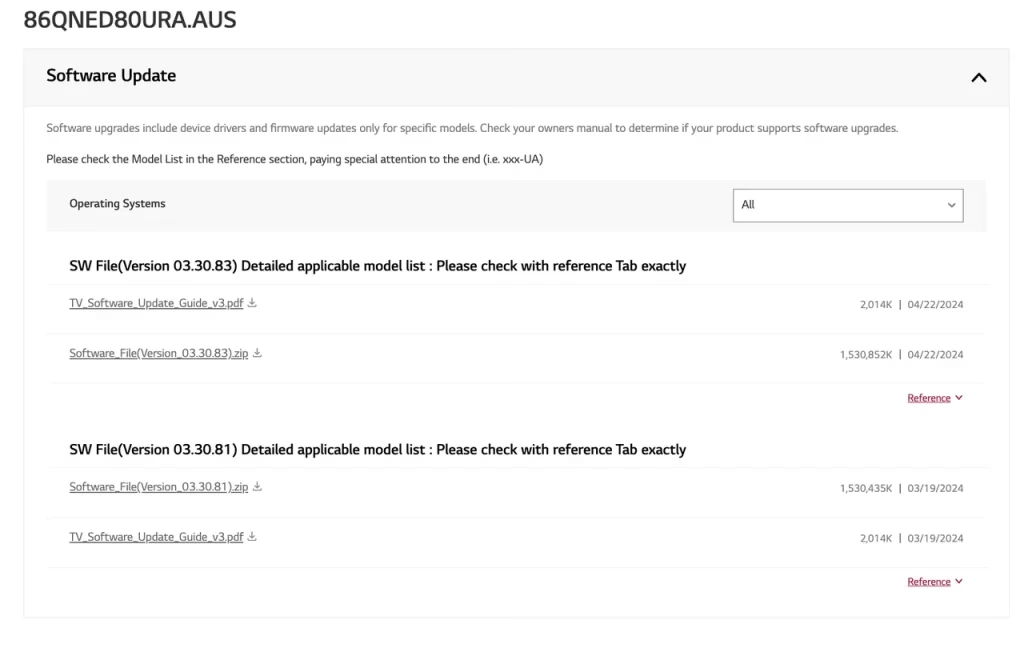
ステップ5. Insert the USB flash drive into the USB port of your computer and create a folder on the USB drive. You should name the folder "LG_DTV".
ステップ6. ZIPファイルがダウンロードされたら、右クリックして、USBフラッシュドライブ上に作成されたフォルダに展開するように選択してください。
ステップ7. 抽出が完了するのを待ってください。その後、ストレージデバイスをコンピュータから取り出し、USBポートから抜いてください。
ステップ8. Insert the USB flash drive into the USB port on the back of your LG TV. When the TV detects it, the TV will display "USB UPDATE READY".
ステップ9. 選択する INSTALL オプションを選択し、画面の指示に従って更新を完了してください。
アップデート後、問題がないか確認してください:LG WebOS TVがWiFiに接続しない。
解決策12. LGテレビの工場出荷時設定にリセットします。
最後の解決策は、LG TVがWiFiに接続できない場合です。 テレビをリセットする 初期状態に戻します。押してください。 設定 リモコンアプリのボタンを押して、 すべての設定 > サポート > 初期設定にリセット、工場出荷時の状態にリセットすることを確認して、 OK オプションを選択する。
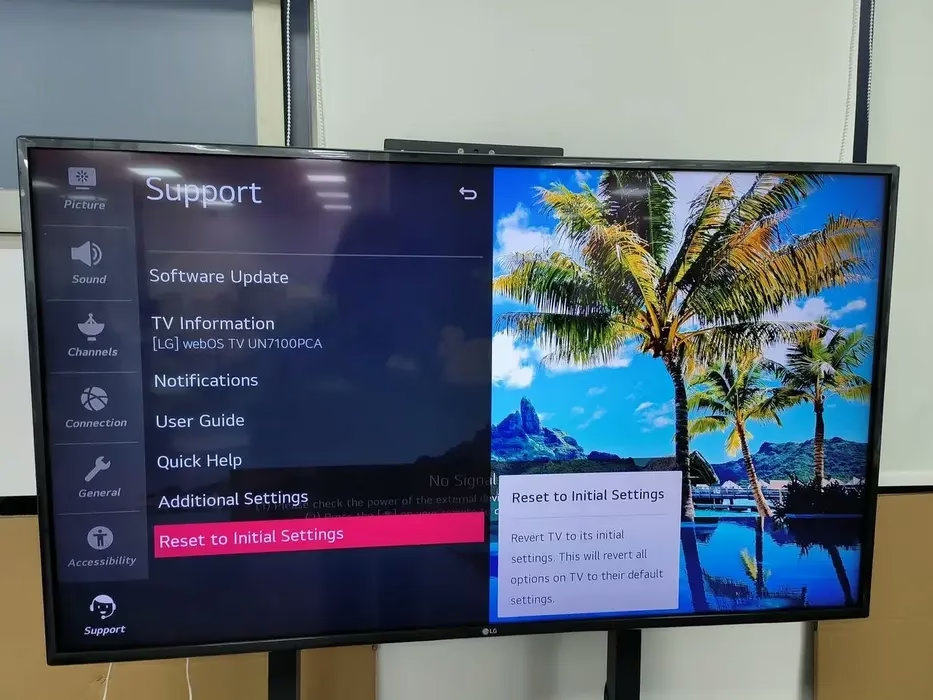
リセットプロセスには数分かかります。完了したら、ネットワーク接続の設定を含むLGテレビを再設定してください。
お使いのLGテレビはオンラインに戻りますか?リセット後にLGテレビがWi-Fiに接続しない場合は、LGサポートに連絡してください。問題が古いLGテレビのソフトウェアやハードウェアの問題によるものである場合、FirestickやRoku StickのようなストリーミングTVボックスを購入することができます。LGテレビにデバイスを設定し、オンライン動画を楽しむことができます。または、 アンテナ時代に戻る ネットワークなしでテレビシリーズを楽しむことができます。
結論
LGスマートテレビがWiFiに接続できないと、LGテレビのエンターテイメントハブへのアクセスができません。エンターテイメントハブに再びアクセスするためには、ルーターとLGテレビの距離を短縮したり、WiFi信号の干渉を減らしたり、ルーターとLGテレビを再起動するなどの一連の解決策を実行する必要があります。LGテレビのネットワーク接繋性問題が解消されると、リモコンアプリを使用してすぐに必要なものを見つけ、大画面で楽しむことができます。
LGテレビがWiFiに接続されないのFAQ
Q: Why won't my LG TV connect to my wireless network?
There could be several reasons why your LG TV won't connect to your wireless network, including router issues, weak signal strength, network congestion, or TV software issues. Troubleshooting steps like restarting devices, improving signal strength, forgetting and reconnecting to the network, updating software, or performing a factory reset can help resolve the issue.
Q: サムスンのテレビでWi-Fiがオフになっていると表示されるのはなぜですか?
If your LG TV says "Wi-Fiがオフになっています。", it could be due to a software glitch or incorrect network settings. Try restarting your TV and router, checking your router's WiFi settings, or updating your TV's software to resolve the issue.
Q: LGテレビでWi-Fiを有効にするにはどうすればよいですか?
WebOS 23のステップは次のとおりです。
設定LGのリモコンアプリのボタン。 - 選択する
設定テレビ画面のアイコン。 - 選ぶ
一般的、ネットワーク. - 選ぶ
Wi-Fi接続under theインターネット接続section. - Wi-Fiネットワークを選択してください。
パスワードを表示(オプション)。 - パスワードを入力して
Enterを押してください.