
LG TV の画面共有は、デバイスの画面を投影できる優れた機能で、ビデオ、写真、プレゼンテーションをより大きなディスプレイで簡単に楽しむことができます。この記事では、LG TV で画面を共有するさまざまな方法を検討し、iPhone から LG TV で画面を共有する方法を確認します。
Androidで画面共有する方法
Smart ViewでAndroidとの画面共有が可能です。
ステップ 1. LG TV とスマートフォンが同じ Wi-Fi ネットワークに接続されていることを確認します。
ステップ 2. ホーム画面の上部から下にスワイプし、通知 パネルを呼び出します。
ステップ 3. Smart View アイコンを見つけます。見つからない場合は、点 アイコンまたは 追加 アイコンをクリックして、通知 パネルに追加する必要があります。
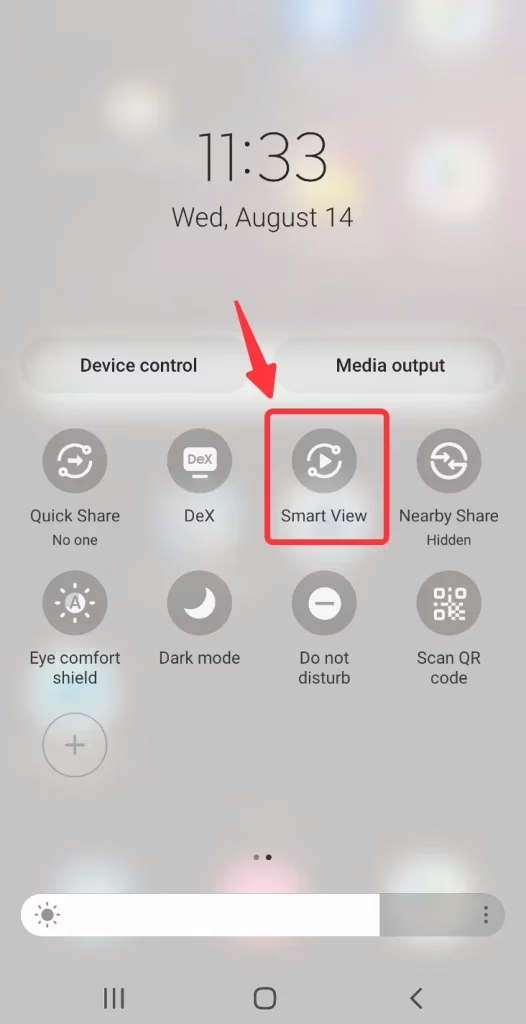
ステップ 4. 検出されたデバイスのリストから画面共有したい LG TV を選択します。
ステップ 5. LG TV の画面にメッセージ ボックスが表示されたら、[同意する] を選択します。
iPhoneからLG TVで画面共有する方法
iPhone で LG TV の画面を共有する方法の答えは、LG TV AirPlay を有効にすることです。 AirPlay は、Apple Inc. が開発した独自のワイヤレス ストリーミング テクノロジーです。これにより、ユーザーはオーディオ、ビデオ、その他のメディア コンテンツを Apple デバイスから互換性のあるデバイスにストリーミングできます。
Airplay 互換の LG TV の簡単なリストは次のとおりです。
iPhone から LG TV に画面をミラーリングするには、以下の手順に従ってください。
ステップ 1. iPhone が LG TV と同じ Wi-Fi ネットワークに接続されていることを確認します。
ステップ 2. お使いの iPhone のモデルに応じて下または上にスワイプし、コントロール センターを呼び出します。
ステップ 3. [画面ミラーリング] ボタン (2 つの重なった四角形) をクリックします。
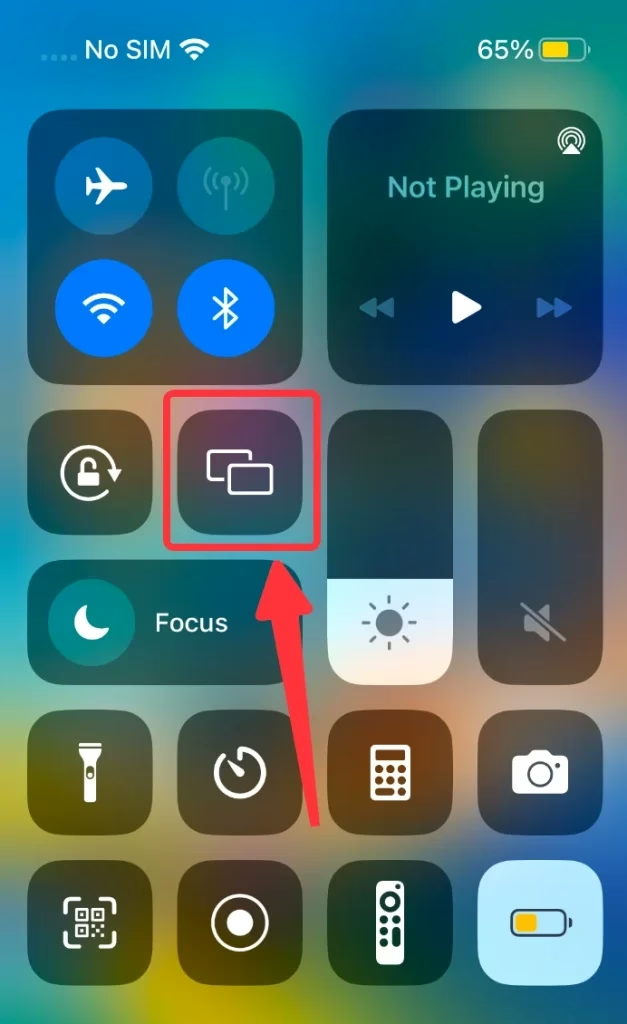
ステップ 4. 検出されたデバイスのリストから LG TV を選択します。
ステップ 5. プロンプトが表示されたら、LG テレビに表示される PIN コードを入力します。
画面共有の代替方法
iPhone をLG TVに画面共有するのは非常に簡単ですが、Smart ViewまたはAirplayの両方と互換性のない古いモデルのLG TVを使用している場合でも、画面を共有できます。以下のコンテンツでは、LG TV で画面を共有する別の方法をいくつか紹介します。
HDMIケーブルによる画面共有
画面共有はワイヤレスにする必要があるという意味ではありません。LG TV またはモバイル デバイスが上記のすべての伝送プロトコルと互換性がない場合でも、HDMI ケーブルを使用して画面共有が可能です。
お使いのスマートフォンにはHDMIポートが搭載されていないため、接続するにはHDMI - USBアダプターを購入するが必要です。
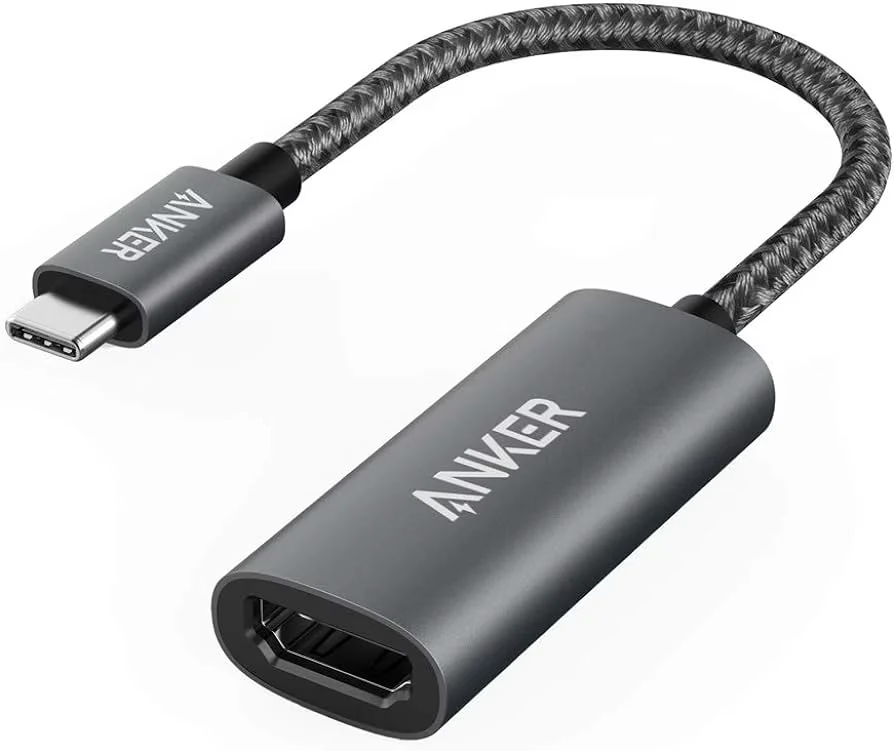
ステップ 1. HDMI - USB アダプターを携帯電話に接続します。
ステップ 2. HDMI ケーブルの一端を LG TV に接続し、もう一端を携帯電話に接続されているアダプターに接続します。
ステップ 3. LG リモコンの 入力 ボタンを押し、ソースを接続したばかりの HDMI ポートに切り替えます。
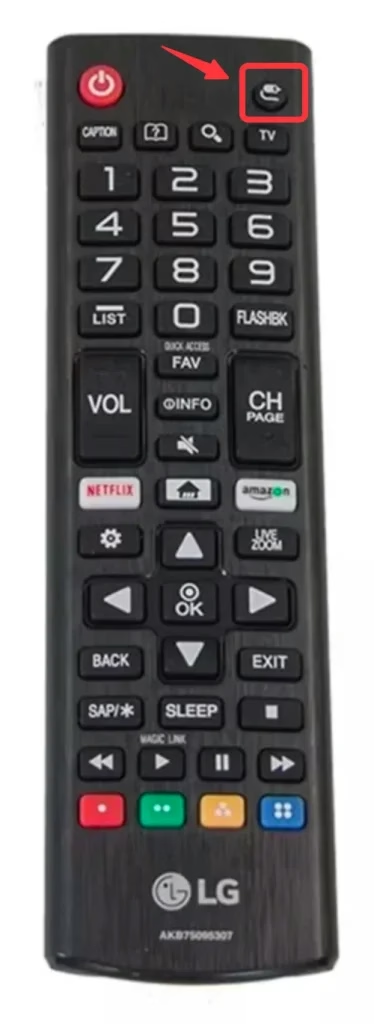
すると、LG TVにスマートフォンの画面が表示されます。
スマート TV キャストを使用して LG TV に画面を共有する
BoostVision テクノロジー の スマート TV キャスト アプリ は、LG TV に画面を共有する簡単かつ効果的な方法を提供します。アプリをダウンロードして簡単なセットアップを進めるだけで、Android スマートフォンの画面を LG TV に共有できます。スマート TV キャストをダウンロード
ステップ 1. iPhone と LG TV が同じ Wi-Fi ネットワークに接続されていることを確認します。
ステップ 2. アプリを開き、接続 アイコンをタップします。
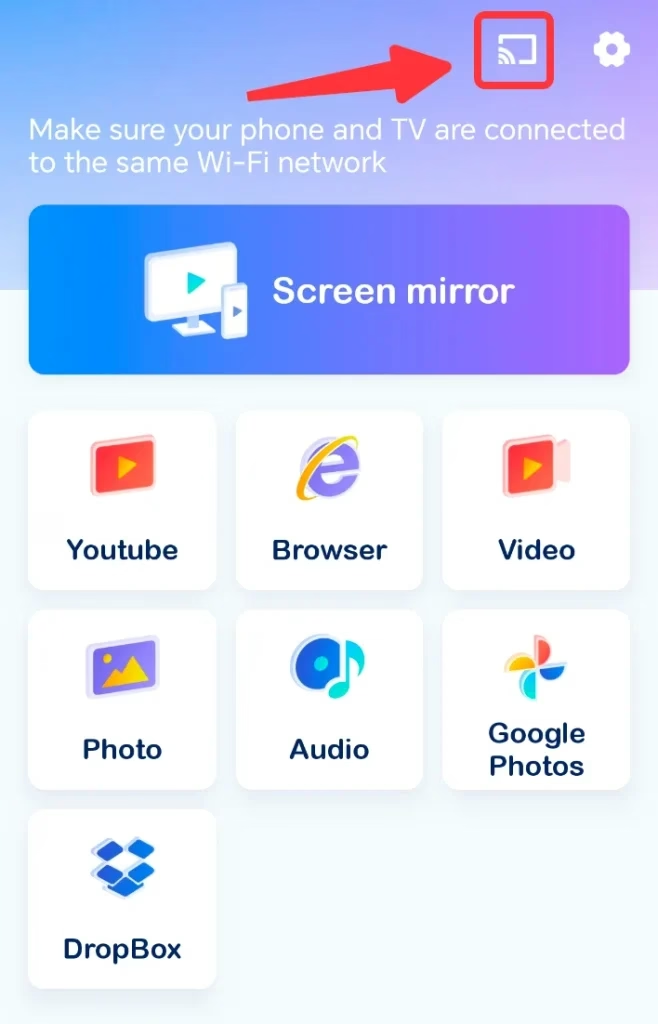
ステップ 3. 検出されたデバイスのリストから LG TV を選択し、必要に応じて PIN コードを入力します。
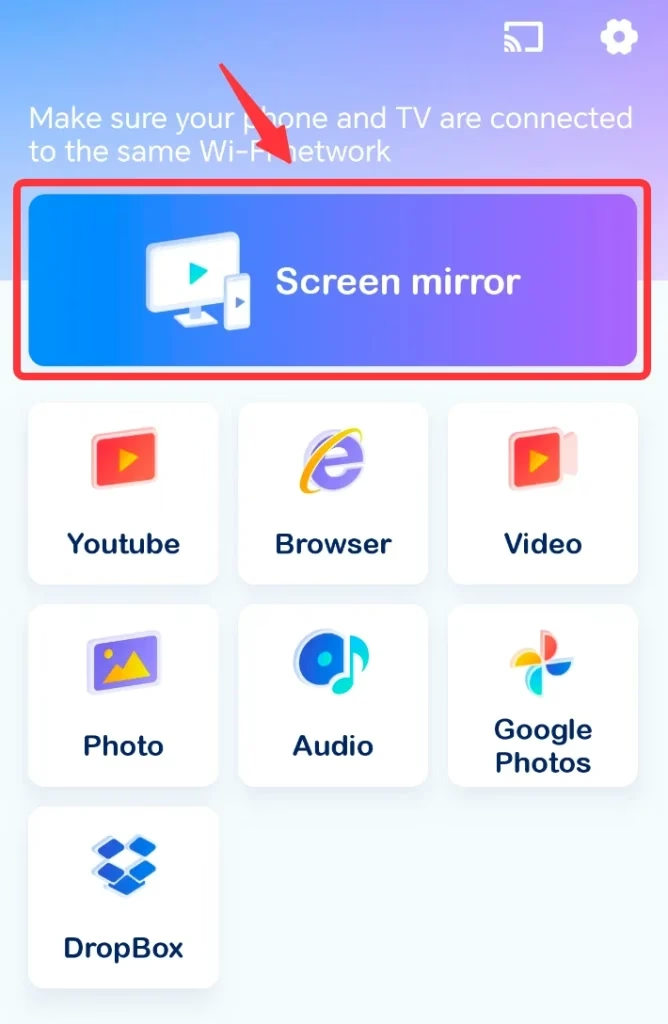
ステップ 4. 接続したら、ホーム画面の スクリーンミラー ボタンをタップします。
ステップ 5. ミラーリング パラメータを設定し、ミラーリングの開始 ボタンをタップします。
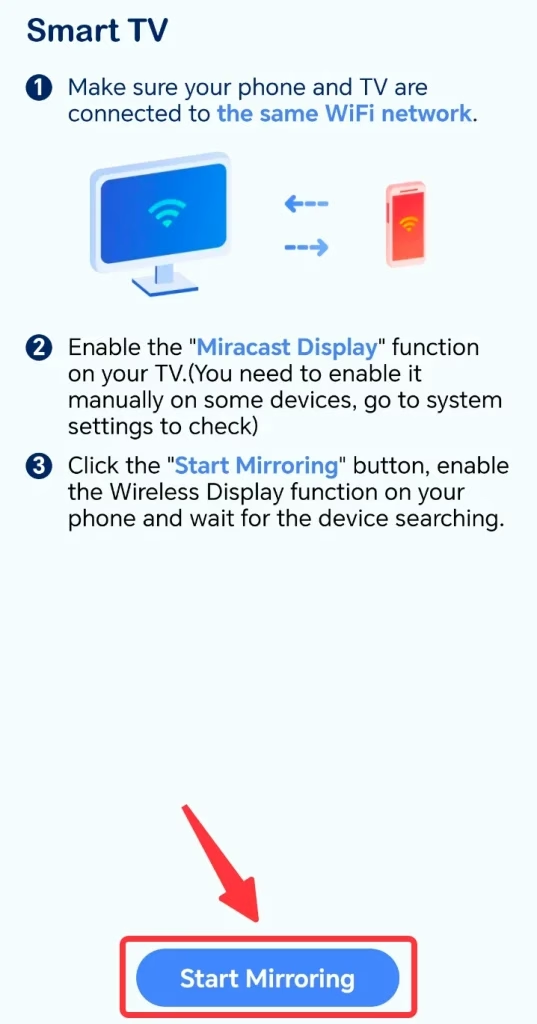
Smart TV Cast アプリを使用すると、iPhone 画面を LG TV と簡単に共有でき、あらゆる画面共有ニーズに対応する多用途ツールになります。
結論
LG TV に画面を共有すると、デバイスのコンテンツをより大きな画面に表示できるため、視聴体験が向上します。 Android スマートフォンまたは iPhone のどちらを使用している場合でも、このプロセスは簡単で便利です。さらに、BoostVision Technology の Smart TV Cast アプリは、画面共有のための使いやすいソリューションを提供します。このガイドで説明されている手順に従うことで、LG TV で簡単に画面を共有し、より大きなディスプレイでメディアを楽しむことができます。
LG TV で画面共有する方法 FAQ
Q: 電話をLG TVに接続するにはどうすればよいですか?
携帯電話を LG TV に接続するには、両方のデバイスが同じ Wi-Fi ネットワーク上にあることを確認してください。 Android デバイスの場合は、「スクリーン キャスト」または「Smart View」機能を使用します。 iPhone の場合、コントロール センターにアクセスし、[画面ミラーリング] を選択して AirPlay を使用します。シームレスな接続のために、Smart TV Cast などのサードパーティ アプリを使用することもできます。
Q: LG TV にキャストできないのはなぜですか?
LG TV にキャストできない場合は、テレビとキャスト デバイスの両方が同じ Wi-Fi ネットワークに接続されていることを確認してください。テレビが使用しているキャスト方法 (iPhone の AirPlay など) をサポートしているかどうかを確認してください。両方のデバイスを再起動して、もう一度試してください。問題が解決しない場合は、テレビとデバイスの両方でソフトウェアを更新することを検討してください。