
LG TV を視聴しながら感動的な体験を追求するには、TV を常に最新の状態に保つことが重要です。 LG TV をアップデートするにはどうすればよいですか? LG ファームウェアのアップデートは、ネットワークに接続されており、自動アップデートが有効になっている場合に自動的に実行されます。さらに、LG TV ではファームウェアを手動で最新にアップデートすることもできます。この技術ガイドでは両方の方法について説明します。詳細に触れるためには読み続けてください。
LG TVを自動的にアップデートする方法
LG WebOS の自動アップデートは、2 つの特定の条件下でのみ発生します。 LG TV が有線または無線ネットワークに接続されていることを確認する必要があります。その方法は次のとおりです (手順は WebOS のバージョンによって異なります)。
ステップ 1. リモコンの 設定 ボタンを押し、すべての設定 (3 つの縦のドットで表されます) を選択します。
ステップ 2. [設定] メニューから [一般] を選択し、次に [ネットワーク**] を選択します。
ステップ 3. 有線接続 (イーサネット) または Wi-Fi 接続 を選択し、ネットワーク接続を確認します。
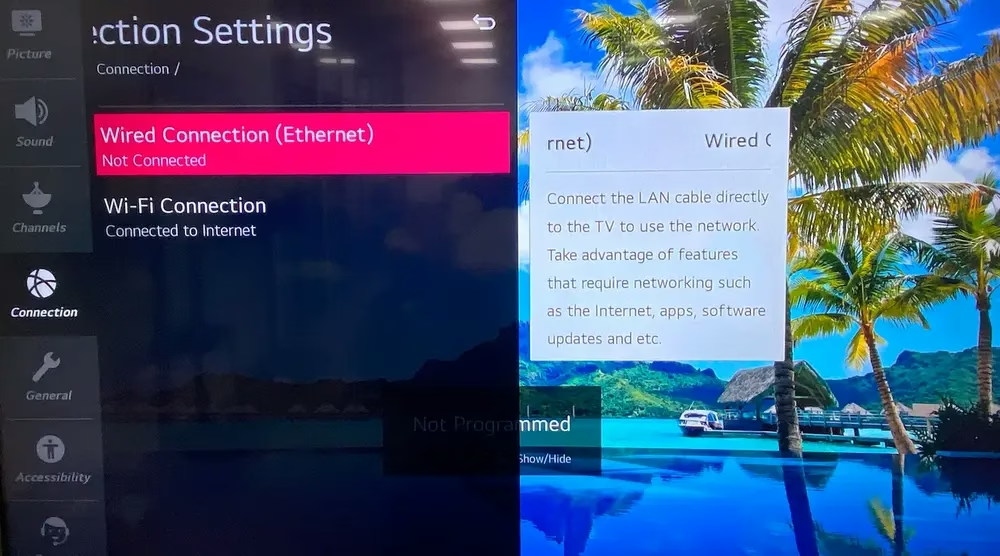
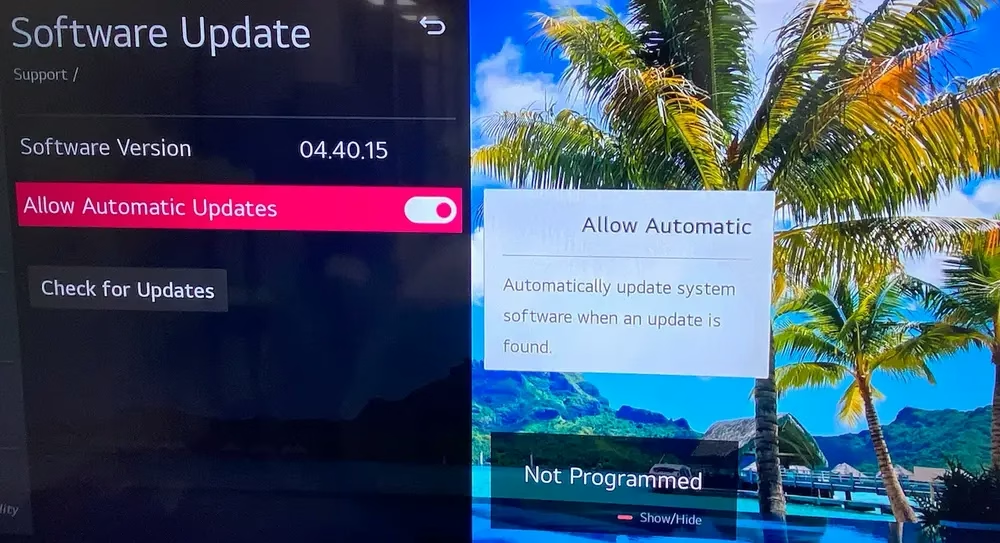
さらに、LG TV では自動アップデートを有効にする必要があります。 LG TV で自動アップデートを有効にする方法は次のとおりです。
ステップ 1. リモコンの 設定 ボタンを押し、すべての設定を選択します。
ステップ 2. [サポート] > [ソフトウェア アップデート] を選択します。
ステップ 3. 自動更新を見つけて有効にします。
これらの手順を実行すると、LG TV のファームウェアのアップデートについて心配する必要がなくなります。テレビは定期的に更新を独自にチェックし、考えられる 2 つのシナリオに適用します。
LG TVを手動でアップデートする方法
LG TV にスマート機能 (自動アップデート) がなくても、安定したネットワークに接続されている場合は、[TV 設定] メニューからこれを完了できます。
[設定] メニューから LG スマート TV を更新する方法は次のとおりです。
ステップ 1. リモコンの設定ボタンを押し、すべての設定を選択します。
ステップ 2. サポート > ソフトウェア アップデート > アップデートの確認に移動します。 LG TV は新しいアップデートを検出します。
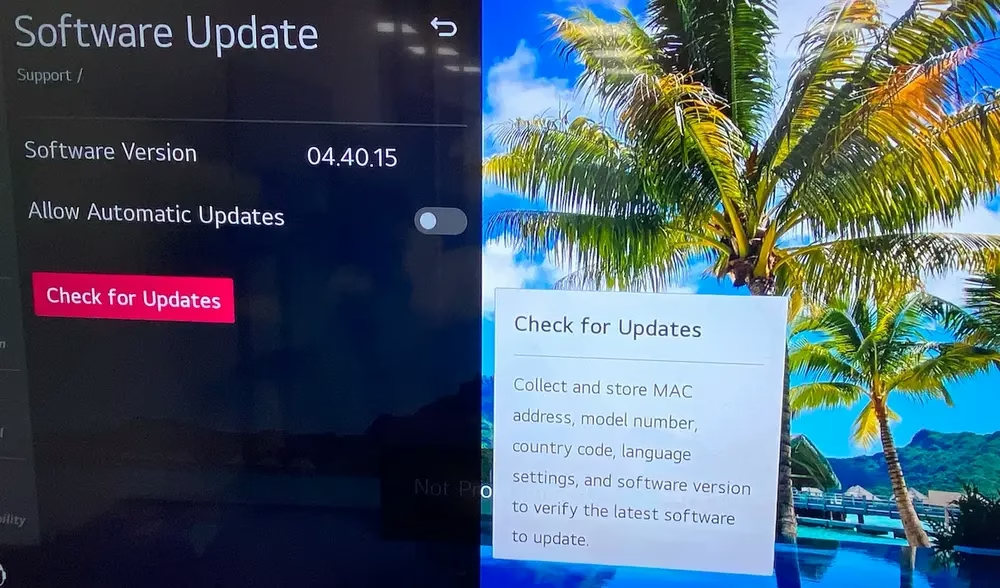
ステップ 3. 新しいアップデートが利用可能になったら、最新のアップデートをダウンロードします。
ステップ 4. ダウンロードが完了したら、テレビの電源を切り、再度電源を入れてアップデートをインストールします。
Wi-FiなしでLG TVをアップデートする方法
LG TVがWiFiに接続していませんの場合は、USBフラッシュドライブからLG TVのアップデートを実行できます。この回避策には、1 GB 以上のストレージを備えた USB フラッシュ ドライブと、インターネットにアクセスできるコンピューターが必要です。ステップ 1. 画面または右背面のラベルに表示されている LG TV のモデル番号を見つけます。
ステップ 2. ネットワーク接続のあるコンピューターに USB フラッシュ ドライブを挿入し、ソフトウェアとドライバー Web サイトにアクセスします。
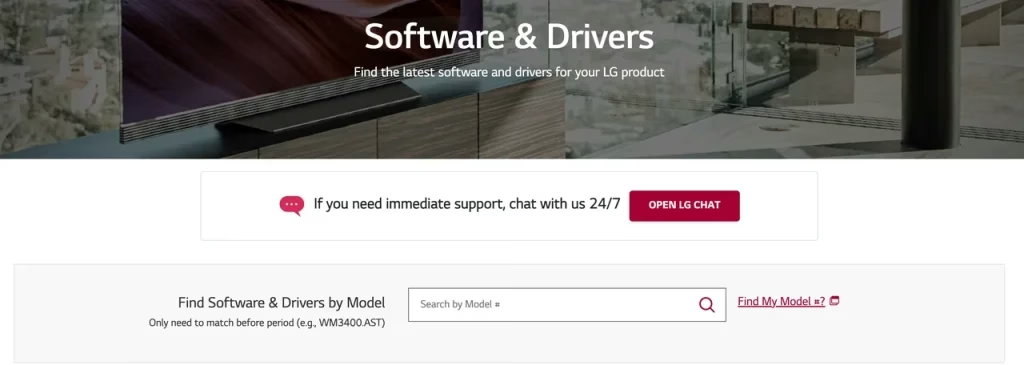
ステップ 3. LG Web サイトの検索バーに LG TV モデル番号を入力し、ドロップダウン リストから LG TV モデルを選択します。
ステップ 4. 最新の zip ファイルをダウンロードし、USB フラッシュ ドライブに保存します。
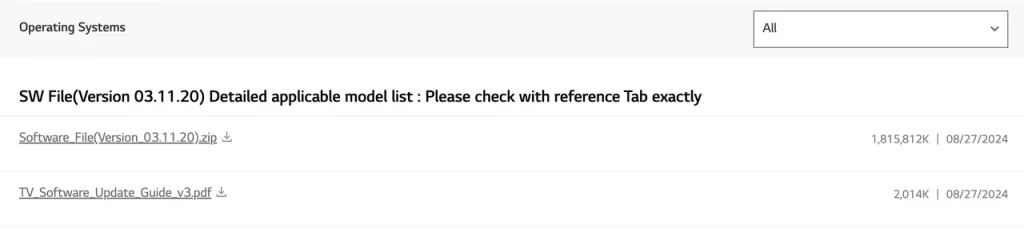
ステップ 5. USB フラッシュ ドライブに LG_DTV フォルダーを作成し、そのフォルダーに zip ファイルを追加します。 LG TV はアップデートを検索するときにこの特定のフォルダーのみを検索するため、フォルダーの名前は LD_DTV にする必要があることに注意してください。
ステップ 6. 抽出が完了したら、USB ドライブをコンピュータから取り出して取り外します。
ステップ 7. USB フラッシュ ドライブをテレビの USB ポートに挿入します。
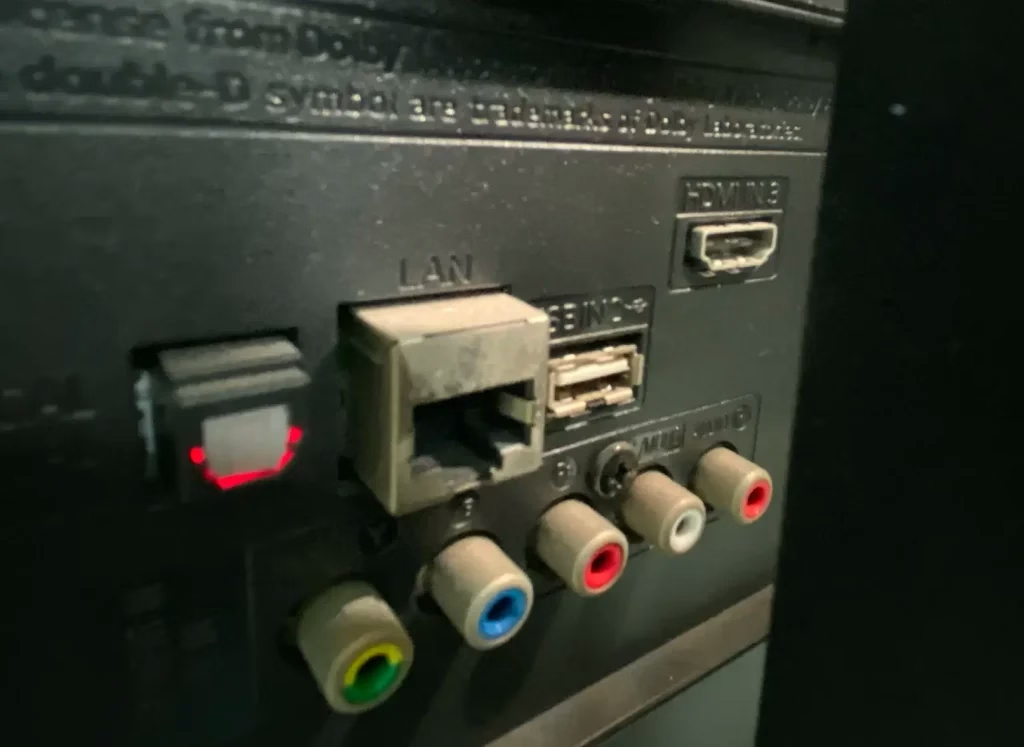
ステップ 8. テレビに USB アップデート準備完了/利用可能 が表示されるまで待ちます。表示されたら、[インストール] を選択してアップデートのダウンロードを開始します。
ステップ 9. 画面上の指示に従って、LG TV ファームウェアのアップデートを完了します。
ステップ 10. 完了したら、テレビの電源を 10 秒間オフにし、再度オンにしてインストールを完了します。
リモコンなしでLG TVをアップデートする方法?
LG TV のファームウェアの自動または手動アップデートを完了するには、リモコンが必要です。リモコンなしでLG TVをアップデートするにはどうすればよいですか?心配しないでください。サードパーティの LGテレビリモコンアプリ を使用して更新プロセスを実行できます。
LG TV用リモコンをダウンロード
ステップ 1. モバイル デバイス (スマートフォンまたはタブレット) にリモート アプリを入手します。
ステップ 2. モバイル デバイスと LG TV を同じネットワークに接続します。
ステップ 3. リモート アプリを起動し、接続ボタンをタップして、LG TV への接続を選択します。
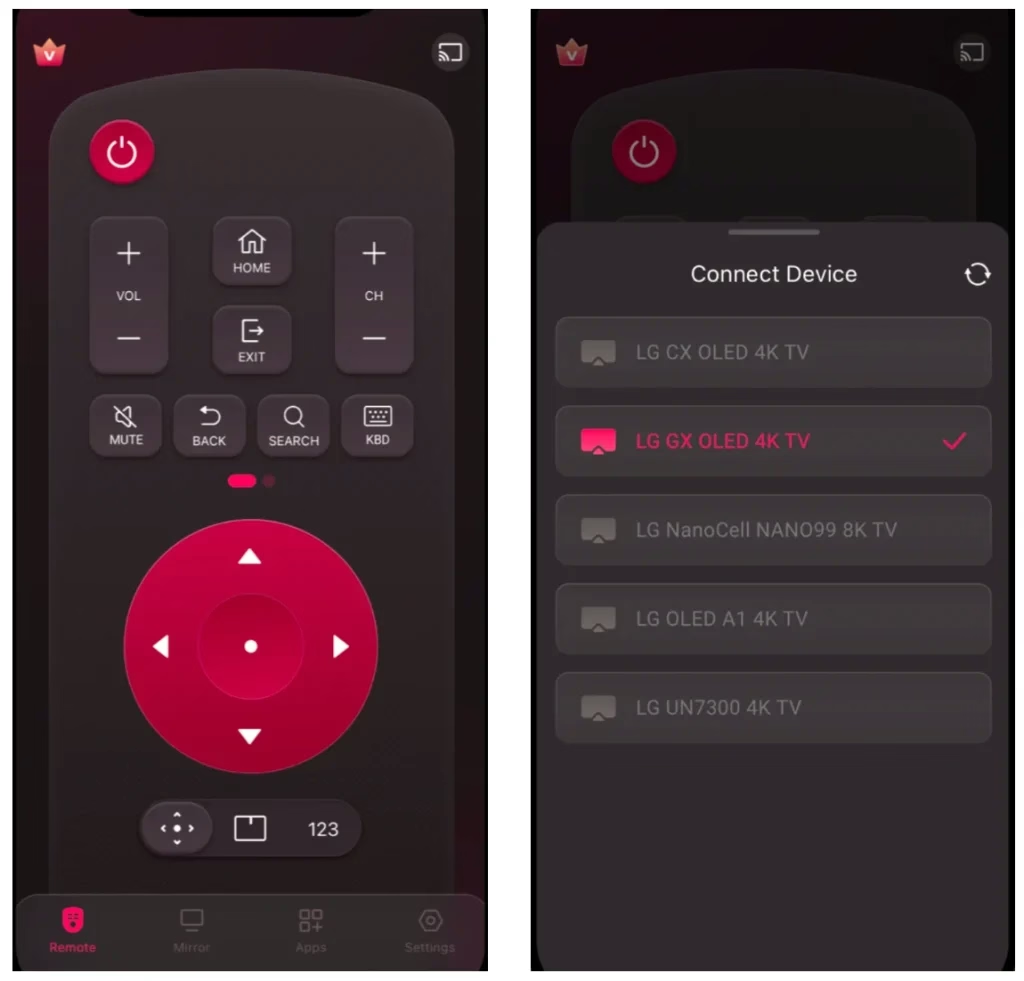
ステップ 4. 接続したら、リモコンなしで LG TV を更新できます。
結論
さまざまなケース (ネットワーク接続がない場合やリモコンがない場合など) で LG スマート TV を更新する方法に関するガイドはすべてこの投稿に記載されています。 LG TV は自動および手動アップデートをサポートしています。確かに、LG TV で自動アップデートを有効にすることをお勧めします。そうすれば、新しいアップデートを手動で時々確認する必要がなくなります。
LG TVのアップデート方法に関するよくある質問
Q: LG スマート TV ソフトウェアを更新するにはどうすればよいですか?
LG TV を安定したネットワークに接続し、自動アップデートを有効にすると、LG スマート TV が自動的にアップデートされます。あるいは、テレビを手動で更新することもできます。
LG TV リモコンの 設定 ボタン。 - 選ぶ
すべての設定>サポート>ソフトウェアアップデート>アップデートを確認。 LG TV は新しいアップデートを検出します。 - 新しいアップデートが利用可能になったら、最新のアップデートをダウンロードします。
LG TV にネットワーク接続がない場合は、USB フラッシュ ドライブからファームウェアのアップデートを実行する必要があります。
Q: LG TV にアップデートが必要かどうかはどうすればわかりますか?
LG TV のパフォーマンスに問題がある場合は、TV のファームウェアが古い可能性があります。リモコンの設定ボタンを押して、すべての設定 > サポート > ソフトウェア アップデート > アップデートの確認 に移動します。利用可能な新しいアップデートがある場合は、LG TV をアップデートする必要があります。