
LGテレビのリモコンが使えず、設定メニューを開けなくて困っていませんか。この記事では、リモコンなしでLGテレビの設定メニューを開く方法をいくつか紹介します。
リモコンなしでLGテレビの設定メニューを開く方法
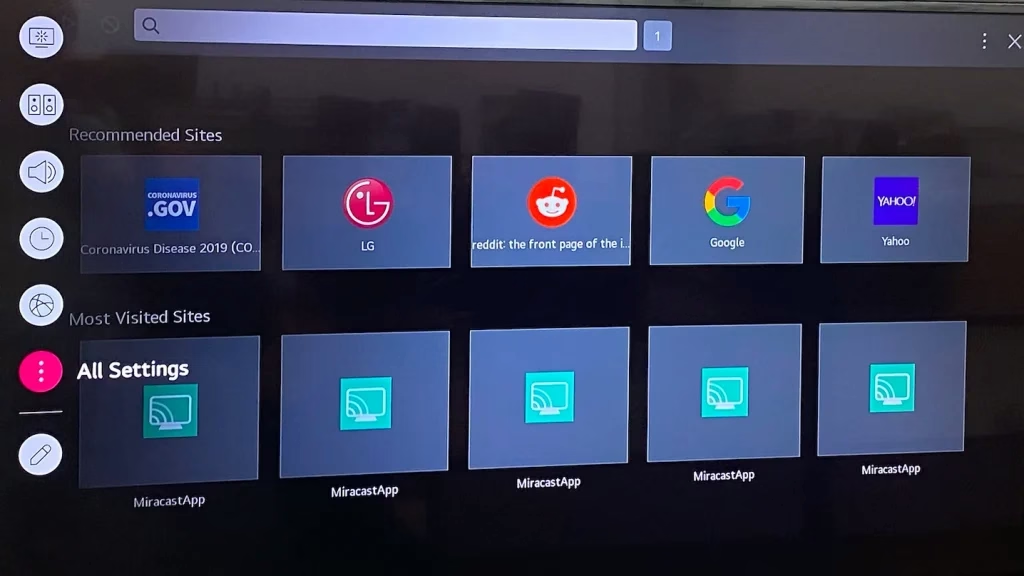
LGテレビの設定メニューでは、テレビの機能や動作をカスタマイズ、最適化したり、問題を解決したりできます。では、リモコンなしでLGテレビのメニューを開くにはどうすればよいのでしょうか。
LGテレビのリモコンが動作しない場合でも、設定メニューを開くことはできます。テレビ本体のボタン、仮想リモコン、またはユニバーサルリモコンを使用できます。利便性を重視するなら、後の2つの方法がおすすめです。テレビ本体のボタンを使う
多くのLGテレビには本体に物理ボタンがあり、モデルによっては設定ボタンも搭載されています。これらのボタンを使って設定メニューを開き、項目を移動できます。
ステップ1. LGテレビ本体のメニューまたは設定ボタンを押します。
ステップ2. チャンネルまたは音量ボタンを押して項目間を移動します。
ステップ3. もう一度設定ボタンを押して項目を選択するか、メニューを終了します。
リモコンアプリを使う
上記の方法は最も手早い場合がありますが、すべてのモデルや利用者に適しているわけではありません。より一般的な方法は、モバイル端末を多機能リモコンに変えるリモコンアプリを使うことです。
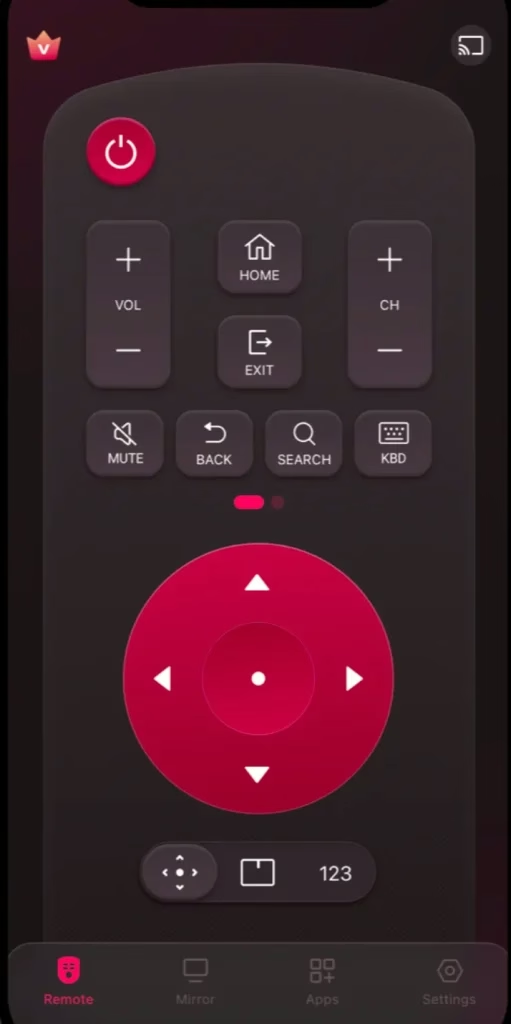
LG ThinQアプリのほか、サードパーティ製のLGテレビリモコンアプリも選択肢の一つです。より快適なテレビ体験を提供するリモコンソフトウェア開発会社BoostVisionが設計したこのアプリは、従来型と最新型のリモコン機能を備え、テレビ操作を簡単にします。


リモコンアプリからLGテレビの設定メニューを開く前に、次の手順でペアリングします。
ステップ1. LGテレビとモバイル端末を同じネットワークに接続し、モバイル端末でアプリを起動します。
ステップ2. アプリ画面の接続ボタンをタップし、画面の案内に従ってペアリングを完了します。
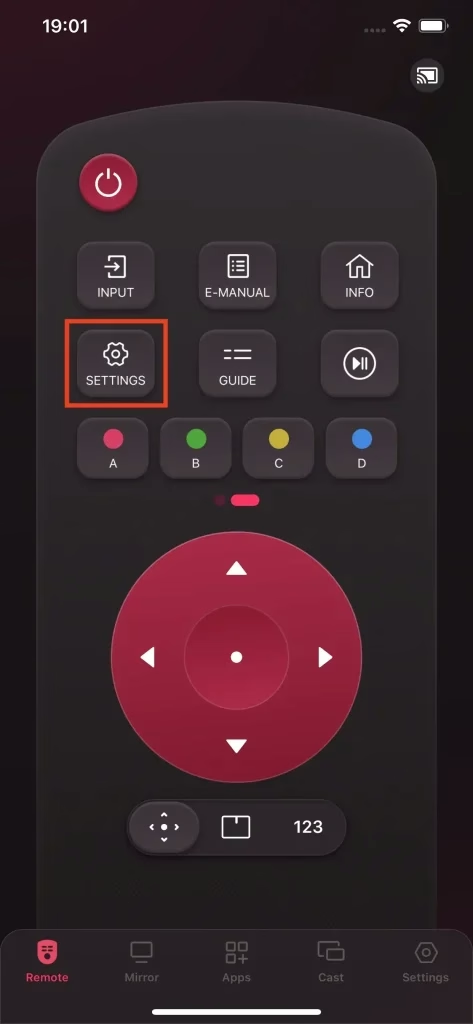
接続後、アプリ画面の前半部分を左へスライドしてSETTINGSボタンを表示します。このボタンをタップすると設定メニューが開きます。矢印ボタンをタップするか、タッチパッド上で指を動かしてメニュー内を移動できます。
ユニバーサルリモコンを使う
LGテレビに対応するユニバーサルリモコンを使う方法もあります。ユニバーサルリモコンなら設定メニューを簡単に開けるため、純正リモコンがない場合の不便を解消できます。
ステップ1. LGテレビに対応するユニバーサルリモコンを用意します。
ステップ2. ユニバーサルリモコンをLGテレビに設定します。
ステップ3. 設定が完了したら、ユニバーサルリモコンの設定ボタンを押して設定メニューを開きます。
まとめ
LGテレビを自分の好みに合わせて使い、その機能を十分に活用するには、設定メニューへアクセスして操作できることが重要です。純正リモコンがなくても、テレビ本体のボタン、リモコンアプリ、またはユニバーサルリモコンを使って設定メニューを開けます。メニュー内では、LGテレビの使用感を向上させるさまざまな設定を変更できます。
リモコンなしでLGテレビの設定メニューを開く方法に関するFAQ
Q:LGテレビのリモコンで設定ボタンはどこにありますか?
設定ボタンの位置はLGテレビのリモコンの種類によって異なります。一般的には、方向パッドの近くにあります。
Q:リモコンなしでLGテレビの設定を開くには?
方法は3つあります。テレビ本体のボタン、リモコンアプリ(例:BoostVisionのLG TV Remoteアプリ)、またはユニバーサルリモコンを使用します。それぞれの設定関連ボタンを押すと、設定メニューを開けます。
 May 12, 2026