

Fire TVとFirestickの問題は、多くの場合リモコン操作、Wi-Fi接続、セットアップの復旧、デバイス性能に集中します。このハブは、ユーザーが正しい順序で問題を解決できるようにするためのものです。まず不具合が起きている層を特定し、最短で安全な修正を試し、詳しい手順が必要な場合だけ個別ページへ進みます。
Fire TVでは、その問題がリモコン、ネットワーク、テレビ操作の層、またはストリーミングデバイス自体のどこにあるのかを切り分けることが最も重要です。先にそれを分けると、多くの復旧手順がかなり予測しやすくなります。
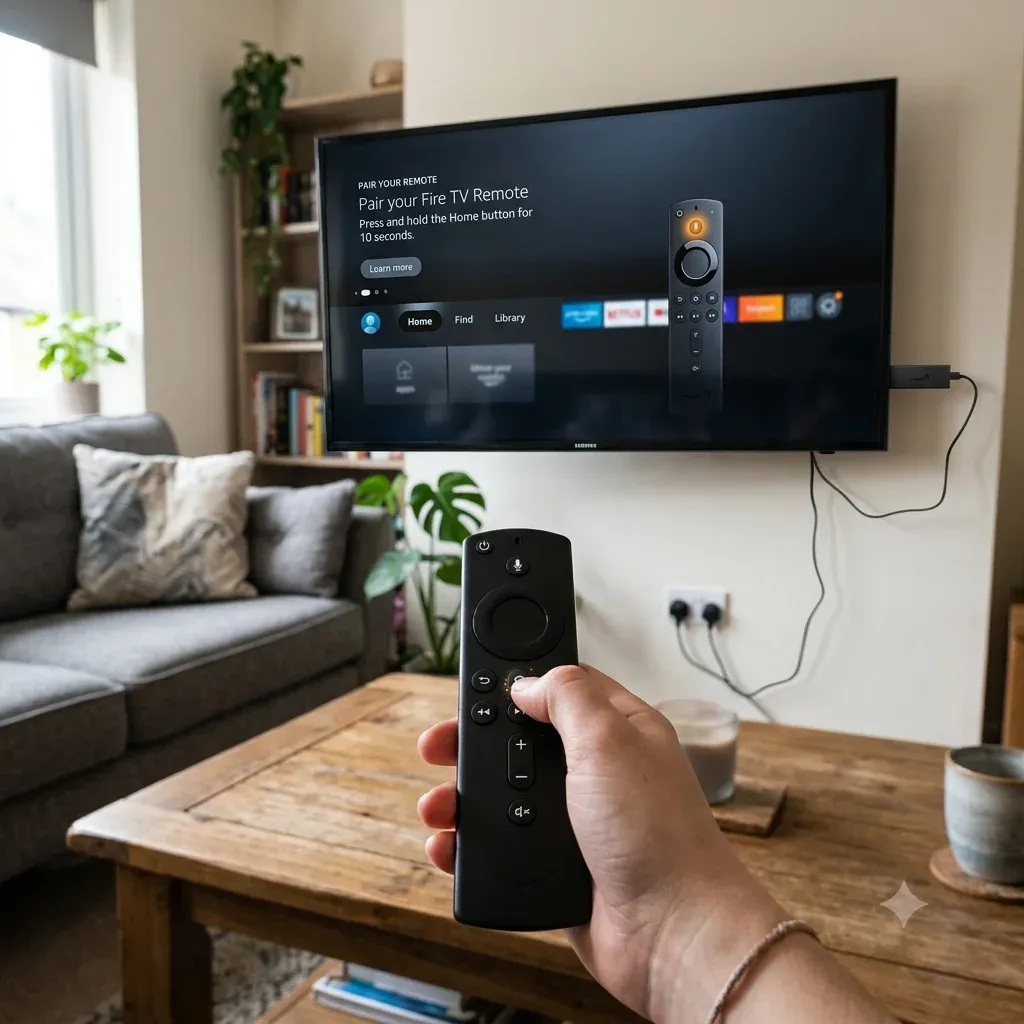
クイック回答:まずFire TVの問題を特定する
| 状況 | 最初に試すこと | 次に開くページ |
|---|---|---|
| Firestickリモコンが反応しない | リモコンを再ペアリングまたは再設定する | [Firestickリモコンを再設定する方法](https://www.boostvision.tv/blog/how-to-reprogram-firestick-remote) |
| リモコンをなくした | スマホまたは代替入力操作に切り替える | [Firestickリモコンをなくした場合](https://www.boostvision.tv/blog/lost-firestick-remote) |
| Fire TVがオフラインでリモコンもない | 先にネットワーク接続を復旧する | [リモコンなしでFire TVをWi-Fiに接続する](https://www.boostvision.tv/blog/connect-fire-tv-to-wifi-without-remote) |
| スマホでFirestickを操作したい | 同じネットワーク上でアプリ操作を使う | [スマホでFirestickを操作する方法](https://www.boostvision.tv/blog/control-firestick-with-phone) |
| Firestickが遅い、または容量不足 | キャッシュを消去し、ストレージ負荷を減らす | [Fire TVのストレージがいっぱい](https://www.boostvision.tv/blog/fire-tv-storage-full) |
| Fire TVでホーム画面が読み込まれない | ネットワーク、電源、HDMI、再起動の経路を確認する | [Fire Stickのホーム画面が読み込まれない](https://www.boostvision.tv/blog/fire-stick-wont-load-home-screen) |
よくあるFire TVのヘルプタスク
多くのFire TVユーザーは、次のいずれかを解決しようとしています。
まずFire TVの構成を理解する
トラブルシューティングの前に、どのデバイス構成かを確認してください。
これが重要なのは、音量操作の不具合、信号なしエラー、リモコン紛失の状況が、それぞれ別の層に属している可能性があるためです。
早い段階で層を分ければ、よくある2つのミスを避けられます。テレビ入力が間違っているだけなのにストリーミングデバイスをリセットすること、またはFire TVが単にオフラインなのにリモコンアプリを疑うことです。
リモコン、ペアリング、テレビ操作のヘルプ
Firestickリモコンをもう一度ペアリングする必要がある場合
これはFire TVサポートの中でも意図が明確な項目のひとつで、主要なクラスター導線にするべきです。
次のような場合は、Firestickリモコンを再設定する方法を使ってください。
症状がペアリングより広い場合は、具体的な挙動に応じてFirestickリモコンが動かない、Firestickリモコンをリセットする方法、またはFirestickのリモコン反応が遅いへ進みます。
音量ボタンが動かない場合
音量の不具合は、単純な電池切れとは限りません。機器制御、CEC、テレビブランド設定、音声設定が原因になることがあります。
次のような場合は、Firestickリモコンの音量が動かないを使ってください。
リモコンが見つからない場合
リモコン紛失系の検索は実用性が高く、このハブによく合います。
次のような場合は、Firestickリモコンをなくした場合を使ってください。
スマホベースの代替手段が必要な場合
ハードウェアなしで最も速く復旧できる方法は、多くの場合アプリ操作です。次を使ってください。
これらは、Fire TVデバイスがすでにスマホと同じWi-Fiネットワーク上にある場合に最適です。
意図が明確にFire TVリモコンアプリが動かないである場合は、物理リモコンの問題だと決めつける前に、独立した経路として扱ってください。


Wi-Fiとリモコンなしの復旧
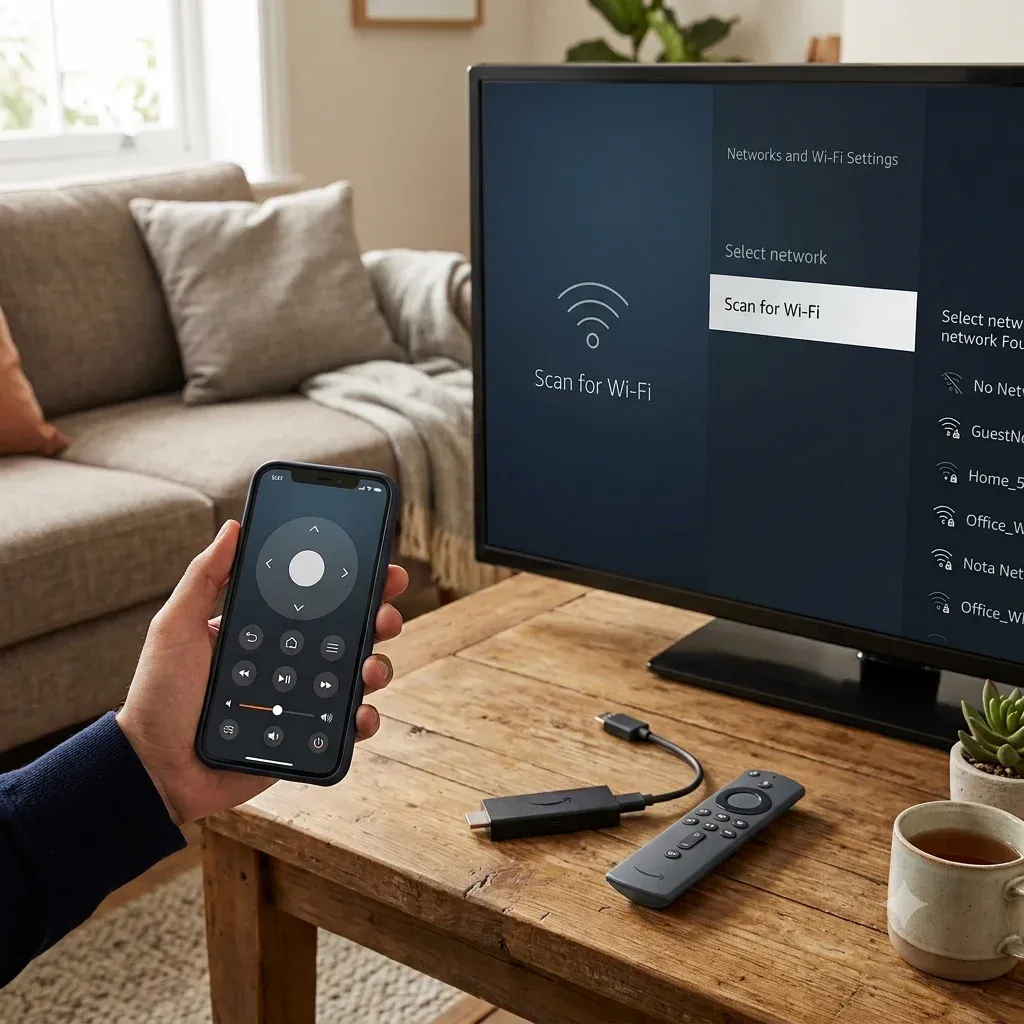
Fire TVのアプリ操作はネットワークに強く依存します。Wi-Fiが壊れている場合、多くの「リモコンアプリ」問題は、実際には先にネットワーク問題として扱うべきです。
リモコンなしでFire TVをWi-Fiに接続する必要がある場合
これはFire TVクラスターの中でも特に強いサポート意図で、目立つ導線として扱う価値があります。
次のような場合は、リモコンなしでFire TVをWi-Fiに接続するを使ってください。
FirestickがまだWi-Fiに接続できない場合
次のような場合は、FirestickがWiFiに接続できないを使ってください。
パフォーマンス、ストレージ、ホーム画面の復旧
Fire TVのサポート需要はリモコン操作だけではありません。不安定なデバイスを使っているユーザーは復旧手順やアプリ代替手段を必要とすることが多いため、パフォーマンス問題も商業的に有用です。
Fire TVでストレージがいっぱいと表示される場合
次のような場合は、Fire TVのストレージがいっぱいを使ってください。
キャッシュに特化した狭い意図には、Fire TVのキャッシュを消去する方法にも誘導してください。
実際には、デバイスが遅いものの深刻な容量不足ではない場合、Fire TVのキャッシュを消去する方法のほうが適したページであることがよくあります。
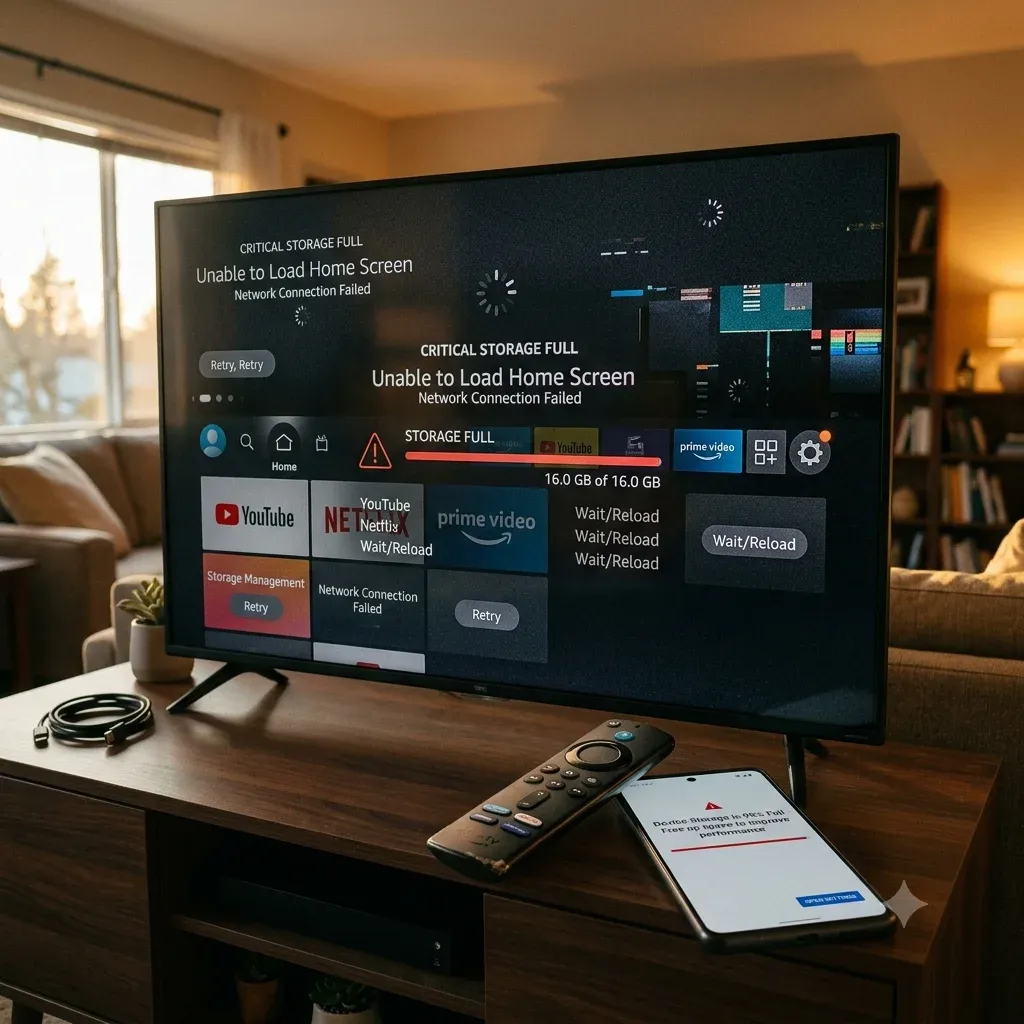
Firestickでホーム画面が読み込まれない場合
次のような場合は、Fire Stickのホーム画面が読み込まれないを使ってください。
このページは、一般的なハブ段落で解決するには症状が具体的なため、独立ページとして維持するべきです。
デバイスが完全に黒い、HDMI出力がない、テレビが接続なしと表示する場合は、通常のホーム画面問題として扱う前に、Amazon Fire Stickで信号なし、FirestickがHDMIに表示されない、またはFirestickの電源が入らないを確認してください。
セットアップ、キャスト、日常利用のヘルプ
Fire TVユーザーは、復旧だけでなく接続や再生のタスクも検索します。
スマホでFirestickを操作したい場合
これは、リモコンをなくした、またはリモコンが壊れた後によく使われる最適な経路で、製品への直接的な橋渡しにもなります。
次のような場合は、スマホでFirestickを操作する方法を使ってください。
キャストのヘルプが必要な場合
次を使ってください。
これらのページは、復旧意図ではなく個別の視聴意図を対象にしているため、クラスターコンテンツとして維持するべきです。
タスク別の便利なFire TVページ
具体的なタスクに応じて、次のページを開いてください。
推奨するFire TVトラブルシューティング順序
不要なリセットを減らすため、この順序で進めてください。
1. 問題がリモコン、テレビ操作の割り当て、Wi-Fi、ストレージ、ホーム画面起動のどれかを特定する。
2. 工場出荷時リセットの前に、ペアリングと電源を修正する。
3. アプリ操作に頼る前にWi-Fiを修正する。
4. デバイスを初期化する前に、対象を絞ったキャッシュまたはストレージ整理を行う。
5. より狭い復旧経路が失敗した場合だけリセットを使う。
このハブに吸収しないほうがよい内容
一部のFirestickトピックは表示回数をもたらしますが、ブランドサポートハブとの相性はやや弱くなります。理由は、コアデバイスの復旧ではなく、サードパーティアプリのインストール意図に依存しているためです。
アプリのサイドロードや非公式ストリーミングのインストールガイドのようなページは、需要があるなら別のクラスターコンテンツとして残せます。ただし、ハブの主要な情報設計を支配させるべきではありません。
まとめ
最も強いFire TVヘルプ戦略は、すべての問題を一般的なFirestick問題として扱わないことです。ユーザーが必要としているのは、多くの場合いくつかの具体的な経路です。リモコンを再ペアリングする、Wi-Fiに戻す、スマホをリモコンとして使う、ストレージを空ける、またはホーム画面を復旧する。このハブはその入口意図を受け止め、ユーザーを適切なクラスター記事へ素早く渡すべきです。
Fire TVヘルプハブFAQ
Q: リモコンなしでFirestickを復旧する最速の方法は何ですか?
デバイスがまだ同じWi-Fi上にある場合は、まずスマホリモコンアプリを使ってください。そうでない場合は、リモコンなしでFire TVをWi-Fiに接続するの方法でネットワーク接続を復旧します。
Q: Firestickリモコンはペアリングできるのに音量を操作できないのはなぜですか?
通常は単純なペアリング失敗ではなく、機器制御、HDMI-CEC、テレビブランドの割り当て、または音声設定が原因です。Firestickリモコンの音量が動かないを使ってください。
Q: Fire TVが遅くなったら工場出荷時リセットをするべきですか?
最初に行うべきではありません。完全なリセットを使う前に、キャッシュを消去し、デバイスを再起動し、ストレージ負荷を減らしてください。