
FireStick リモコンを再プログラムするにはどうすればよいですか?この質問に対する答えを探しているなら、幸いなことに、あなたは今正しい場所にいます。今日のガイドでは、再プログラミング プロセスを理解し、FireStick リモート ボタンを再プログラムする方法への答えを得ることができます。下にスクロールして詳細な手順を確認しましょう。
FireStick リモコンを再プログラムする方法
FireStick リモコンは、初めてセットアップするときに、箱から出してすぐに FireStick デバイスと自動的にペアリングされます。しかし、例外は常に存在します。セットアッププロセス中にリモコンが応答しなくなったり、時間の経過とともにリモコンの接続が失われた場合は、リモコンを手動でペアリングする必要があります。心配しないで、FireStick リモコンを再プログラムする方法についてお読みください。
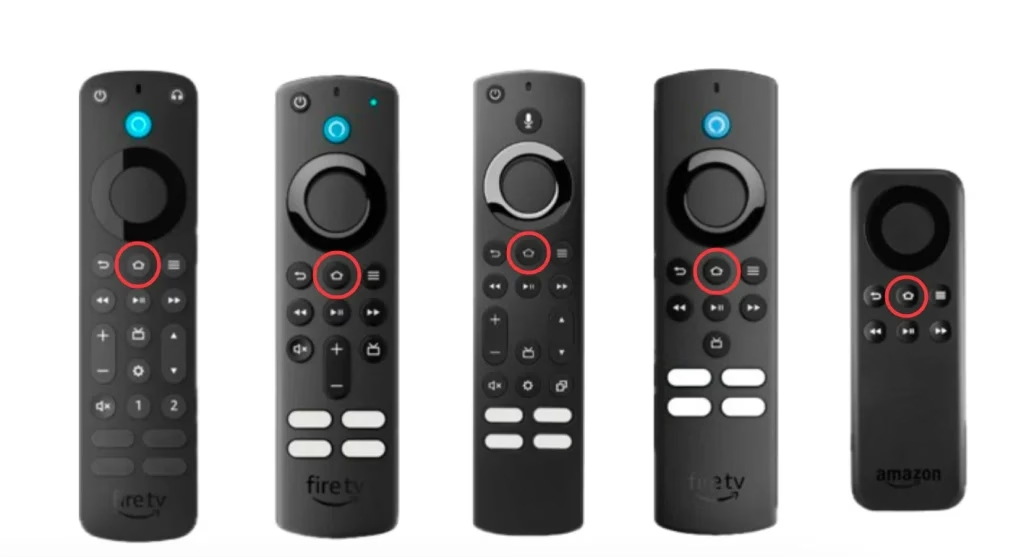
まず、信号を最適化するために、リモコンと Fire TV ストリーミング デバイスをできるだけ近づけてください。次に、ホームボタンを 10 秒間、またはリモコンのライトが速く点滅するまで押し続けます。 FireStick リモコンが正常に接続されると、テレビに通知が表示されます。
ボーナス: BoostVision の 仮想 Fire TV および FireStick リモコン は、FireStick リモコンがまだ動作しない 場合の強力なバックアップでもあり、モバイル デバイス (スマートフォンでもタブレットでもOK) にインストールできます。簡単なペアリングプロセスが完了すると、Amazon Fire デバイスを物理リモコンとして制御できるようになります。
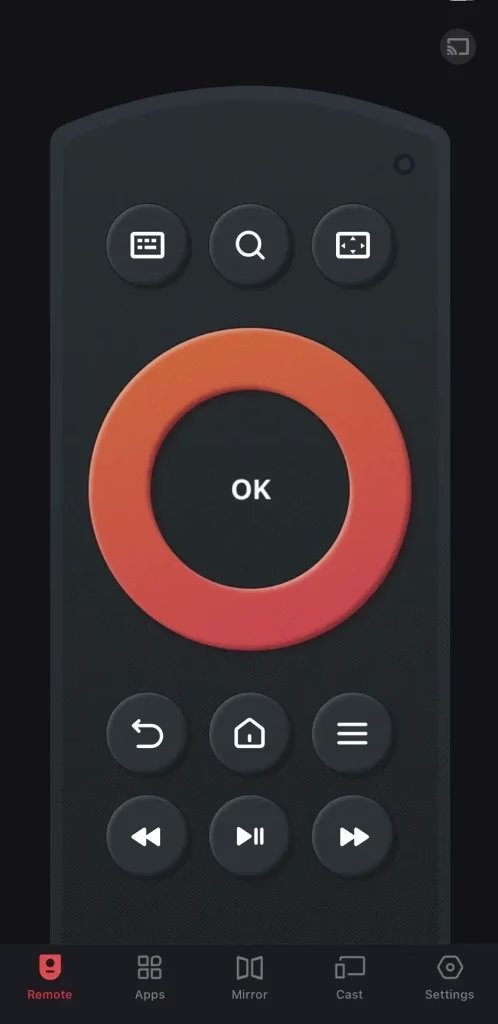
Fire TVおよびFire Stick用のリモコンをダウンロード
FireStick リモコンを別の FireStick に再プログラムする方法
FireStick リモコンを再プログラムするにはどうすればよいですか?簡単なプロセスをマスターできたと思います。ここで、FireStick リモコンを別の FireStick に再プログラムする方法を学習できます。
FireStick リモコンと FireStick に互換性があるという前提条件もあります。そのため、Amazonの互換性のあるデバイスリストを確認する必要があります。別の FireStick をペアリングする簡単な手順は次のとおりです。
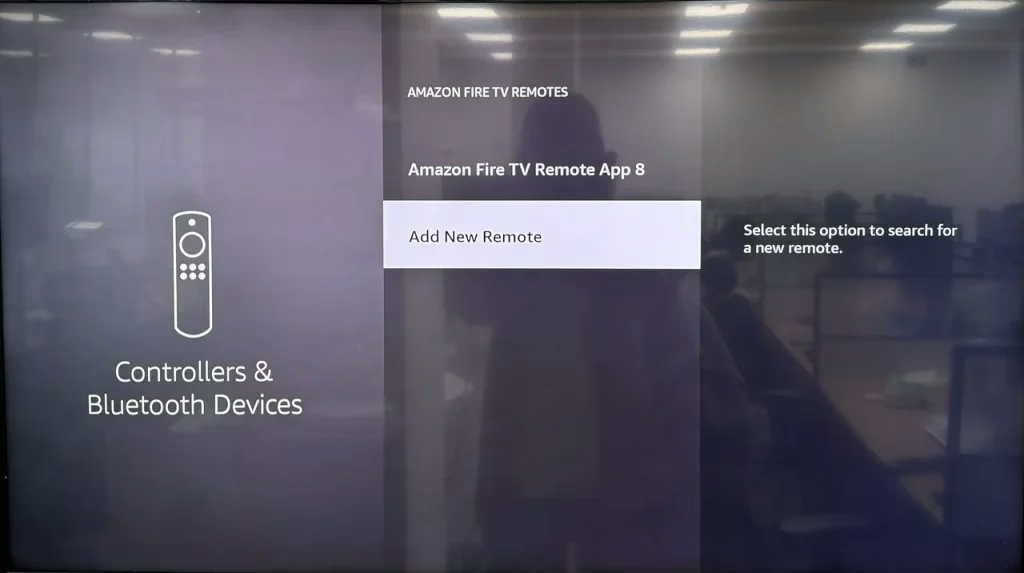
ステップ 1. 指示された FireStick をオンにし、設定 > コントローラーと Bluetooth デバイス > Amazon Fire TV リモコン > 新しいリモコンの追加 に移動して、古いリモコンまたはリモート アプリを使用します。
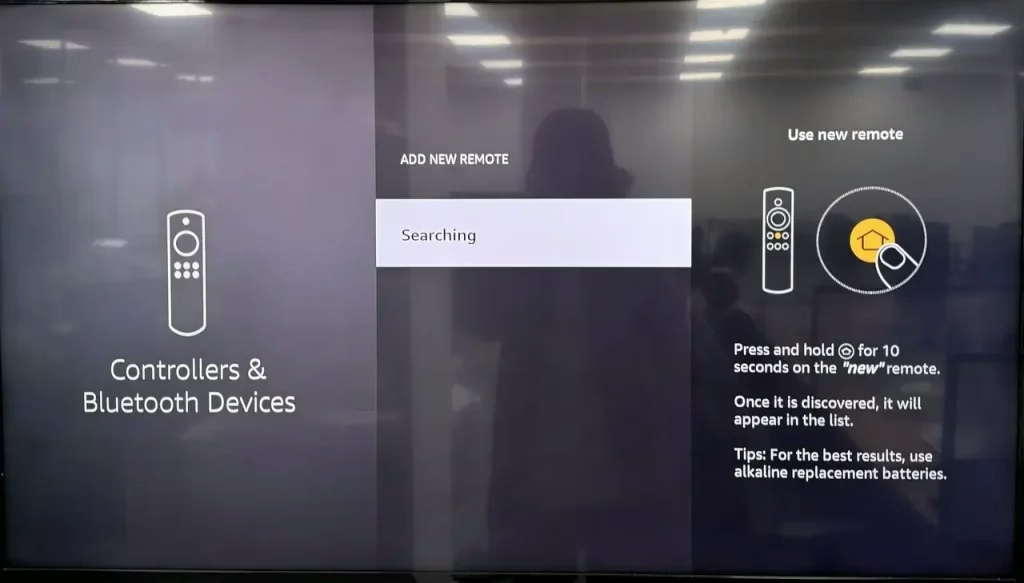
ステップ 2. ペアリングするリモコンの ホーム ボタンを 10 秒間押し続けます。 FireStick が指示されたリモコンを見つけるまで待ってから、古いリモコンの 選択 ボタンを押します。
注意: FireStick は最大 7 台のリモコンとペアリングできますが、各リモコンは 1 台の Fire TV のみとペアリングできます。 FireStick リモートを別の FireStick に接続すると、元のデバイスから自動的に切断されます。つまり、再ペアリングしない限り、最初のデバイスでは動作しなくなります。
FireStick リモコンを新しいテレビに再プログラムする方法
FireStick リモコンをさまざまな Amazon ストリーミング デバイスに再プログラムする方法を理解したら、より適切に制御するために FireStick リモコンをテレビに再プログラムする方法に焦点を当てましょう。
多くの FireStick リモコンはテレビと同期できるため、テレビのオン/オフ、音量調整などの重要な機能をすべて 1 台のデバイスから管理できます。
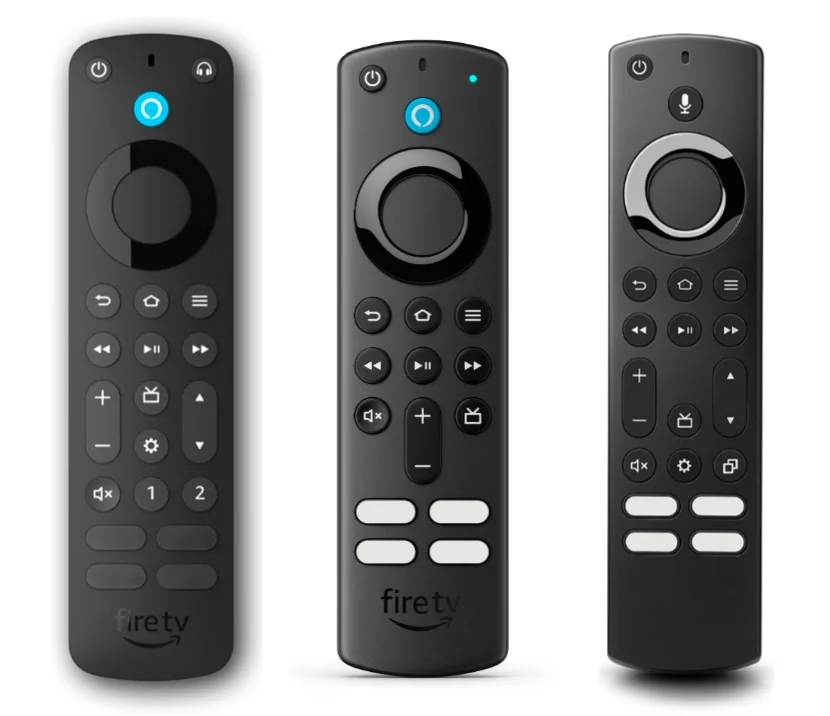
以下の手順に進む前に、テレビが CEC (家電製品制御) をサポートしていること、および電源ボタンと音量ボタンが装備された Amazon Alexa 音声リモコンがあることを確認してください。
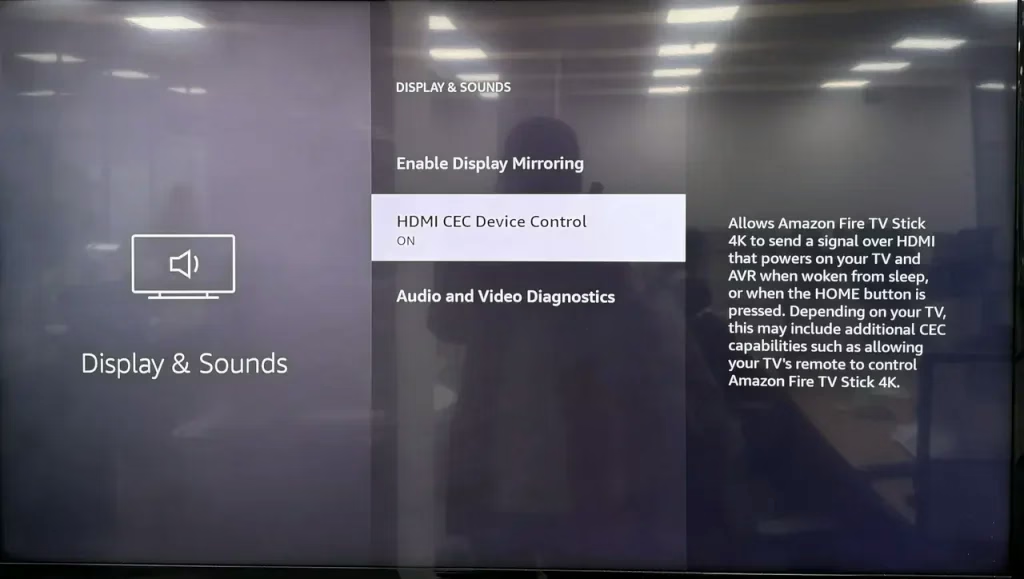
ステップ 1. 物理または仮想 FireStick リモコンを使用して、設定 メニュー > ディスプレイとオーディオ に移動します。 [HDMI CEC デバイス コントロール] まで下にスクロールし、このオプションをクリックしてオンにします。
ステップ 2. テレビのリモコンの メニュー ボタンを押し、システム または 設定 メニューに移動して HDMI CEC コントロール ** オプションを見つけ、この機能を有効にします。
注: さまざまな TV メーカーが、FireStick などのデバイスで基本的な TV 機能を制御できるようにする CEC 機能をさまざまな名前で販売しています。人気のテレビ ブランドと、それらが CEC に使用する名前のリストは次のとおりです。
| テレビブランド | CEC 名 |
|---|---|
| サムスン | エニーネット+ |
| ソニー | ブラビアシンク |
| LG | シンプリンク |
| パナソニック | HDAVI コントロール、EZ-Sync、または VIERA Link |
| 東芝 | CE-Link または レグザリンク |
| フィリップス | イージーリンク |
| ロク | CEC |
| シャープ | クオスリンク |
| ヴィジオ | CEC |
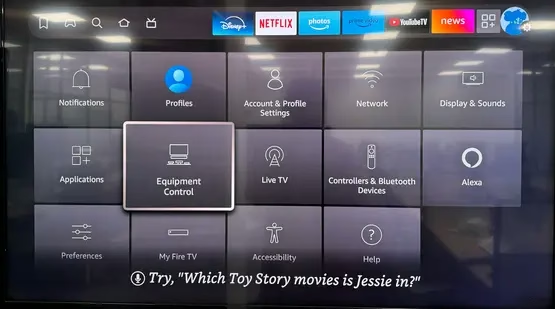
ステップ 3. FireStick リモコンの ホーム ボタンを押し、設定メニュー > 機器制御に移動します。
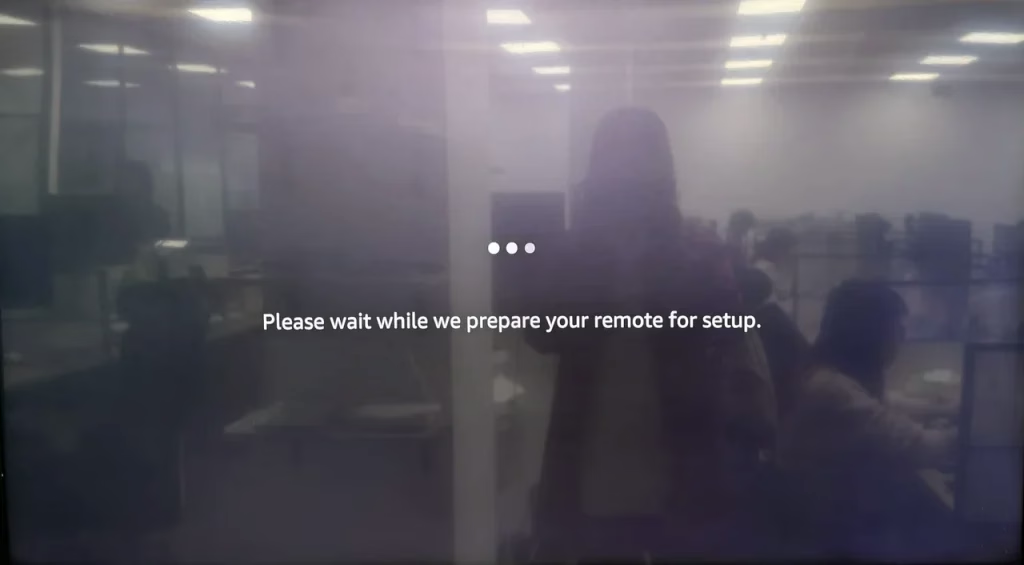
ステップ 4. 機器の管理 > 機器の追加 > テレビ をクリックします。次に、FireStick がリモコンのセットアップを準備するまで待ちます。
ステップ 5。FireStick がテレビを正しく識別した場合は、はいを選択し、ステップ 7 をスキップします。それ以外の場合は、ステップ 6 に進みます。
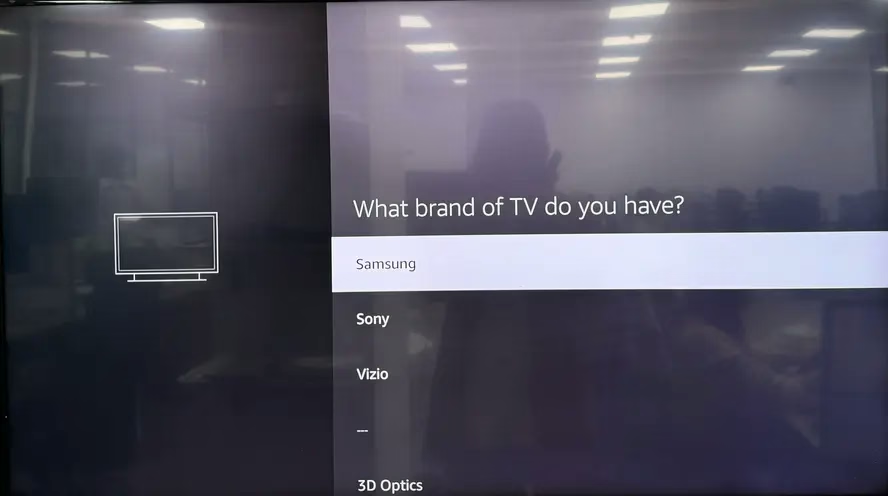
ステップ 6. 識別されたテレビが間違っている場合は、いいえ**をクリックします。テレビのブランド リストからお使いのテレビを選択します。
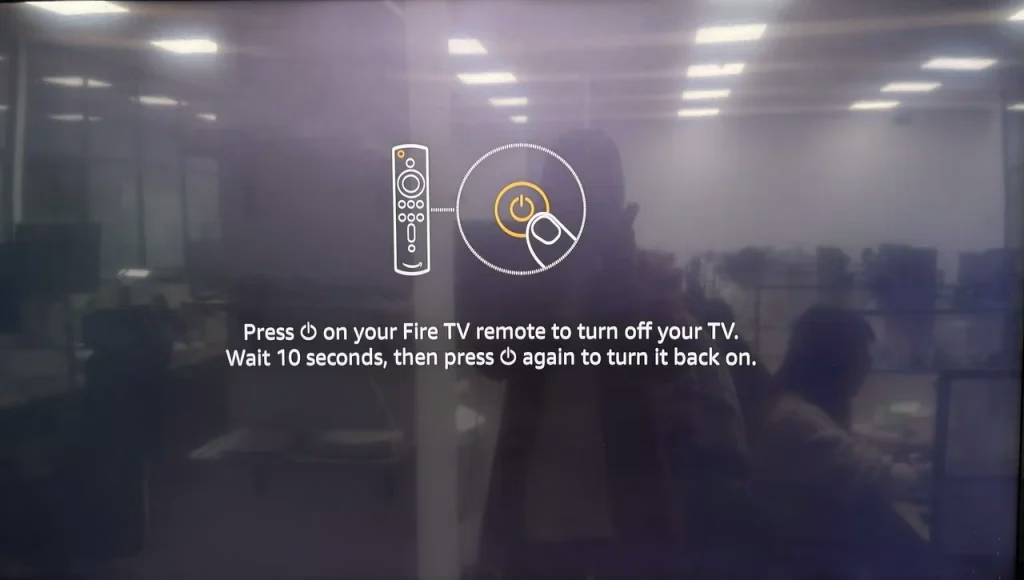
ステップ 7. 画面上の指示に従って、FireStick リモコンをテレビに再プログラムします。FireStick リモコンの 電源 ボタンを押し、10 秒待ってから、電源 ボタンをもう一度押します。
ステップ 8. FireStick リモコンでテレビの電源をオフにしてから再びオンにすると、はい を選択してステップ 10 をスキップします。それ以外の場合は、ステップ 9 を読み続けてください。
ステップ 9. テレビが FireStick リモコンに応答しない場合は、いいえ オプションを選択します。その後、システムは何度か試行するよう求めますが、これは試行錯誤の方法です。テレビの制御に成功したら、[はい] をクリックします。
ステップ 10. システムはボリューム テストを実行します。テレビがミュートになっている場合は、まずテレビのリモコンで音量を上げてください。ボリューム テストの準備ができたら、[次へ] をクリックします。
ステップ 11. FireStick リモコンを使用して、画面上の指示に従って音量レベルを変更します。成功した場合は、[はい] をクリックしてステップ 13 をスキップします。そうでない場合は、次のステップに進みます。
ステップ 12. FireStickリモコンでは音量が変わらないの場合は、いいえを選択します。次に、セットアップに適したオプションを選択します。外部オーディオ機器を使用しない場合は、テレビのみを使用する を選択してください。次に、ステップ 9 から繰り返します。適切な設定が見つかるまで、このサイクルを繰り返し続けます。機能するものが見つかったら、ステップ 14 に進むことができます。
ステップ 13. このステップでは、FireStick の HDMI チャンネルにジャンプするショートカットを作成します。リストから、FireStick が接続されている HDMI ポートを選択します。 (テレビに HDMI 入力が 1 つしかない場合は、FireStick リモコンの 進む ボタンを押して、このプロセスをスキップできます)
ステップ 14. テレビのリモコンを使用して HDMI 入力ソースを切り替えます。 Fire TV リモコンの 進む ボタンを押します。
ステップ 15. テレビは FireStick HDMI チャンネルに切り替わります。表示されている場合は、はいを選択します。これで、FireStick リモコンの 進む ボタンを使用して、HDMI ソースから Fire TV に戻るショートカットが作成されました。
ステップ 16. 最後に、OK ボタンをクリックして、FireStick とテレビの同期を終了します。これにより、1 つのリモコンだけで FireStick とテレビの両方を制御できるようになります。
FireStick リモート ボタンを再プログラムする方法
Amazon FireStick または Fire TV は強力なストリーミング デバイスであり、リモコンも例外ではありません。アイコンに続くボタンを押すだけでなく、Alexa Voice Remote Pro の一部のボタンをカスタマイズすることもできます。
Alexa Voice Remote Pro のカスタマイズ可能なボタンを使用する
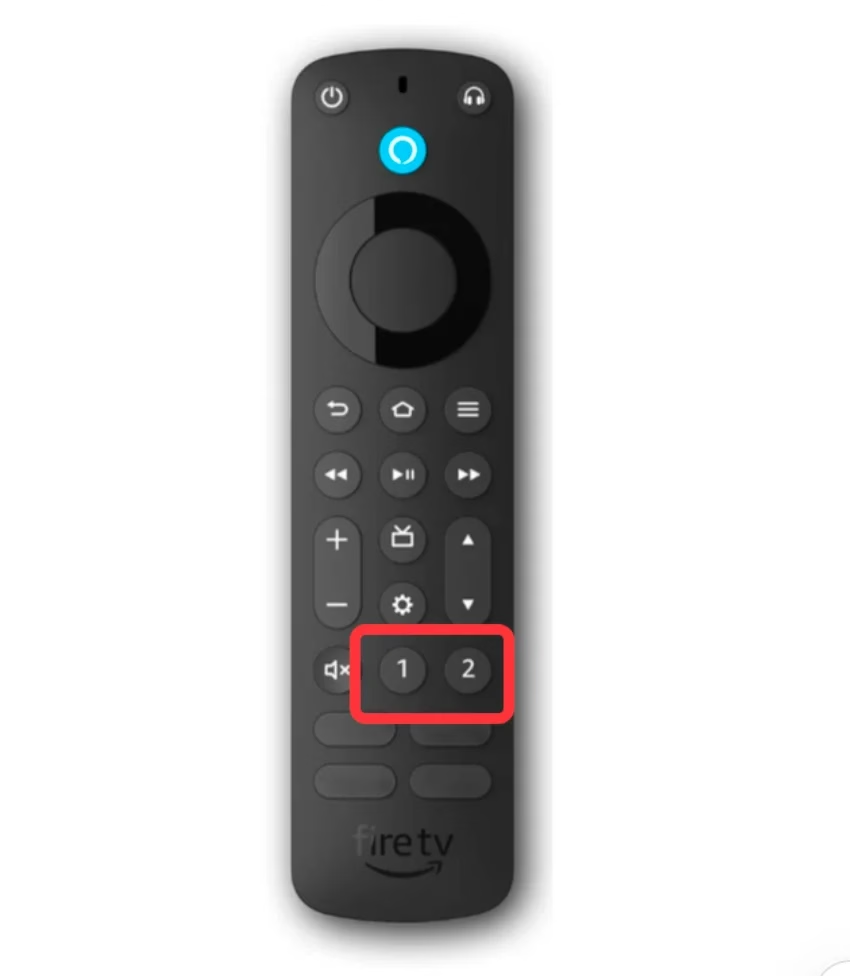
Alexa Voice Remote Pro をお持ちの場合は、お気に入りのアプリへのショートカットの設定、Alexa 音声コマンド、スマート ホーム デバイスの制御など、さまざまな機能にすばやくアクセスするためのショートカットとして設計された 2 つのラベル付き数字ボタンがあることに気づくでしょう。
これらは Alexa Voice Remote Pro の カスタマイズ可能なボタン として知られており、カスタマイズされたショートカットを柔軟に作成できます。正しく動作することを確認するには、次のガイドラインに従ってください。
Fire TV スマート テレビ: テレビがオフのときに機能を使用するには、TV 画面がオフのときの音声コマンド 設定を有効にします。
Fire TV Stick: 電源ケーブルがテレビの USB ポートではなく、付属の電源アダプターを備えたコンセントに接続されていることを確認してください。これにより、テレビがオフのときでも カスタマイズ可能 ボタンが機能するようになります。
準備ができたら、Alexa Voice Remote Pro で カスタマイズ可能 ボタン (1 および 2 のラベルが付いている) を設定します。
ステップ 1. 目的の カスタマイズ可能 ボタンを 5 秒間押し続けます。
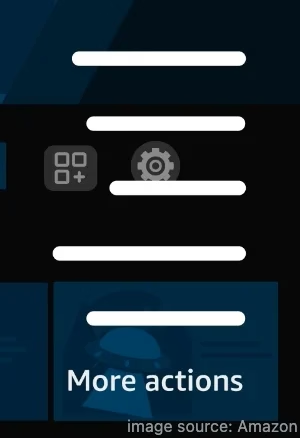
ステップ 2. [設定**] でリモコンに移動し、目的のボタンを選択することもできます。パーソナライズされたサイド パネルが画面に表示され、最近のアクティビティに基づいた推奨アクションと、最後の 3 つの音声コマンドのショートカットが表示されます。
ステップ 3. 提案されたアプリまたは Alexa 音声コマンドを選択するか、サイド パネルで その他のアクション を選択します。 その他のアクション で、カテゴリを選択し、画面上のリストからショートカットを選択します。
ステップ 4. ショートカットが更新されたことを確認する通知が画面に表示されます。さらに、割り当てられたショートカットを変更したい場合は、目的のボタンを使用してこれらの手順を繰り返すだけです。
結論
FireStick TV リモコンを再プログラムするにはどうすればよいですか? FireStick リモコンをテレビに再プログラムするにはどうすればよいですか? FireStick リモート ボタンを再プログラムするにはどうすればよいですか?これらすべての質問は、このブログから解決されます。重要なのは、デバイスのモデルとその互換性を確認する必要があることです。
プロセスの一部について不明な点がある場合、または Fire TV または FireStick リモコンのセットアップ中または使用中に問題が発生した場合は、いつでも Amazon サポートに問い合わせる してサポートを求めることができます。さらに、リモコン アプリを使用したことがない場合は、今すぐダウンロードして試してみてください。
FireStick Remote を再プログラムする方法に関するよくある質問
Q: Amazon FireStick リモコンを再プログラムするにはどうすればよいですか?
最良の信号を得るために、リモコンと Fire TV ストリーミング デバイスをできるだけ近づけてください。 ホームボタンを 10 秒間、またはリモコンのライトが速く点滅するまで押し続けます。 FireStick リモコンが正常に接続されると、テレビ画面に通知が表示されます。
Q: 古い FireStick リモコンを使わずに新しい FireStick リモコンをペアリングするにはどうすればよいですか?
ホーム ボタンを少なくとも 10 秒間押して、新しい FireStick リモコンを自動的にペアリングしてみてください。または、次の手順で Amazon Fire TV アプリを使用することもできます。
設定およびコントローラーとBluetoothデバイス。 - 選ぶ
Amazon Fire TV リモコン>新しいリモコンを追加して、FireStick とペアリングする新しいリモコンを選択します。 - Firestick はリモコンを検索しているため、ボタンを押し続ける必要があります。
新しいリモコンの ホーム ボタンを 10 秒間押し続けます。