

Fire TV- und Firestick-Probleme drehen sich meist um Fernbedienung, WLAN-Zugriff, Wiederherstellung der Einrichtung und Geräteleistung. Dieses Hilfezentrum soll Nutzern helfen, diese Probleme in der richtigen Reihenfolge zu lösen: die fehlerhafte Ebene erkennen, die kürzeste sichere Lösung versuchen und erst dann die tiefergehende Seite öffnen, wenn das Problem eine vollständige Anleitung braucht.
Bei Fire TV ist die wichtigste Unterscheidung, ob das Problem zur Fernbedienung, zum Netzwerk, zur TV-Steuerungsebene oder zum Streaming-Gerät selbst gehört. Wenn Sie diese Ebenen zuerst trennen, werden die meisten Wiederherstellungsschritte deutlich berechenbarer.
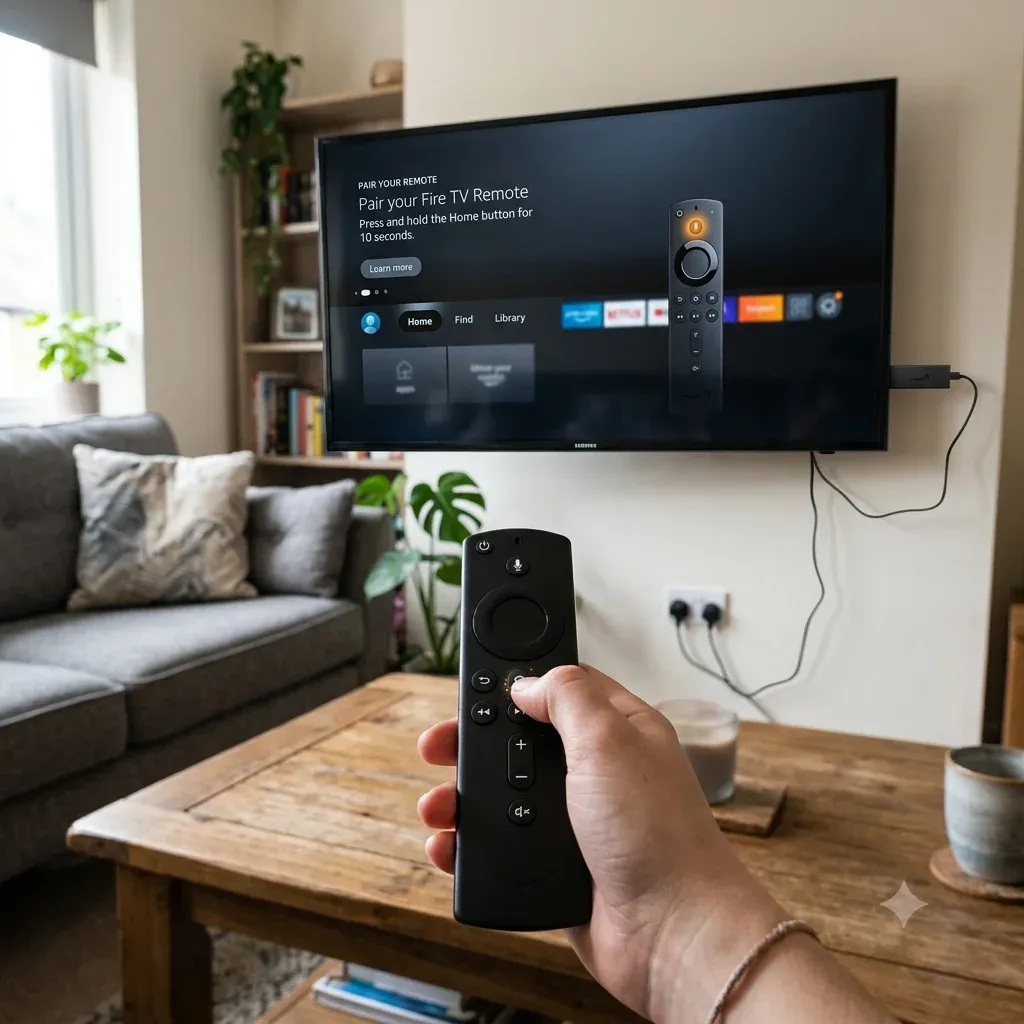
Schnelle Antwort: zuerst das Fire TV-Problem finden
| Situation | Bester erster Schritt | Nächste zu öffnende Seite |
|---|---|---|
| Firestick-Fernbedienung reagiert nicht | Fernbedienung erneut koppeln oder neu programmieren | [Firestick-Fernbedienung neu programmieren](https://www.boostvision.tv/blog/how-to-reprogram-firestick-remote) |
| Die Fernbedienung ist verloren | Auf Smartphone- oder alternative Eingabesteuerung wechseln | [Verlorene Firestick-Fernbedienung](https://www.boostvision.tv/blog/lost-firestick-remote) |
| Fire TV ist offline und Sie haben keine Fernbedienung | Zuerst den Netzwerkzugriff wiederherstellen | [Fire TV ohne Fernbedienung mit WLAN verbinden](https://www.boostvision.tv/blog/connect-fire-tv-to-wifi-without-remote) |
| Das Smartphone soll Firestick steuern | App-basierte Steuerung im selben Netzwerk verwenden | [Firestick mit dem Smartphone steuern](https://www.boostvision.tv/blog/control-firestick-with-phone) |
| Firestick ist langsam oder hat keinen Speicherplatz | Cache leeren und Speicherdruck reduzieren | [Fire TV-Speicher voll](https://www.boostvision.tv/blog/fire-tv-storage-full) |
| Fire TV lädt den Startbildschirm nicht | Netzwerk, Strom, HDMI und Neustartwege prüfen | [Fire Stick lädt den Startbildschirm nicht](https://www.boostvision.tv/blog/fire-stick-wont-load-home-screen) |
Häufigste Fire TV-Hilfeaufgaben
Die meisten Fire TV-Nutzer versuchen eine dieser Aufgaben zu erledigen:
Zuerst die Fire TV-Einrichtung verstehen
Bevor Sie Fehler beheben, klären Sie, welchen Gerätestapel Sie haben:
Das ist wichtig, weil ein Fehler bei der Lautstärkesteuerung, eine Kein-Signal-Meldung und eine Situation mit verlorener Fernbedienung zu unterschiedlichen Ebenen der Einrichtung gehören können.
Wenn Sie diese Ebenen früh trennen, vermeiden Sie zwei häufige Fehler: das Streaming-Gerät zurückzusetzen, obwohl der TV-Eingang falsch ist, oder die Fernbedienungs-App zu beheben, obwohl Fire TV einfach offline ist.
Hilfe zu Fernbedienung, Kopplung und TV-Steuerung
Wenn die Firestick-Fernbedienung erneut gekoppelt werden muss
Dies ist eine der klarsten Fire TV-Supportabsichten und sollte ein primäres Cluster-Ziel sein.
Nutzen Sie Firestick-Fernbedienung neu programmieren, wenn:
Wenn das Symptom breiter ist als die Kopplung, leiten Sie je nach genauem Verhalten zu Firestick-Fernbedienung funktioniert nicht, Firestick-Fernbedienung zurücksetzen oder Firestick reagiert langsam auf Fernbedienung weiter.
Wenn die Lautstärketasten nicht funktionieren
Ein Lautstärkefehler ist oft kein einfaches Batterieproblem. Er kann durch Gerätesteuerung, CEC, TV-Marken-Konfiguration oder Audioeinstellungen verursacht werden.
Nutzen Sie Firestick-Fernbedienung Lautstärke funktioniert nicht, wenn:
Wenn die Fernbedienung fehlt
Suchen nach fehlender Fernbedienung sind sehr handlungsnah und passen gut in das Hilfezentrum.
Nutzen Sie Verlorene Firestick-Fernbedienung, wenn:
Wenn Sie eine Smartphone-basierte Ausweichlösung brauchen
Die schnellste Wiederherstellung ohne Hardware ist meist App-Steuerung. Nutzen Sie:
Diese Seiten eignen sich am besten, wenn das Fire TV-Gerät bereits im selben WLAN-Netzwerk wie das Smartphone ist.
Wenn die Absicht speziell Fire TV-Fernbedienungs-App funktioniert nicht lautet, behandeln Sie dies als eigenen Pfad, bevor Sie annehmen, dass die physische Fernbedienung das Problem ist.


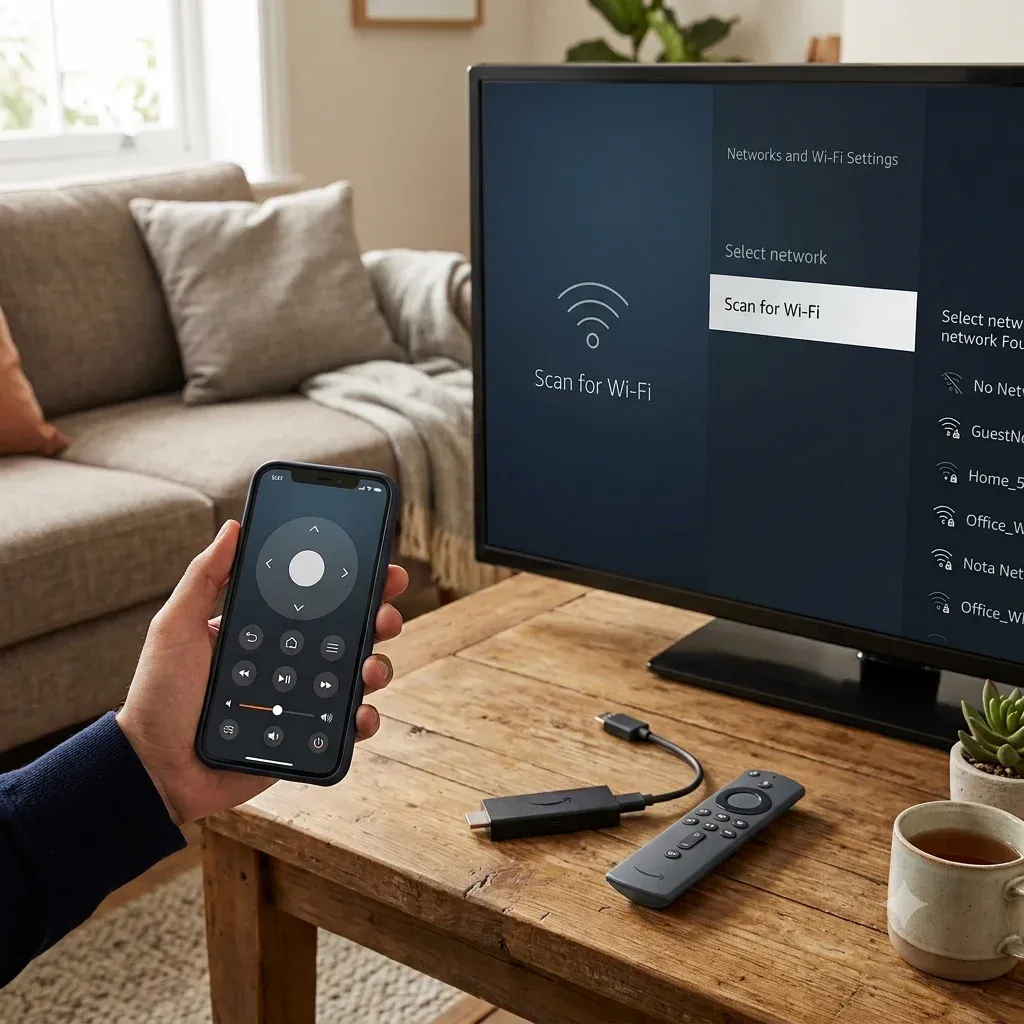
WLAN und Wiederherstellung ohne Fernbedienung
Fire TV-App-Steuerung hängt stark vom Netzwerk ab. Wenn WLAN defekt ist, sind viele "Fernbedienungs-App"-Probleme eigentlich zuerst Netzwerkprobleme.
Wenn Sie Fire TV ohne Fernbedienung mit WLAN verbinden müssen
Dies ist eine der stärksten Supportabsichten im Fire TV-Cluster und verdient eine eigene gut sichtbare Route.
Nutzen Sie Fire TV ohne Fernbedienung mit WLAN verbinden, wenn:
Wenn Firestick sich weiterhin nicht mit WLAN verbindet
Nutzen Sie Firestick verbindet sich nicht mit WLAN, wenn:
Leistung, Speicher und Startbildschirm-Wiederherstellung
Die Fire TV-Supportnachfrage beschränkt sich nicht auf Fernbedienung. Leistungsprobleme sind ebenfalls kommerziell nützlich, weil Nutzer mit instabilen Geräten häufig Wiederherstellungsschritte und App-Alternativen brauchen.
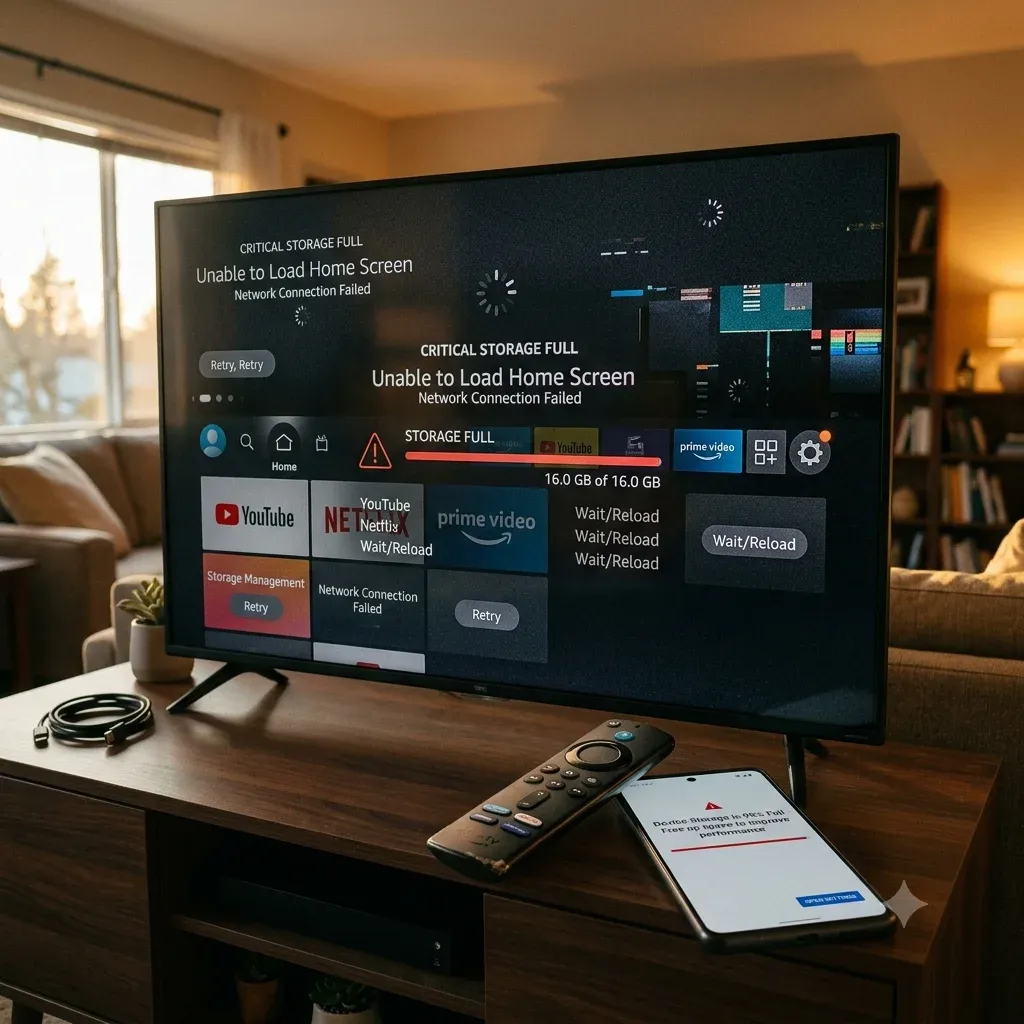
Wenn Fire TV meldet, dass der Speicher voll ist
Nutzen Sie Fire TV-Speicher voll, wenn:
Bei engerer Cache-spezifischer Absicht leiten Sie auch zu Cache auf Fire TV leeren.
In der Praxis ist Cache auf Fire TV leeren oft die bessere Seite, wenn das Gerät langsam, aber noch nicht kritisch voll ist.
Wenn der Firestick den Startbildschirm nicht lädt
Nutzen Sie Fire Stick lädt den Startbildschirm nicht, wenn:
Diese Seite sollte eigenständig bleiben, weil das Symptom spezifischer ist, als es ein allgemeiner Absatz im Hilfezentrum lösen kann.
Wenn das Gerät komplett schwarz ist, keine HDMI-Ausgabe hat oder der TV keine Verbindung meldet, prüfen Sie Amazon Fire Stick kein Signal, Firestick erscheint nicht auf HDMI oder Firestick lässt sich nicht einschalten, bevor Sie es als normales Startbildschirmproblem behandeln.
Einrichtung, Casting und Alltagshilfe
Fire TV-Nutzer suchen auch nach Verbindungs- und Wiedergabeaufgaben, nicht nur nach Wiederherstellung.
Wenn Sie Firestick mit Ihrem Smartphone steuern möchten
Dies ist oft der beste Pfad nach einer verlorenen oder defekten Fernbedienung und schafft zugleich eine direkte Produktbrücke.
Nutzen Sie Firestick mit dem Smartphone steuern, wenn:
Wenn Sie Casting-Hilfe brauchen
Nutzen Sie:
Diese Seiten sollten Cluster-Inhalte bleiben, weil sie unterschiedliche Wiedergabeabsichten statt Wiederherstellungsabsicht ansprechen.
Nützliche Fire TV-Seiten nach Aufgabe
Öffnen Sie diese Seiten je nach genauer Aufgabe:
Empfohlene Fire TV-Fehlerbehebungsreihenfolge
Nutzen Sie diese Reihenfolge, um unnötige Resets zu reduzieren:
1. Ermitteln, ob das Problem Fernbedienung, TV-Steuerungszuordnung, WLAN, Speicher oder Startbildschirmstart betrifft.
2. Kopplung und Stromversorgung vor dem Werksreset beheben.
3. WLAN beheben, bevor Sie sich auf App-Steuerung verlassen.
4. Gezielte Cache- oder Speicherbereinigung nutzen, bevor Sie das Gerät löschen.
5. Reset nur nutzen, wenn die engeren Wiederherstellungspfade fehlschlagen.
Was dieses Hilfezentrum nicht aufnehmen sollte
Einige Firestick-Themen bringen Impressionen, passen aber schwächer zu einem Marken-Support-Hilfezentrum, weil sie von Installationsabsichten für Drittanbieter-Apps statt von zentraler Gerätewiederherstellung abhängen.
Seiten wie App-Sideloading oder inoffizielle Streaming-Installationsanleitungen können als separate Cluster-Inhalte bestehen bleiben, wenn sie weiterhin Nachfrage zeigen, sollten aber die Hauptinformationsarchitektur des Hilfezentrums nicht dominieren.
Fazit
Die stärkste Fire TV-Hilfestrategie besteht nicht darin, jedes Problem als generisches Firestick-Problem zu behandeln. Nutzer brauchen meist einen von wenigen konkreten Pfaden: Fernbedienung erneut koppeln, wieder ins WLAN kommen, das Smartphone als Fernbedienung nutzen, Speicher freigeben oder den Startbildschirm wiederherstellen. Dieses Hilfezentrum sollte diese Einstiegsabsicht abdecken und Nutzer schnell zur richtigen Cluster-Seite weiterleiten.
Fire TV Hilfezentrum FAQ
F: Was ist der schnellste Weg, einen Firestick ohne Fernbedienung wiederherzustellen?
Wenn das Gerät noch im selben WLAN ist, verwenden Sie zuerst eine Smartphone-Fernbedienungs-App. Falls nicht, stellen Sie den Netzwerkzugriff mit den Methoden in Fire TV ohne Fernbedienung mit WLAN verbinden wieder her.
F: Warum koppelt meine Firestick-Fernbedienung, steuert aber die Lautstärke nicht?
Das deutet normalerweise eher auf Gerätesteuerung, HDMI-CEC, TV-Marken-Zuordnung oder Audioeinstellungen hin als auf einen einfachen Kopplungsfehler. Nutzen Sie Firestick-Fernbedienung Lautstärke funktioniert nicht.
F: Sollte ich Fire TV auf Werkseinstellungen zurücksetzen, wenn es langsam wird?
Nicht zuerst. Leeren Sie den Cache, starten Sie das Gerät neu und reduzieren Sie den Speicherdruck, bevor Sie einen vollständigen Reset verwenden.