
Firestick はリモートへの応答が遅いですか?この問題に頻繁に遭遇し、視聴体験が台無しになってしまいました。幸いなことに、一連のトラブルシューティング手順で問題を解決できましたので、試してみてください。今すぐ私と一緒にトラブルシューティングの旅に飛び込んでください。
Firestick のリモコンへの応答が遅いのはなぜですか?
「Amazon Firestick のリモートへの応答が遅い」という問題は、いくつかの要因によって発生します。最初に思い浮かぶのはリモコンのバッテリーです。 Firestick リモコンのバッテリー残量が少ないと、テレビへの信号の送信に遅延が発生する可能性があり、Firestick のリモコンへの反応が遅いようです。
さらに、リモート ペアリングの問題、電力不足、キャッシュの過負荷、干渉、ソフトウェアの問題もあります。さらに悪いことに、ハードウェアの問題も考慮する必要があります。
Firestick をリモートに速く応答させるにはどうすればよいですか?
上記の潜在的な原因に対処することで、Firestick の応答性が向上しました。私のトラブルシューティング プロセスの完全な説明は次のとおりです。
方法 1. リモコンの電池を確認して交換する
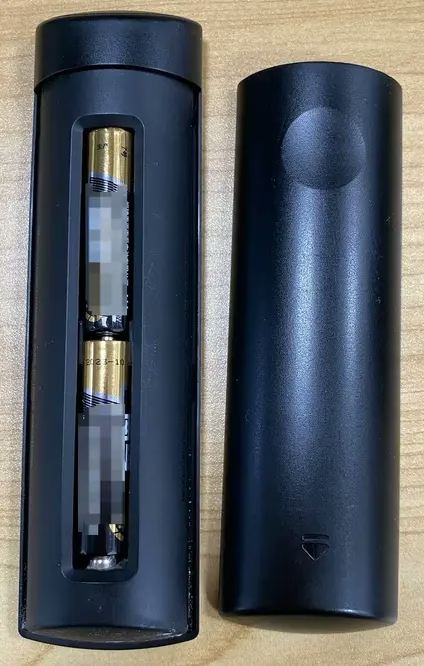
Firestick リモコンを開いてバッテリー収納部にアクセスします。電池を最近交換した場合は、電池が正しく取り付けられているかどうかを確認してください。ただし、これらのバッテリーを数か月間使用した場合は、新しいバッテリーと交換することを検討してください。
方法 2. リモコンを Firestick に再ペアリングする
Firestick とリモコンがしっかりと接続されているため、スムーズな操作が保証されます。したがって、Firestick の応答が遅い場合は、Firestickリモコンのペアリングを解除するして再ペアリングしてください。
ステップ 1. Firestick を電源と HDMI 入力から外し、しばらく待ちます。
ステップ 2. 左 ボタン、メニュー ボタン (3 本の水平線で表されます)、戻る ボタンを同時に 12 秒間押し続けます。
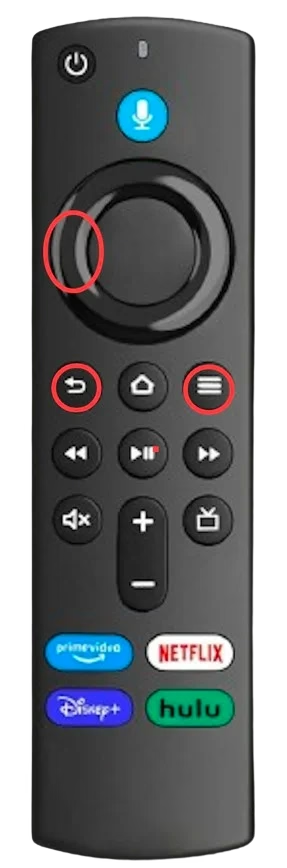
ステップ 3. これらのボタンを放し、5 秒間待ちます。
ステップ 4. リモコンから電池を取り外します。
ステップ 5. Firestick をテレビにインストールし、テレビ画面にリモコンが検出できないと表示されるまで待ちます。
ステップ 6. 電池を電池収納部に戻します。
ステップ 7. リモコンの ホーム ボタンを、LED インジケータが青色に点滅してペアリング プロセスの完了を示すまで数秒間押し続けます。
方法 3. 別のリモコンを使用する
Firestick リモコンが Amazon Fire Stick の応答遅延の原因であるかどうかをさらに特定するには、別のリモコンを使用すると手がかりが得られる可能性があります。
利用可能な 2 番目のリモコンがない場合は、私と同じように Firestick リモートアプリ を試してください。アプリを起動して Firestick に接続し、いくつかのボタンをタップして Firstick が仮想リモコンにすぐに反応するかどうかをテストします。
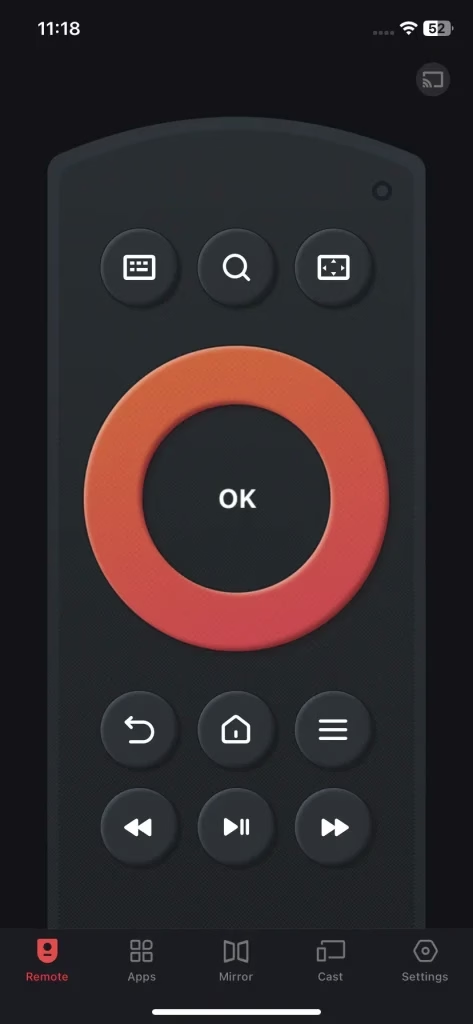
Fire TVおよびFire Stick用のリモコンをダウンロード
遅い動作が続く場合は、ストリーミング デバイスに問題がある可能性があるため、以下のトラブルシューティング手順に進んでください。
方法 4. Firestick を再起動する
Firestick を HDMI ポートと電源から抜きます。約 10 秒間プラグを抜いたままにしてから、もう一度差し込みます。 Firestick ホーム メニューが表示されたら、方向パッドを使用してメニュー内を移動し、プロセスがスムーズに進むかどうかを確認します。
方法 5. 干渉を確認する
他のデバイスからの無線干渉により、リモコンと Firestick の間の信号が中断され、Firestick のリモコンへの応答が遅くなる問題が発生する可能性があります。したがって、家の中でワイヤレス機器から離れてください。
方法 6. アプリのキャッシュをクリアする
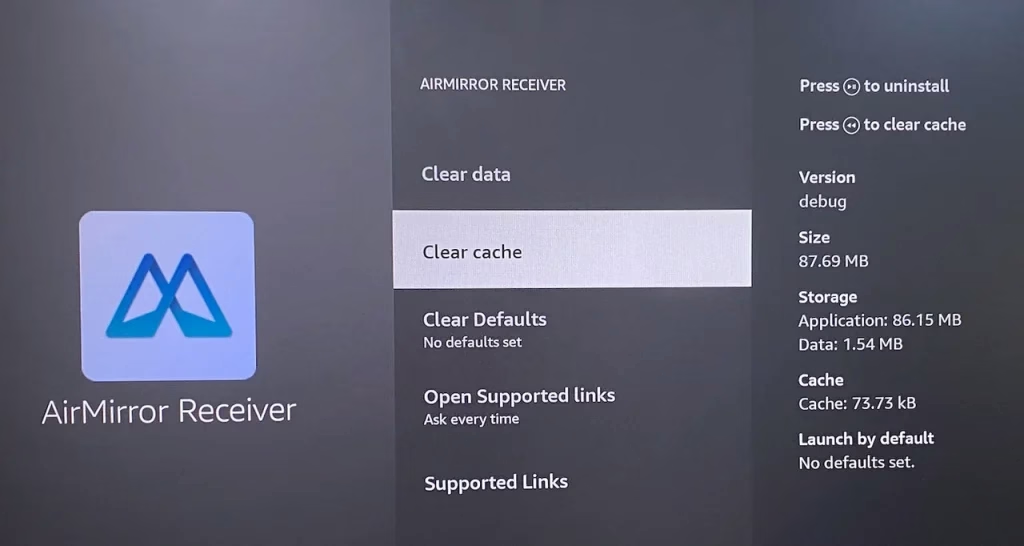
キャッシュの過負荷により、電子デバイスの全体的なパフォーマンスが低下し、リモート コマンドへの応答が遅くなる可能性があります。Firestickからキャッシュをクリアする は、デバイスの応答性を向上させるのに役立ちます。
ステップ 1. Firestick リモコンの ホーム ボタンを押し、設定を選択します。
ステップ 2. [アプリケーション] > [インストールされているアプリケーションの管理] を選択します。
ステップ 3. アプリを選択し、キャッシュをクリア を選択します。
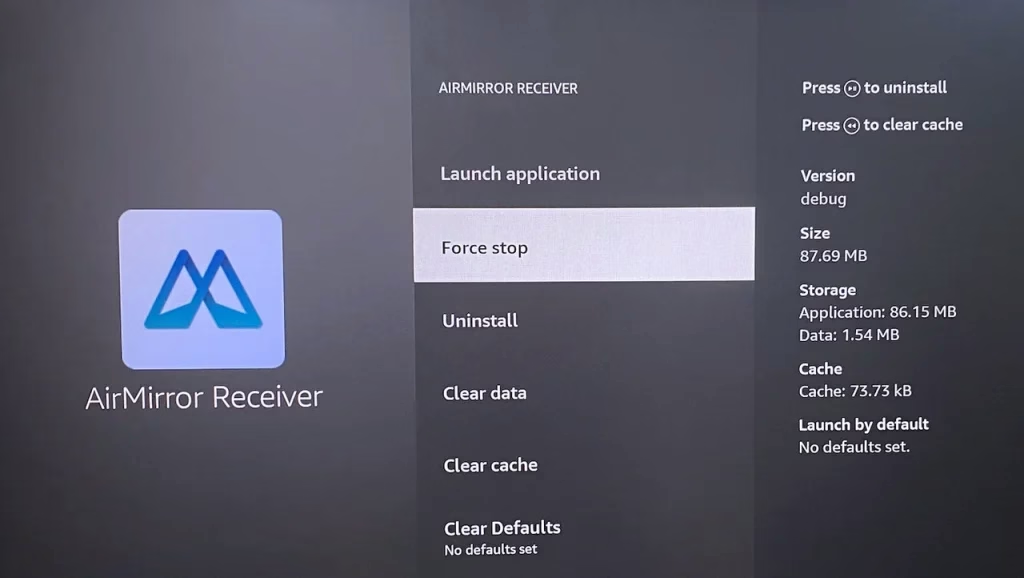
方法 7. バックグラウンド プロセスを減らす
不要なバックグラウンドプロセスを閉じるか制限することでリソースが解放され、Firestick がより効率的に動作し、入力に対してより迅速に応答できるようになります。
ステップ 1. 設定 メニューで、アプリケーション を選択します。
ステップ 2. インストールされているアプリケーションの管理を選択します。
ステップ 3. アプリを選択し、強制停止を選択します。
方法 8. Firestick ファームウェアを更新する
さまざまなパフォーマンスの問題を回避するには、最新のソフトウェアで Firestick を使用してください。
ステップ 1. 設定 > My Fire TV > バージョン情報 > アップデートの確認 に移動します。
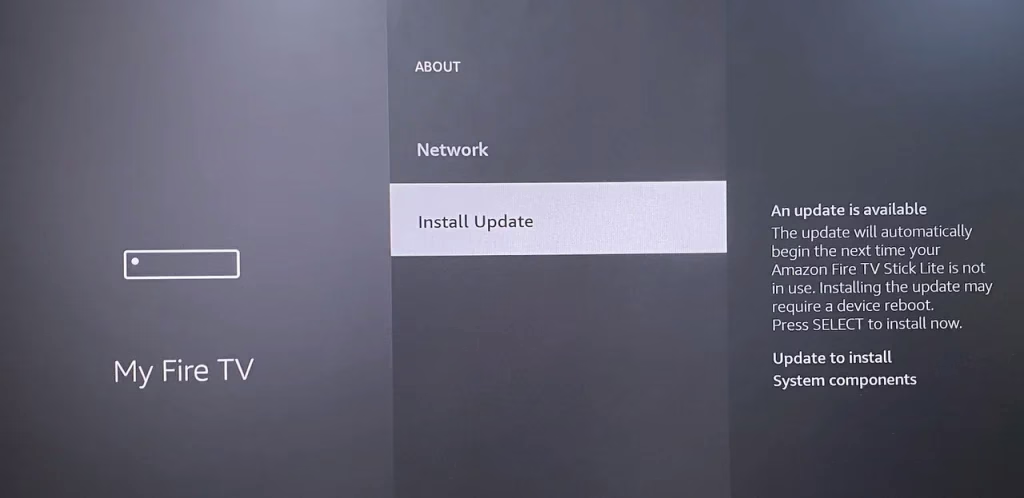
ステップ 2. 画面上の指示に従ってソフトウェアのアップデートを完了します。
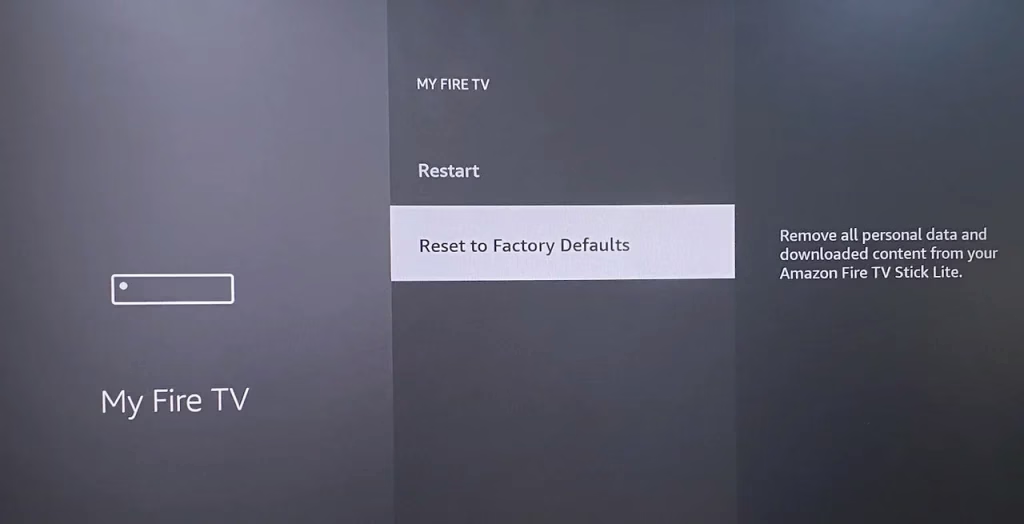
方法 9. Firestick を出荷時設定にリセットする
最後のトラブルシューティング手順は、工場出荷時設定にリセットする です。工場出荷時設定にリセットすると、Firestick のすべてのデータと設定、およびバグが消去されます。 設定 > My Fire TV > 工場出荷時のデフォルトにリセット に移動します。
終わり
Firestick のリモコンへの応答がまだ遅いですか?私が提供したトラブルシューティング ガイドが Firestick の応答性の向上に役立つことを願っています。このガイドがお客様のケースに適用されない場合は、Amazon に専門的なサポートをお問い合わせください。

 Jul 15, 2026