












 English
 Portuguese
 Spanish
 French
 German
 Japanese
 Auric Celine
Por que o YouTube não está funcionando na minha TV? De problemas de internet a falhas específicas do dispositivo, há uma variedade de motivos pelos quais isso pode acontecer. Neste artigo, vamos analisar as possíveis causas e fornecer soluções simples para que você possa voltar a aproveitar seus vídeos favoritos sem demora.
Índice
Por que o YouTube não está funcionando na TV?
Compreender esses culpados por trás do YouTube na TV não funcionar o guiará para a solução correta de forma simples. Aqui estão os motivos mais comuns pelos quais o YouTube não está funcionando na minha TV como esperado:
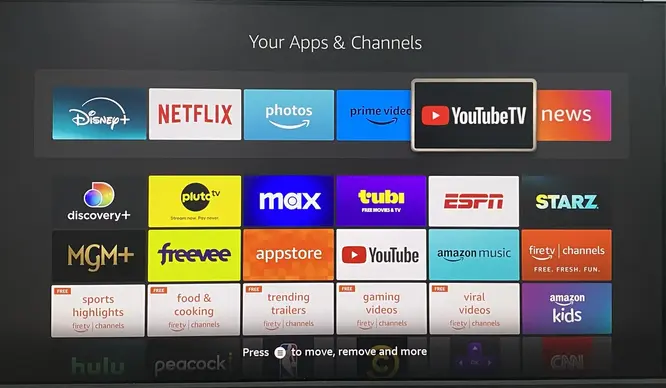
- Problemas de compatibilidade: alguns modelos de televisão inteligente são incompatíveis com o YouTube TV, como modelos mais antigos da Samsung são incompatíveis com o aplicativo YouTube TV.
- Problemas de rede: uma conexão de internet fraca ou instável pode impactar significativamente os serviços de streaming como o YouTube TV, levando a buffering, mensagens de erro ou o aplicativo falhando em carregar por completo.
- Problemas no servidor do YouTube: O problema pode estar nos servidores do YouTube e não no seu dispositivo. Se os servidores estiverem fora do ar, você não poderá resolver a questão até que o serviço seja restaurado.
- Problemas de falhas no aplicativo ou de cache: O YouTube pode travar ou funcionar mal, fazendo com que os vídeos parem ou pausem com frequência. Problemas de cache também podem resultar em buffering e atrasos durante a reprodução.
- Configurações incorretas da TV: quando o firmware não está atualizado, pode causar problemas de compatibilidade, impedindo que o aplicativo carregue corretamente ou levando a travamentos e congelamentos.
- Problemas na conta: Problemas com sua conta do YouTube, como erros de sincronização, alertas de segurança ou restrições relacionadas à conta, podem impedir que o YouTube TV funcione corretamente na sua TV.
Como corrigir o YouTube que não está funcionando na Smart TV
Antes de mergulhar na solução de problemas do YouTube TV, é importante verificar se o modelo da sua smart TV é compatível com o aplicativo YouTube TV. Modelos de TV lançados antes de 2016 podem não suportar o aplicativo, portanto, você pode verificar o modelo específico em Menu > Configurações > Sobre a TV. Agora, vamos ver como resolver o problema do aplicativo YouTube que não funciona na TV.
Bônus: Se o seu controle remoto da TV não estiver funcionando corretamente, você pode usar um aplicativo gratuito de controle universal de TV da BoostVision como alternativa. Após um simples processo de pareamento, você pode controlar a smart TV pelo controle remoto. Mais ainda, este controle virtual é compatível com a maioria das marcas de TV como uma boa solução de backup.

Baixe o Controle Remoto Universal


Correção 1. Verifique o status do servidor do YouTube.
Além do modelo da TV, é essencial verificar se os servidores do YouTube estão ativos e funcionando. Você pode fazer isso acessando sites como Downdetector, que oferece relatórios de falhas em tempo real.
Se os servidores estiverem fora do ar, a solução mais prática é esperar até que o serviço seja restaurado. No entanto, se os serviços do YouTube parecerem normais, siga para as próximas soluções abaixo.
Correção 2. Verifique a Conexão de Rede
Conforme mencionado anteriormente, a rede é frequentemente a principal razão para o aplicativo do YouTube na TV não funcionar. Uma conexão lenta com a internet ou um sinal de Wi-Fi fraco pode interferir na transmissão de vídeo, causando problemas de reprodução ou impedindo que o aplicativo carregue corretamente.
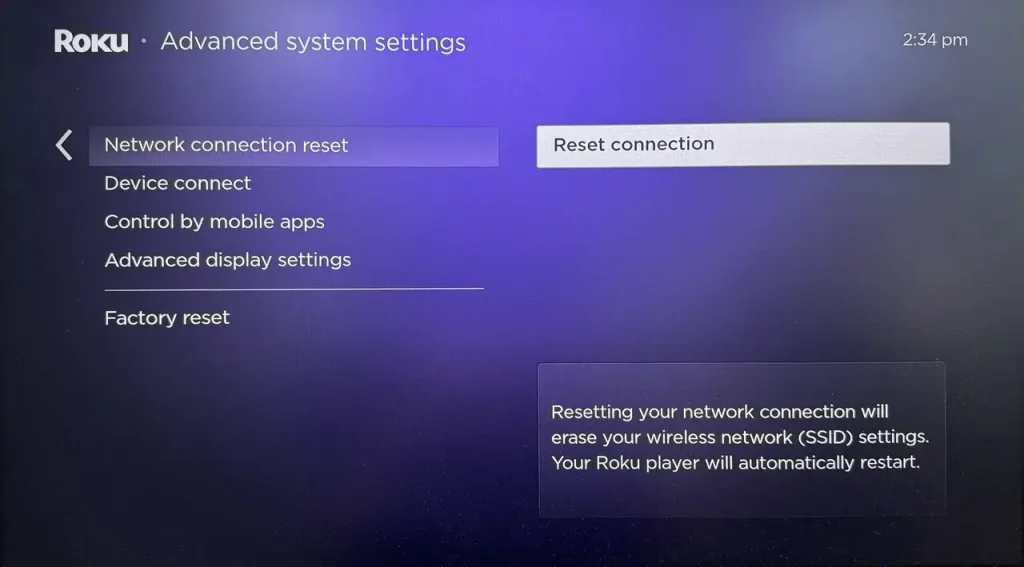
Você pode mover o roteador para mais perto da sua smart TV, reiniciar o roteador ou mudar para a conexão Ethernet para obter um sinal de rede melhor. Não ignore a remoção de qualquer coisa que esteja bloqueando o caminho entre eles. Ou até mesmo redefina as configurações de rede da sua smart TV.
Correção 3. Reinicie o aplicativo do YouTube
Um simples reinício do aplicativo pode resolver a sua questão: o YouTube não está funcionando na minha TV. Aqui está o simples processo de ciclo de energia:
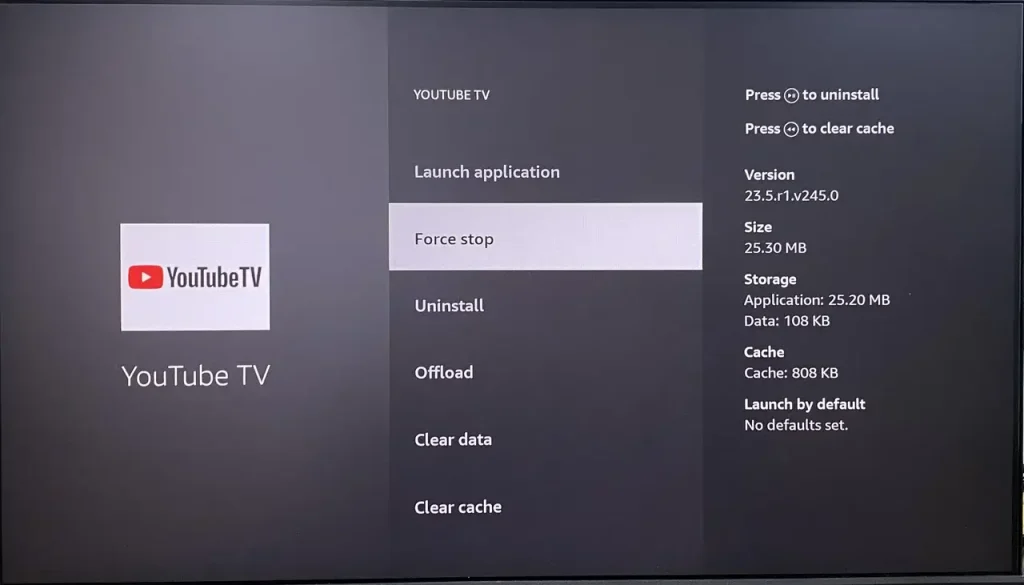
Paso 1. Pressione o casa botão no seu controle remoto para voltar à tela inicial, depois acesse Configurações > Aplicativos > TV YouTube.
Paso 2. Escolha o Fore stop Opção no menu detalhado do aplicativo para forçar a parada do YouTube TV. Após fechar o aplicativo, espere alguns segundos para abrir o aplicativo.
Correção 4. Verifique o limite do YouTube
Por que o YouTube TV não está funcionando na minha TV? Um motivo comum, mas frequentemente ignorado, é o limite de dispositivos. O YouTube TV permite transmissão em até três dispositivos simultaneamente por conta.
Se você tentar transmitir em um quarto dispositivo, encontrará um erro de reprodução e não conseguirá acessar o conteúdo até que outro dispositivo pare de transmitir. Verifique sua conta para ver quantos dispositivos estão usando o YouTube TV no momento e saia de qualquer um que não esteja em uso. Depois disso, faça login na sua conta para retomar a transmissão.
Correção 5. Verificar se há atualizações
Às vezes, versões desatualizadas do aplicativo ou do sistema operacional da sua TV podem ser a razão potencial para o YouTube TV não funcionar na TV. Os fabricantes lançam atualizações regularmente para melhorar o desempenho, introduzir novos recursos e resolver bugs conhecidos.
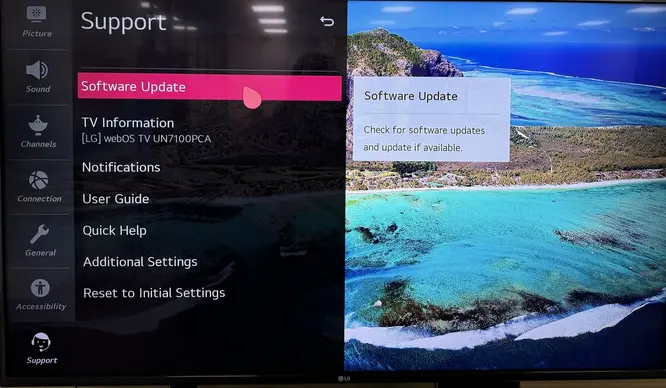
Paso 1. Please provide the text you would like me to process. Configurações > Suporte (ou Sobre/System)> Atualização de Software menu, then check the available Update .
Paso 2. Se uma atualização estiver disponível, siga as instruções na tela para instalar a versão mais recente. Se nenhuma atualização estiver disponível, seu dispositivo já está executando a versão mais recente. Após a atualização, tente acessar o YouTube TV novamente para ver se o problema foi resolvido.
Correção 6. Reinicie sua TV
Além disso, você também pode reiniciar sua smart TV para resolver problemas com o aplicativo do YouTube não funcionando na smart TV. Durante o processo de reinicialização suave, seu dispositivo limpará falhas temporárias e problemas de memória.
Paso 1. Desligue sua TV, desconecte a TV da fonte de alimentação e aguarde alguns minutos antes de conectar a TV novamente.
Paso 2. Inicie o aplicativo YouTube TV na sua TV para ver se o problema de transmissão persiste. Uma vez que a resposta seja sim, continue lendo para tentar mais soluções.
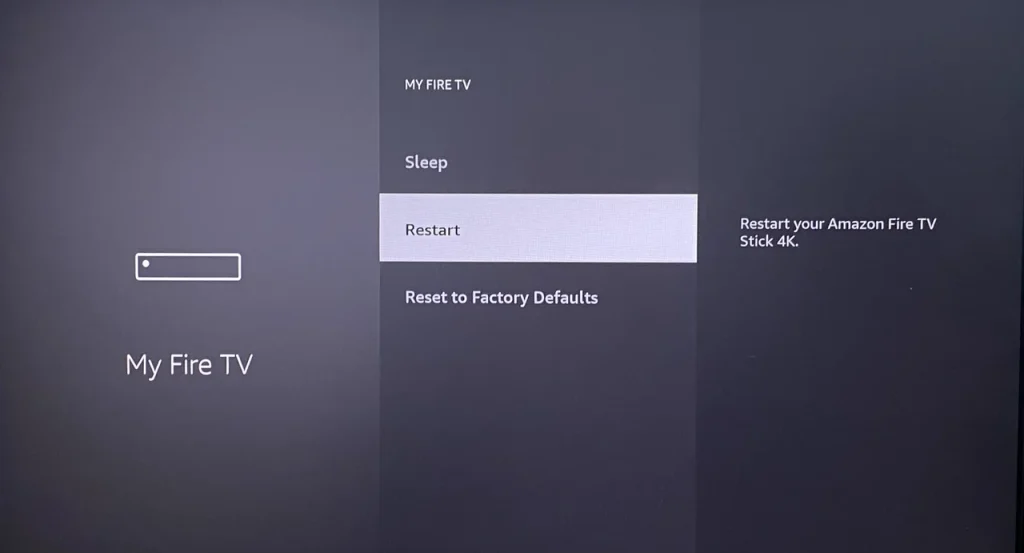
Dica: Access Configurações > Sobre > System menu para clicar no Restart opção para reiniciar sua smart TV.
Correção 7. Limpar Cache
Quando você não limpa o cache há algum tempo, os dados acumulados podem sobrecarregar a memória e afetar o desempenho geral do dispositivo. Limpar o cache da sua TV pode ajudar a resolver problemas com o aplicativo do YouTube, removendo arquivos temporários que podem causar erros ou lentidão.

Paso 1. Reach Configurações > Aplicativos (ou Aplicativo) menu para destacar o YouTube aplicativo na sua TV.
Paso 2. Selecione o aplicativo e escolha o correspondente. Clear Cacheopção, depois abra o aplicativo e tente a transmissão novamente.
Correção 8. Reinstale o aplicativo do YouTube
Se você ainda estiver enfrentando problemas com o YouTube TV não funcionando na smart TV, o próprio aplicativo pode ser a causa. Reinstalar o aplicativo pode remover quaisquer dados corrompidos e resolver problemas subjacentes, permitindo que ele volte a funcionar corretamente.
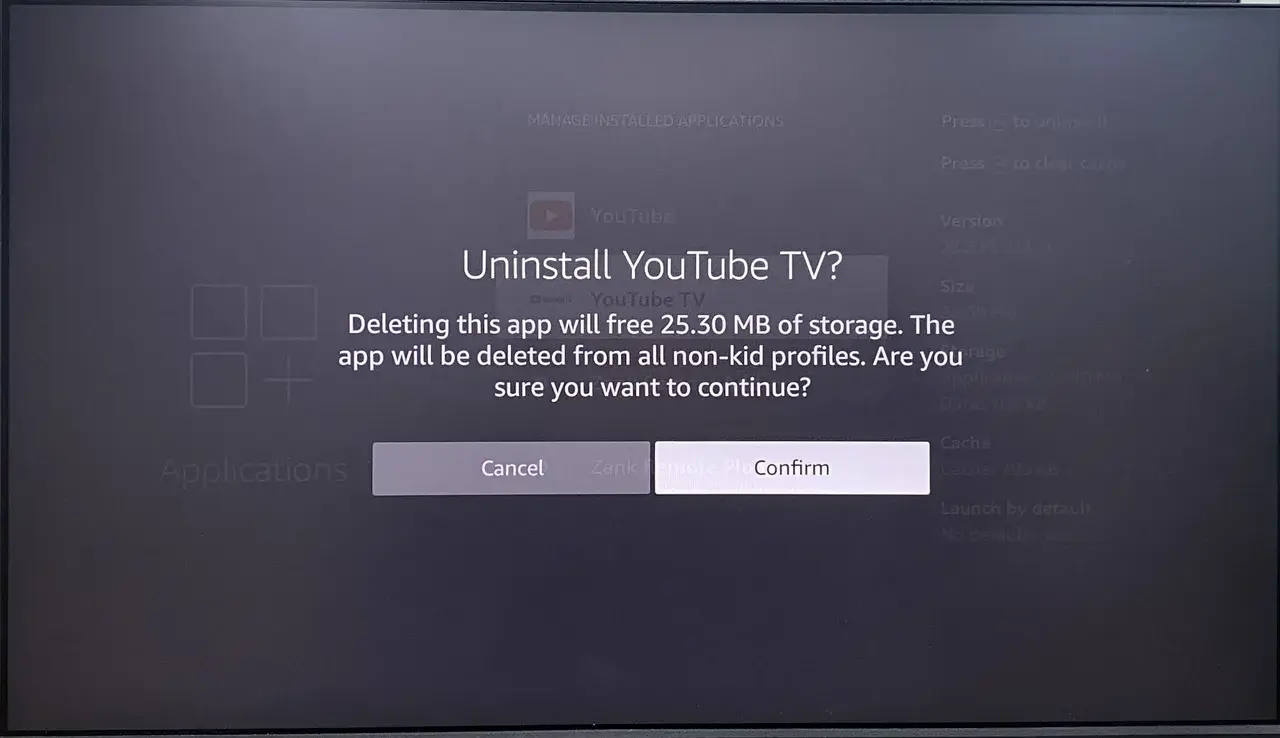
Etapa 1. Acesse as configurações de aplicativos da sua TV, encontre o aplicativo YouTube TV e selecione a opção Desinstalar ou Remover.
Paso 2. Aguarde alguns minutos, pesquise pelo TV YouTube app on your TV's app store, and select the Reinstall .
Paso 3. Abra o aplicativo, faça login com os detalhes da sua conta e tente transmitir o aplicativo YouTube TV novamente.
Correção 9. Redefinir fábrica Smart TV
A solução final para resolver problemas do YouTube é realizar uma restauração de fábrica na sua TV. Isso restaurará sua TV para as configurações originais, apagando todos os dados e configurações personalizadas. Uma restauração de fábrica pode muitas vezes corrigir problemas de compatibilidade e garantir que o YouTube TV funcione sem problemas.

Move to Configurações > Suporte (ou Sobre) > Autodiagnóstico (System) > Reiniciar Confirme esta seleção para concluir o processo de redefinição.
Encerrando
Por que o YouTube não está funcionando? As causas comuns incluem problemas de compatibilidade, falhas de rede, interrupções nos servidores do YouTube, falhas no aplicativo ou problemas de cache, configurações incorretas da TV e problemas relacionados à conta.
Para resolver este problema, verifique o status do servidor do YouTube, verifique a conexão de rede, reinicie o aplicativo do YouTube, verifique o limite do YouTube, verifique se há atualizações, reinicie sua TV, limpe o cache, reinstale o aplicativo do YouTube e restaure as configurações de fábrica da Smart TV.
Por que o YouTube não está funcionando na minha TV - Perguntas Frequentes
P: Por que o YouTube parou de funcionar repentinamente na minha TV?
Os motivos potenciais envolvem problemas de compatibilidade, problemas de rede, interrupções nos servidores do YouTube, falhas no aplicativo ou problemas de cache, configurações incorretas da TV e problemas relacionados à conta.
P: Como faço para redefinir o YouTube na minha smart TV?
Você pode pressionar o casa botão no seu controle remoto para voltar à tela inicial, depois acesse Configurações > Aplicativos > TV YouTube > Fore stop Opção no menu detalhado do aplicativo para forçar a parada do YouTube TV. Após fechar o aplicativo, espere alguns segundos para abrir o aplicativo.
Auric Celine
Auric Celine é uma redatora de conteúdo web para a BoostVision, interessada em dispositivos inteligentes e atenta à experiência visual. Ela visa produzir informações profissionais para ajudar outros a se envolverem na tendência de mídia de transmissão e terem uma experiência visual maravilhosa assim como ela.
