












 English
 Portuguese
 Spanish
 French
 German
 Japanese
 Auric Celine
Pourquoi YouTube ne fonctionne-t-il pas sur ma TV ? Des problèmes Internet aux soucis spécifiques à l’appareil, il existe plusieurs raisons pour lesquelles cela peut se produire. Dans cet article, nous explorerons les causes possibles et proposerons des solutions simples pour que vous puissiez profiter à nouveau de vos vidéos préférées sans délai.
Table des matières
Pourquoi YouTube ne fonctionne pas sur TV
Comprendre ces coupables derrière le fait que YouTube ne fonctionne pas sur la TV vous guidera simplement vers la bonne solution. Voici les raisons les plus courantes pour lesquelles YouTube ne fonctionne pas sur ma TV comme prévu :
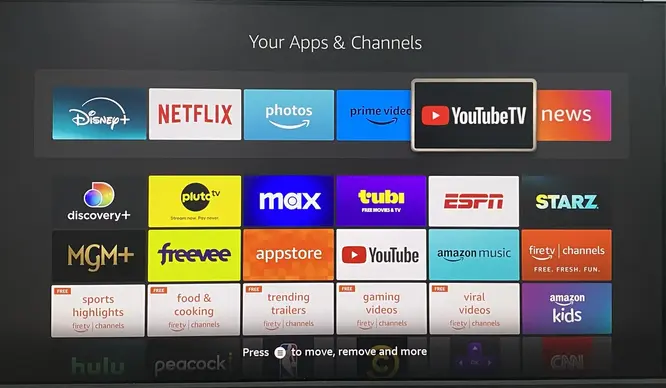
- Problèmes de compatibilité : certains modèles de téléviseurs intelligents sont incompatibles avec YouTube TV, comme les anciens modèles Samsung sont incompatibles avec l'application YouTube TV.
- Problèmes de réseau : Une connexion Internet faible ou instable peut avoir un impact significatif sur les services de diffusion comme YouTube TV, entraînant des mises en mémoire tampon, des messages d'erreur ou l'échec du chargement de l'application.
- Problèmes de serveur YouTube : Le problème peut provenir des serveurs de YouTube plutôt que de votre appareil. Si les serveurs sont en panne, vous ne pourrez pas résoudre le problème tant que le service n’est pas rétabli.
- Problèmes de l'application ou du cache : YouTube peut planter ou mal fonctionner, provoquant l'arrêt ou la pause fréquente des vidéos. Les problèmes de cache peuvent également entraîner une mise en mémoire tampon et des retards lors de la lecture.
- Paramètres incorrects du TV : Lorsque le firmware n'est pas à jour, cela peut entraîner des problèmes de compatibilité, empêchant l'application de se charger correctement ou provoquant des plantages et des gels.
- Problèmes de compte : Des problèmes avec votre compte YouTube, tels que des erreurs de synchronisation, des alertes de sécurité ou des restrictions liées au compte, peuvent empêcher YouTube TV de fonctionner correctement sur votre TV.
Comment réparer YouTube ne fonctionne pas sur Smart TV
Avant de commencer à résoudre les problèmes de YouTube TV, il est important de vérifier que le modèle de votre smart TV est compatible avec l’application YouTube TV. Les modèles de TV lancés avant 2016 peuvent ne pas prendre en charge l’application, vous pouvez donc vérifier le modèle spécifique dans Menu > Paramètres > À propos de la TV. Voyons maintenant comment résoudre le problème de l’application YouTube qui ne fonctionne pas sur la TV.
Bonus : Si votre télécommande TV ne fonctionne pas correctement, vous pouvez utiliser une application gratuite de télécommande universelle proposée par BoostVision comme alternative. Après un simple processus d’appairage, vous pourrez contrôler la smart TV via la télécommande. Encore mieux, cette télécommande virtuelle prend en charge la plupart des marques de téléviseurs en tant que bonne solution de secours.

Téléchargez la télécommande universelle pour TV


Réparation 1. Vérifiez l'état du serveur YouTube
En dehors du modèle de téléviseur, il est essentiel de vérifier si les serveurs de YouTube sont opérationnels. Vous pouvez le faire en visitant des sites comme Downdetector, qui propose des rapports de pannes en temps réel.
Si les serveurs sont en panne, la solution la plus pratique est d’attendre que le service soit rétabli. Cependant, si les services de YouTube semblent fonctionner normalement, passez aux solutions suivantes ci-dessous.
Réparation 2. Vérifiez la connexion réseau.
Comme mentionné précédemment, le réseau est souvent la principale raison pour laquelle l'application YouTube sur TV ne fonctionne pas. Une connexion Internet lente ou un signal Wi-Fi faible peut interférer avec la diffusion de vidéos, causant des problèmes de lecture ou empêchant l'application de se charger correctement.
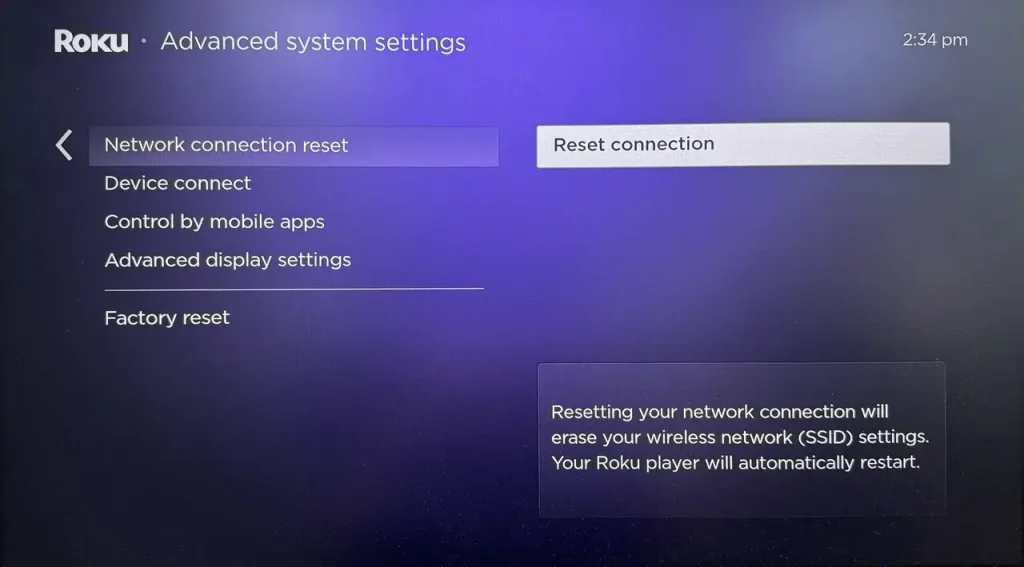
Vous pouvez rapprocher le routeur de votre smart TV, redémarrer le routeur ou passer à une connexion Ethernet pour bénéficier d’un meilleur signal réseau. N’ignorez pas de retirer tout ce qui bloque le passage entre eux. Vous pouvez même réinitialiser les paramètres réseau de votre smart TV.
Réparation 3. Redémarrez l'application YouTube
Un simple redémarrage de l’application peut résoudre votre problème : YouTube ne fonctionne pas sur ma TV. Voici le processus simple de cycle d’alimentation :
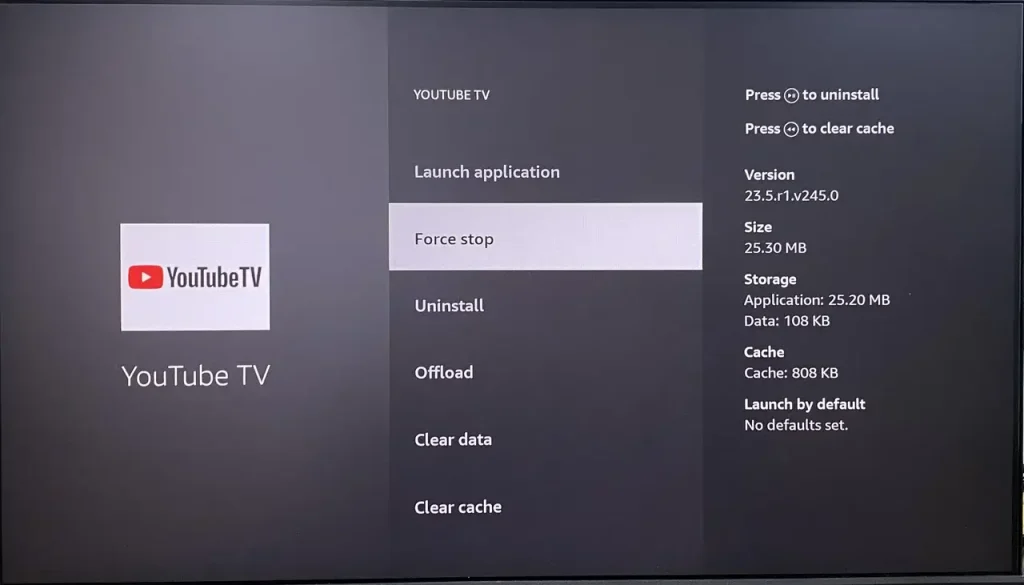
Étape 1. Appuyez sur le Accueil bouton de votre télécommande pour revenir à l'écran d'accueil, puis accéder Paramètres > Applications > TV YouTube.
Étape 2. Choisir le Fore stop option du menu détaillé de l'application pour forcer l'arrêt de YouTube TV. Après avoir fermé l'application, attendez quelques secondes pour ouvrir l'application.
Réparation 4. Vérifiez la limite de YouTube
Pourquoi YouTube TV ne fonctionne-t-il pas sur ma TV ? Une raison courante mais souvent négligée est la limite d'appareils. YouTube TV permet la diffusion sur jusqu'à trois appareils simultanément par compte.
Si vous essayez de diffuser sur un quatrième appareil, vous rencontrerez une erreur de lecture et vous ne pourrez pas accéder au contenu tant qu’un autre appareil n’aura pas arrêté de diffuser. Vérifiez votre compte pour voir combien d’appareils utilisent actuellement YouTube TV et déconnectez-vous de ceux qui ne sont pas utilisés. Après cela, reconnectez-vous à votre compte pour reprendre la diffusion.
Réparation 5. Vérifiez les mises à jour
Parfois, des versions obsolètes de l'application ou du système d'exploitation de votre TV peuvent être la raison potentielle pour laquelle YouTube TV ne fonctionne pas sur TV. Les fabricants publient régulièrement des mises à jour pour améliorer les performances, introduire de nouvelles fonctionnalités et résoudre les bugs connus.
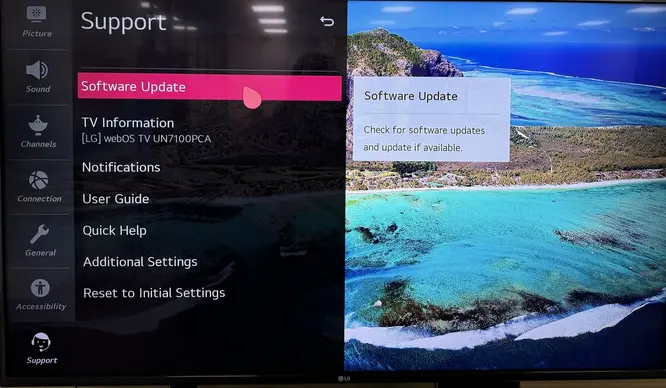
Étape 1. Naviguer vers Paramètres > Support (ou À propos/Le système) Mise à jour du logiciel menu, puis vérifier les disponibles Update Option.
Étape 2. Si une mise à jour est disponible, suivez les instructions à l'écran pour installer la dernière version. Si aucune mise à jour n'est disponible, votre appareil utilise déjà la dernière version. Après la mise à jour, essayez d'accéder à YouTube TV à nouveau pour voir si le problème a été résolu.
Réparation 6. Redémarrez votre TV.
De plus, vous pouvez également redémarrer votre télévision intelligente pour restaurer les problèmes de l'application YouTube ne fonctionnant pas sur les problèmes de TV intelligente. Pendant le processus de réinitialisation douce, votre appareil effacera les problèmes temporaires et les problèmes de mémoire.
Étape 1. Éteignez votre TV, débranchez la TV de la source d'alimentation et attendez environ quelques minutes avant de rebrancher la TV.
Étape 2. Lancez l'application YouTube TV sur votre TV pour voir si le problème de diffusion persiste. Une fois que la réponse est oui, continuez à lire pour essayer d'autres solutions.
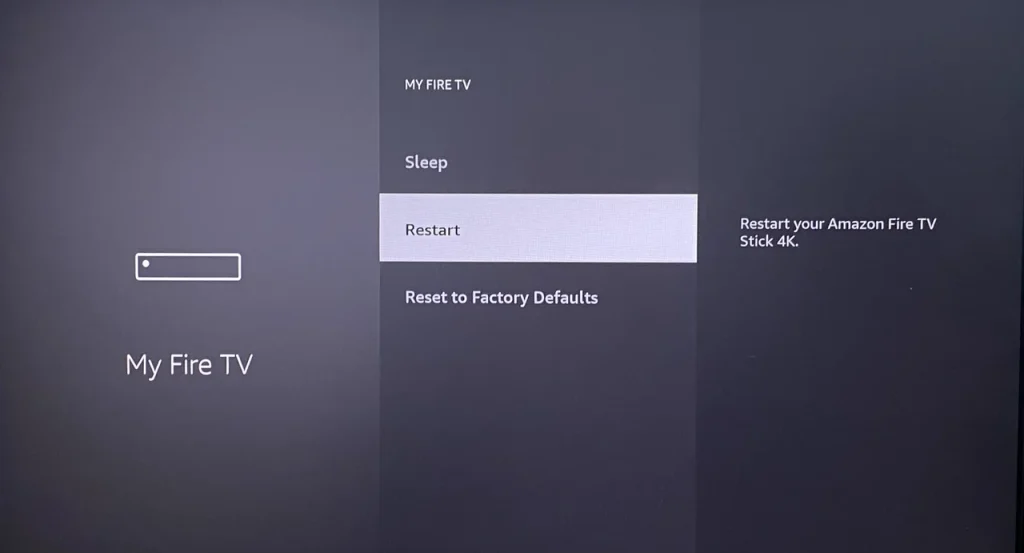
Conseils : Access Paramètres > À propos > Le système menu pour cliquer sur le Restart option de redémarrer votre télévision intelligente.
Réparation 7. Vider le cache
Lorsque vous ne videz pas le cache pendant un certain temps, les données accumulées peuvent surcharger la mémoire et affecter les performances globales de votre appareil. Vider le cache de votre téléviseur peut aider à résoudre les problèmes avec l’application YouTube en supprimant les fichiers temporaires susceptibles de provoquer des erreurs ou un ralentissement des performances.

Étape 1. Reach Paramètres > Applications (ou Application) menu pour mettre en surbrillance le YouTube application sur votre TV.
Étape 2. Sélectionnez l'application et choisissez le correspondant Clear Cacheoption, puis ouvrez l'application et essayez de diffuser à nouveau.
Réparation 8. Réinstallez l'application YouTube.
Si vous rencontrez toujours des problèmes avec YouTube TV qui ne fonctionne pas sur votre téléviseur intelligent, l’application elle-même peut en être la cause. Réinstaller l’application peut supprimer les données corrompues et résoudre les problèmes sous-jacents, ce qui lui permettra de fonctionner correctement à nouveau.
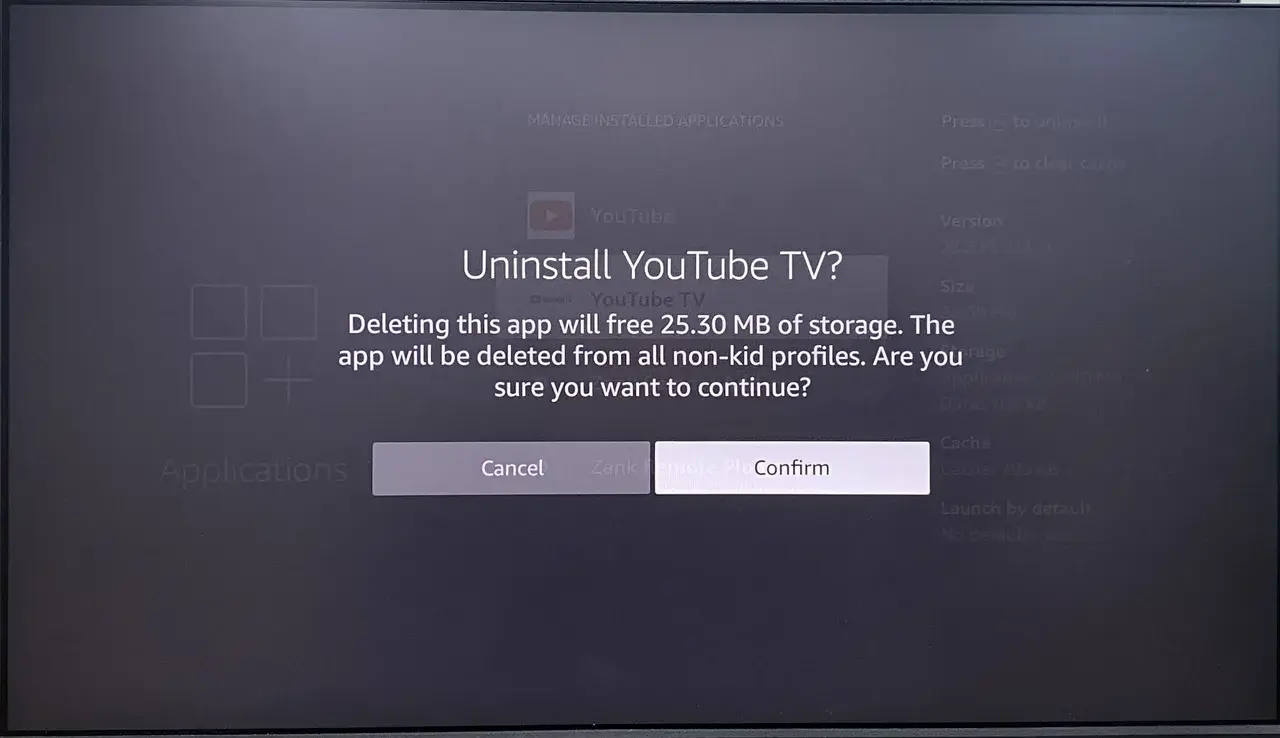
Étape 1. Accédez aux paramètres des applications de votre téléviseur, trouvez l’application YouTube TV et sélectionnez l’option Désinstaller ou Supprimer.
Étape 2. Attendez quelques minutes, recherchez le TV YouTube app on your TV's app store, and select the Reinstall Option.
Étape 3. Ouvrez l'application, connectez-vous avec vos informations de compte et essayez de diffuser à nouveau l'application YouTube TV.
Réparation 9. Réinitialisation d'usine Smart TV
La solution finale pour résoudre les problèmes YouTube est d'effectuer une réinitialisation d'usine sur votre TV. Cela restaurera votre TV à ses paramètres d'origine, effaçant toutes les données et configurations personnalisées. Une réinitialisation d'usine peut souvent résoudre les problèmes de compatibilité et garantir que YouTube TV fonctionne sans problème.

Move to Paramètres > Support (ou À propos) > Auto-diagnostic (Le système) > Réinitialiser option. Confirmez cette sélection pour terminer le processus de réinitialisation.
Conclusion
Pourquoi YouTube ne fonctionne-t-il pas ? Les causes courantes incluent des problèmes de compatibilité, des problèmes de réseau, des pannes de serveurs YouTube, des dysfonctionnements de l’application ou des problèmes de cache, des paramètres TV incorrects et des problèmes liés au compte.
Pour résoudre ce problème, vérifiez le statut du serveur YouTube, vérifiez la connexion réseau, redémarrez l'application YouTube, vérifiez la limite YouTube, vérifiez les mises à jour, redémarrez votre TV, videz le cache, réinstallez l'application YouTube et réinitialisez d'usine le Smart TV.
Pourquoi YouTube ne fonctionne pas sur ma TV FAQ
Q: Pourquoi YouTube a-t-il soudainement cessé de fonctionner sur mon TV?
Les raisons potentielles incluent des problèmes de compatibilité, des problèmes de réseau, des pannes de serveur YouTube, des dysfonctionnements d'application ou des problèmes de cache, des paramètres de TV incorrects et des problèmes liés au compte.
Q : Comment réinitialiser YouTube sur mon smart TV ?
Vous pouvez appuyer sur le Accueil bouton de votre télécommande pour revenir à l'écran d'accueil, puis accéder Paramètres > Applications > TV YouTube > Fore stop option du menu détaillé de l'application pour forcer l'arrêt de YouTube TV. Après avoir fermé l'application, attendez quelques secondes pour ouvrir l'application.
Auric Celine
Auric Celine est rédactrice de contenu web pour BoostVision, elle s'intéresse aux appareils intelligents et attire l'attention sur l'expérience visuelle. Elle vise à fournir des informations professionnelles pour aider les autres à s'engager dans la tendance des médias en diffusion et à avoir une expérience visuelle aussi merveilleuse qu'elle.
