
¿Por qué YouTube no funciona en mi televisor? Desde problemas de Internet hasta problemas específicos del dispositivo, existen diversas razones por las que esto puede suceder. En este artículo, profundizaremos en las posibles causas y brindaremos soluciones simples para que puedas volver a disfrutar de tus videos favoritos sin demora.
¿Por qué YouTube no funciona en la televisión?
Comprender a estos culpables detrás de que YouTube en la televisión no funcione lo guiará hacia la solución correcta de manera simple. Estas son las razones más comunes por las que YouTube no funciona en mi televisor como se esperaba:
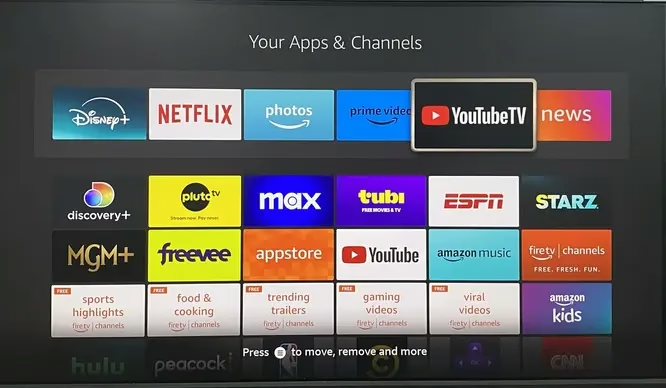
Problemas de compatibilidad:algunos modelos de televisores inteligentes son incompatibles con YouTube TV, como los modelos más antiguos de Samsung que no son compatibles con la aplicación YouTube TV.Problemas de red:una conexión a Internet débil o inestable puede afectar significativamente los servicios de transmisión como YouTube TV, lo que genera almacenamiento en búfer, mensajes de error o que la aplicación no se cargue por completo.Problemas con el servidor de YouTube:el problema puede estar en los servidores de YouTube y no en su dispositivo. Si los servidores están inactivos, no podrá solucionar el problema hasta que se restablezca el servicio. Fallas en la aplicación o problemas de caché:YouTube puede fallar o funcionar mal, lo que provoca que los videos se detengan o se pausan con frecuencia. Los problemas de caché también pueden provocar almacenamiento en búfer y retrasos durante la reproducción.Configuraciones de TV incorrectas:cuando el firmware no está actualizado, puede causar problemas de compatibilidad, impidiendo que la aplicación se cargue correctamente o provocando fallas y congelaciones.Problemas de cuenta:los problemas con su cuenta de YouTube, como errores de sincronización, indicadores de seguridad o restricciones relacionadas con la cuenta, pueden impedir que YouTube TV funcione correctamente en su TV.
Cómo arreglar YouTube que no funciona en Smart TV
Antes de profundizar en la solución de problemas de YouTube TV, es importante verificar que su modelo de televisor inteligente sea compatible con la aplicación YouTube TV. Es posible que los modelos de TV lanzados antes de 2016 no admitan la aplicación, por lo que puedes verificar el modelo específico en Menú > Configuración > Acerca del televisor. Ahora veamos cómo solucionar que la aplicación YouTube no funcione en la televisión.
Bonificación: Si tu El control remoto del televisor no funciona correctamente, puedes usar una aplicación gratuita de control universal de TV de BoostVision como alternativa. Después de un simple proceso de emparejamiento, puedes controlar el televisor inteligente a través del control remoto. Afortunadamente, este control remoto virtual es compatible con la mayoría de las marcas de televisores como un buen respaldo.
Descargar control remoto universal para TV
Solución 1. Verifique el estado del servidor de YouTube
Aparte del modelo de TV, es fundamental comprobar si los servidores de YouTube están en funcionamiento. Puedes hacerlo visitando sitios web como detector de bajada, que ofrece informes de interrupciones en tiempo real.
Si los servidores están caídos, la solución más práctica es esperar hasta que se restablezca el servicio. Sin embargo, si los servicios de YouTube parecen normales, pase a las siguientes soluciones.
Solución 2. Verifique la conexión de red
Como se mencionó anteriormente, la red suele ser la razón principal por la que la aplicación YouTube en la televisión no funciona. Una conexión a Internet lenta o una señal de Wi-Fi débil pueden interferir con la transmisión de video, causando problemas de reproducción o impidiendo que la aplicación se cargue correctamente.
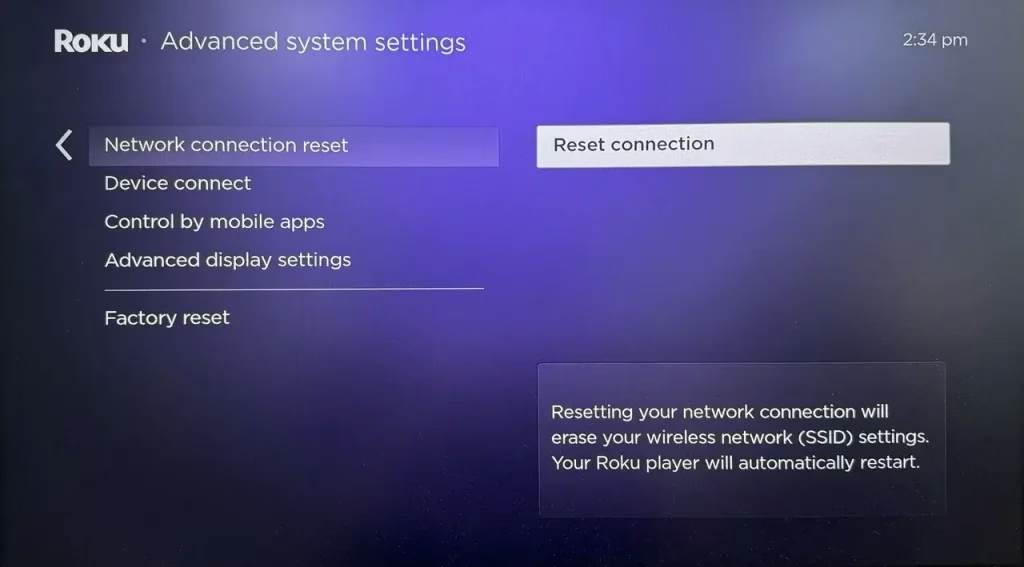
Puede acercar el enrutador a su televisor inteligente, reiniciar el enrutador o cambiar a la conexión Ethernet para obtener una mejor señal de red. No ignores eliminar cualquier cosa que bloquee el camino entre ellos. O incluso restablecer la configuración de red de tu televisor inteligente.
Solución 3. Reinicie la aplicación de YouTube
Un simple reinicio de la aplicación puede resolver su pregunta: YouTube no funciona en mi televisor. Aquí está el proceso simple de ciclo de energía:
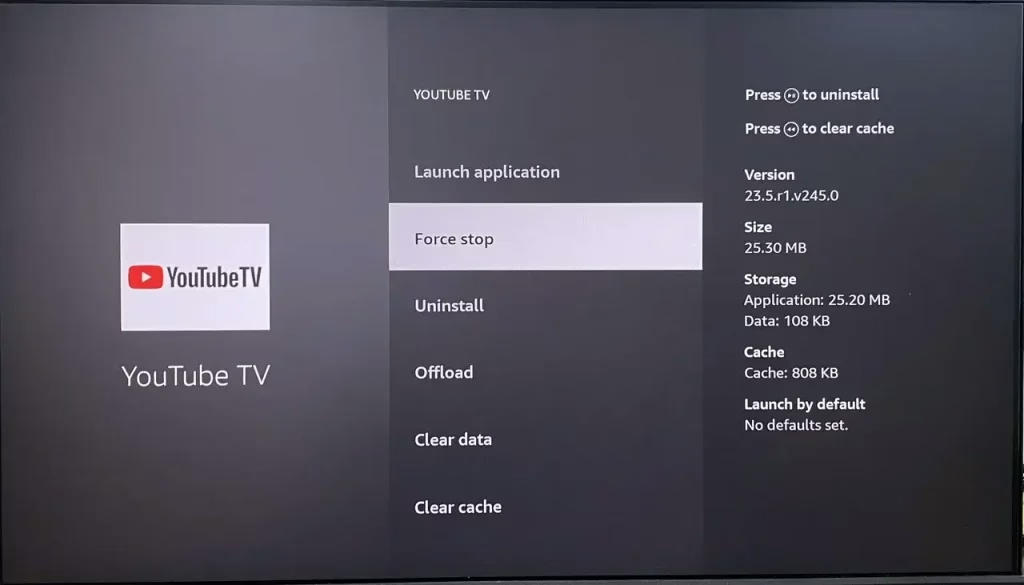
Paso 1. Presiona el botón Inicio en tu control remoto para volver a la pantalla de inicio, luego accede a Configuración > Aplicaciones > YouTube TV.
Paso 2. Elija la opción Detener adelante en el menú detallado de la aplicación para forzar la detención de YouTube TV. Después de cerrar la aplicación, espere unos segundos para abrirla.
Solución 4. Verifique el límite de YouTube
¿Por qué YouTube TV no funciona en mi televisor? Una razón común pero que a menudo se pasa por alto es el límite de dispositivos. YouTube TV permite la transmisión en hasta tres dispositivos simultáneamente por cuenta.
Si intentas transmitir en un cuarto dispositivo, encontrarás un error de reproducción y no podrás acceder al contenido hasta que otro dispositivo deje de transmitir. Verifique su cuenta para ver cuántos dispositivos están usando YouTube TV actualmente y cierre sesión en aquellos que no estén en uso. Después de eso, inicia sesión en tu cuenta para reanudar la transmisión.
Solución 5. Buscar actualizaciones
A veces, las versiones desactualizadas de la aplicación o del sistema operativo de su televisor pueden ser la posible razón por la que YouTube TV no funciona en el televisor. Los fabricantes publican periódicamente actualizaciones para mejorar el rendimiento, introducir nuevas funciones y resolver errores conocidos.
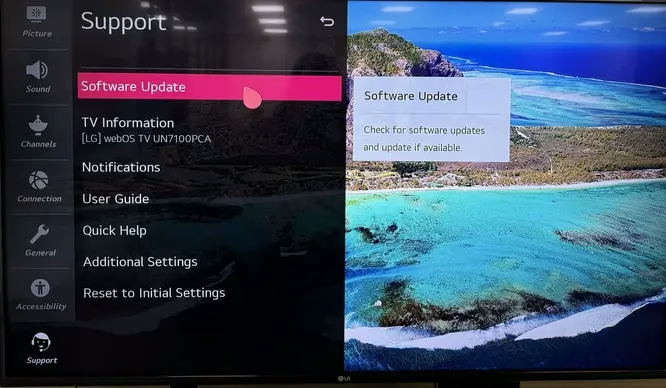
Paso 1. Navegue hasta el menú Configuración > Soporte (o Acerca de/Sistema)> Actualización de software y luego verifique la opción Actualización disponible.
Paso 2. Si hay una actualización disponible, siga las instrucciones en pantalla para instalar la última versión. Si no hay ninguna actualización disponible, su dispositivo ya está ejecutando la última versión. Después de la actualización, intente acceder a YouTube TV nuevamente para ver si el problema se resolvió.
Solución 6. Reinicie su televisor
Además, también puede reiniciar su televisor inteligente para restaurar la aplicación de YouTube que no funciona en problemas con el televisor inteligente. Durante el proceso de restablecimiento parcial, su dispositivo eliminará fallas temporales y problemas de memoria.
Paso 1. Apague su televisor, desconéctelo de la fuente de alimentación y espere unos minutos para volver a enchufarlo.
Paso 2. Inicia la aplicación YouTube TV en tu televisor para ver si el problema de transmisión persiste. Una vez que la respuesta sea sí, sigue leyendo para probar más soluciones.
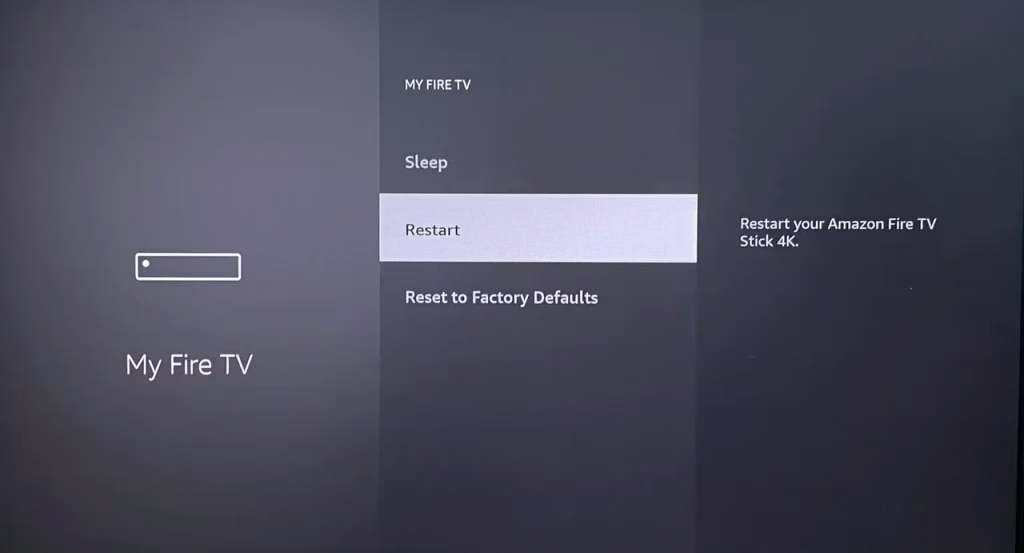
Consejos: Acceda Configuración > Acerca de > menú Sistema para hacer clic en la opción Reiniciar para reiniciar su televisor inteligente.
Solución 7. Borrar caché
Cuando no has borrado el caché por un tiempo, los datos acumulados pueden sobrecargar la memoria y afectar el rendimiento general de tu dispositivo. Borrar el caché de tu televisor puede ayudar a resolver problemas con la aplicación YouTube al eliminar archivos temporales que pueden causar errores o un rendimiento lento.
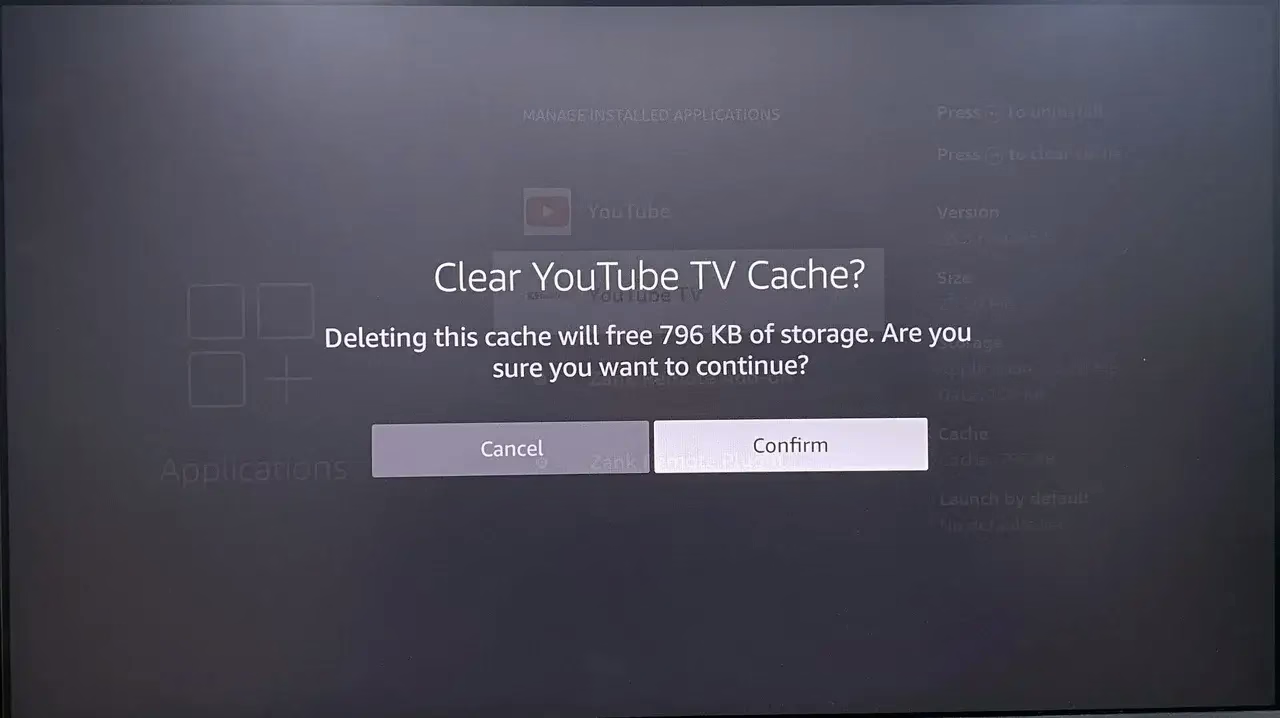
Paso 1. Vaya al menú Configuración > Aplicaciones (o Aplicación) para resaltar la aplicación YouTube en su televisor.
Paso 2. Seleccione la aplicación y elija la opción Borrar Caché correspondiente, luego abra la aplicación e intente transmitir nuevamente.
Solución 8. Reinstale la aplicación de YouTube
Si aún experimentas problemas con YouTube TV que no funciona en Smart TV, la aplicación en sí puede ser la causa. Reinstalar la aplicación puede eliminar los datos dañados y resolver cualquier problema subyacente, permitiéndole volver a funcionar correctamente.
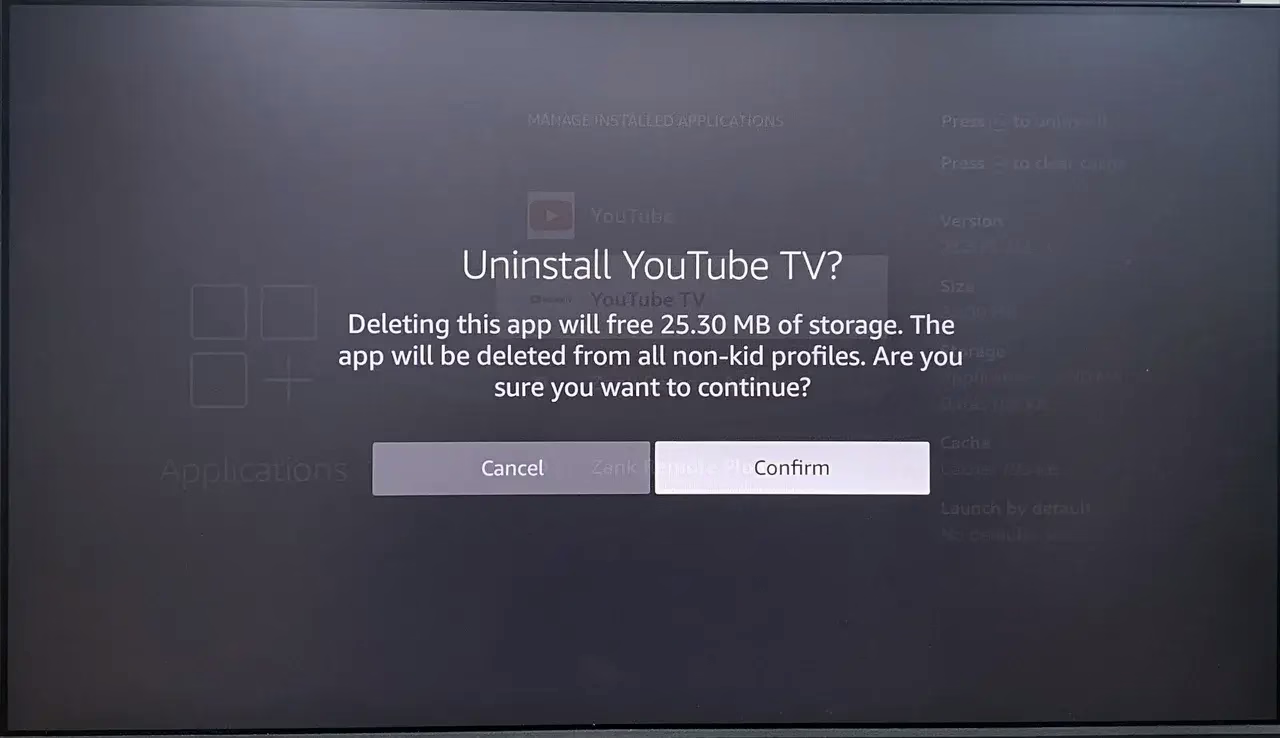
Paso 1. Navegue hasta la configuración de la aplicación de su televisor, busque la aplicación YouTube TV y seleccione Desinstalar o Eliminar opción.
Paso 2. Espera unos minutos, busca la aplicación YouTube TV en la tienda de aplicaciones de tu televisor y selecciona la opción Reinstalar.
Paso 3. Abre la aplicación, inicia sesión con los datos de tu cuenta e intenta transmitir la aplicación YouTube TV nuevamente.
Solución 9. Restablecimiento de fábrica de Smart TV
La solución final para resolver los problemas de YouTube es realizar un restablecimiento de fábrica en tu televisor. Esto restaurará su televisor a su configuración original, borrando todos los datos y configuraciones personalizadas. Un restablecimiento de fábrica a menudo puede solucionar problemas de compatibilidad y garantizar que YouTube TV funcione sin problemas.
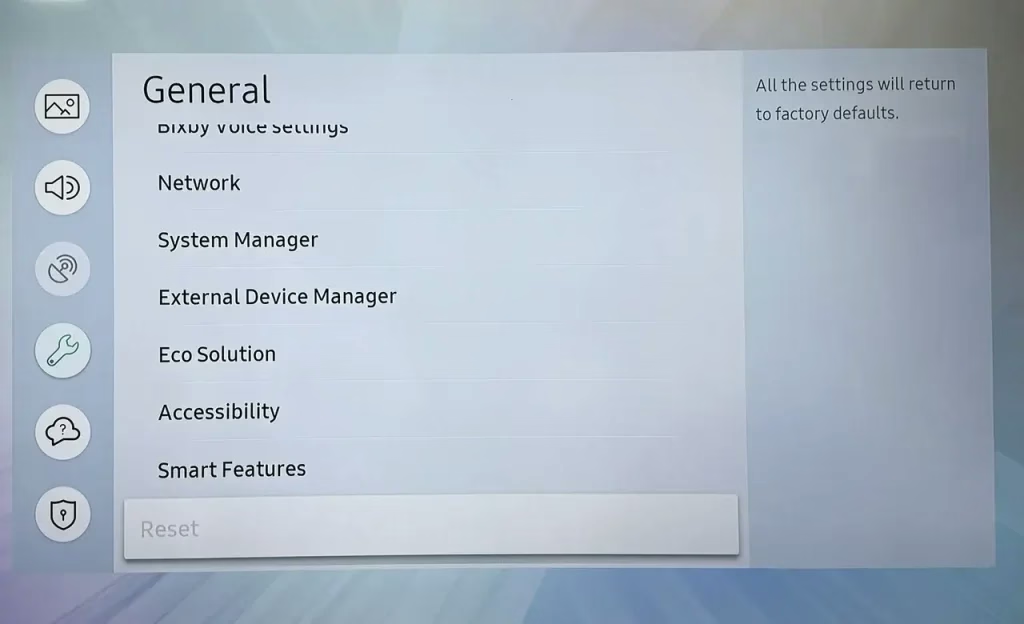
Vaya a Configuración > Soporte (o Acerca de) > Autodiagnóstico (Sistema) > opción Restablecer. Confirme esta selección para finalizar el proceso de reinicio.
Concluyendo
¿Por qué YouTube no funciona? Las causas comunes incluyen problemas de compatibilidad, problemas de red, interrupciones del servidor de YouTube, fallas en las aplicaciones o problemas de caché, configuraciones de TV incorrectas y problemas relacionados con la cuenta.
Para resolver este problema, verifique el estado del servidor de YouTube, verifique la conexión de red, reinicie la aplicación de YouTube, verifique el límite de YouTube, busque actualizaciones, reinicie su televisor, borre el caché, reinstale la aplicación de YouTube y restablezca de fábrica el Smart TV.
Preguntas frecuentes sobre por qué YouTube no funciona en mi televisor
P: ¿Por qué YouTube dejó de funcionar repentinamente en mi televisor?
Las posibles razones implican problemas de compatibilidad, problemas de red, interrupciones del servidor de YouTube, fallas en las aplicaciones o problemas de caché, configuraciones de TV incorrectas y problemas relacionados con la cuenta.
P: ¿Cómo reinicio YouTube en mi televisor inteligente?
Puedes presionar el botón Inicio en tu control remoto para volver a la pantalla de inicio, luego acceder a Configuración > Aplicaciones > YouTube TV > opción Detener antes desde el menú detallado de la aplicación para forzar la detención de YouTube TV. Después de cerrar la aplicación, espere unos segundos para abrirla.
