












 English
 Portuguese
 Spanish
 French
 German
 Japanese
 オーリック・セリーヌ
なぜ私のテレビでYouTubeが動かないのか?インターネットの問題からデバイス固有の不具合まで、これが起こる理由はさまざまです。この記事では、考えられる原因を詳しく説明し、遅延なくお気に入りの動画を楽しめるよう、簡単な解決策を提供します。
目次
YouTubeがテレビで動作しないのはなぜですか。
これらの原因を理解することで、テレビでのYouTubeが機能しない問題の適切な解決策に導くことができます。以下は、テレビでYouTubeが期待どおりに動作しない最も一般的な理由です。
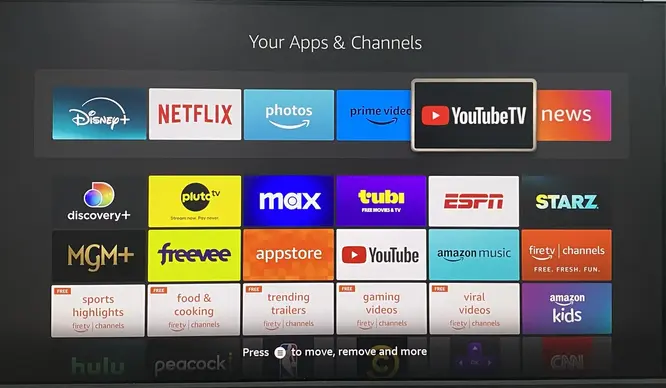
- 互換性の問題: 一部のスマートテレビのモデルは、YouTube TVと互換性がありません。たとえば、古いサムスンモデルは、YouTube TVアプリと互換性がありません。
- ネットワークの問題: 不安定なインターネット接続は、YouTube TVのようなストリーミングサービスに大きく影響し、バッファリング、エラーメッセージ、またはアプリがまったく読み込まれないことがあります。
- YouTubeサーバーの問題: 問題はデバイスではなく、YouTubeのサーバー側にある可能性があります。サーバーがダウンしている場合、サービスが復旧するまで問題を解決することはできません。
- アプリの不具合またはキャッシュの問題: YouTubeがクラッシュしたり誤動作したりすることがあり、動画が頻繁に停止したり一時停止したりします。キャッシュの問題も再生中のバッファリングや遅延を引き起こすことがあります。
- テレビ設定の間違い: ファームウェアが最新でない場合、互換性の問題を引き起こし、アプリが正常に読み込まれない、またはクラッシュやフリーズにつながる可能性があります。
- アカウントの問題: YouTubeアカウントに関する同期エラー、セキュリティフラグ、またはアカウント関連の制限などの問題は、YouTube TVがテレビで正常に機能しない原因となる可能性があります。
スマートTVでYouTubeが動作しない場合の解決方法
YouTube TVのトラブルシューティングに入る前に、スマートテレビのモデルがYouTube TVアプリに対応しているか確認することが重要です。2016年以前に発売されたテレビモデルはアプリに対応していない場合があるため、メニュー > 設定 > テレビについて で特定のモデルを確認できます。では、テレビでYouTubeアプリが動作しない問題を解決する方法を見ていきましょう。
ボーナス: もしテレビのリモコンが正しく動作しない場合は、代替手段としてBoostVisionの無料のユニバーサルTVコントロールアプリを使用できます。簡単なペアリング手順の後、リモコンを介してスマートテレビを操作できます。さらに、この仮想リモコンはほとんどのテレビブランドに対応しており、優れたバックアップとして役立ちます。

万能リモコンアプリをダウンロードします


解決策1. YouTubeサーバーステータスを確認する
テレビのモデル以外にも、YouTubeのサーバーが稼働しているか確認することが重要です。そのためには、Downdetectorのようなサイトを訪問すれば、リアルタイムの障害報告を確認できます。
サーバーがダウンしている場合、最も現実的な解決策はサービスが復旧するまで待つことです。ただし、YouTubeのサービスが正常に見える場合は、以下の次の解決策に進んでください。
解決策2. ネットワーク接続を確認してください
前述のとおり、ネットワークはテレビでYouTubeアプリが動作しない主な理由であることがよくあります。遅いインターネット接続または弱いWi-Fi信号は、動画ストリーミングに干渉し、再生の問題を引き起こしたり、アプリが適切に読み込まれない原因となることがあります。
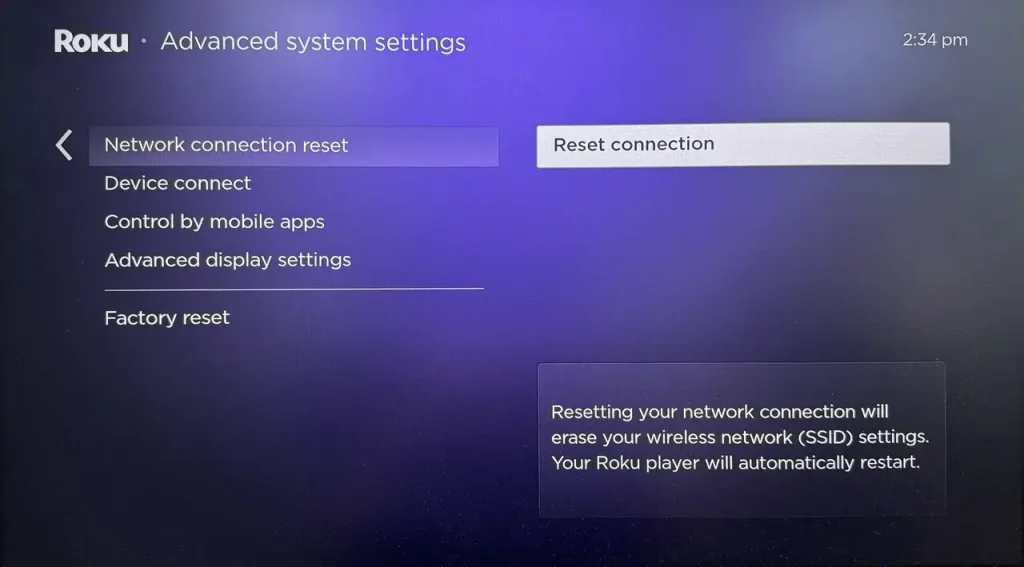
ルーターをスマートテレビの近くに移動したり、ルーターを再起動したり、より良いネットワーク信号のためにイーサネット接続に切り替えることができます。両者の間を遮っているものを取り除くことも忘れないでください。さらに、スマートテレビのネットワーク設定をリセットすることもできます。
解決策3. YouTubeアプリを再起動する
アプリを再起動するだけで、「YouTubeがテレビで動作しない」という問題が解決する場合があります。こちらが簡単な電源サイクルの手順です:
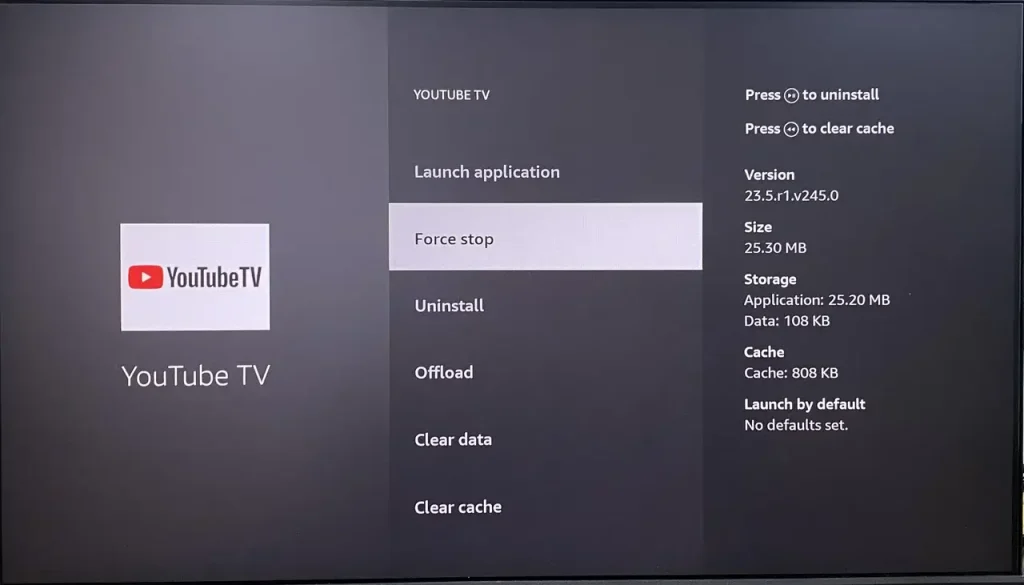
ステップ1. 押してください ホーム リモコンアプリのボタンを押してホーム画面に戻り、それからアクセスしてください。 設定 > アプリ > YouTube TV.
ステップ2. 選択する 前もって止める 詳細なアプリメニューからオプションを選択してYouTube TVを強制終了します。アプリを閉じた後、数秒待ってからアプリを開きます。
解決策4. YouTubeの制限を確認する
YouTube TVがテレビで動作しない理由は何ですか? よくあるが見落とされがちな理由の一つは、デバイスの制限です。YouTube TVはアカウントごとに最大3台のデバイスで同時にストリーミングを許可しています。
4台目のデバイスでストリーミングを試みると、再生エラーが発生し、別のデバイスがストリーミングを停止するまでコンテンツにアクセスできません。アカウントを確認して、現在 YouTube TV を使用しているデバイスの数を確認し、使用していないデバイスからはサインアウトしてください。その後、アカウントに再ログインしてストリーミングを再開できます。
解決策5. アップデートを確認する
時々、アプリやテレビのオペレーティングシステムの古いバージョンが、テレビでYouTube TVが動作しない潜在的な理由であることがあります。メーカーは定期的にパフォーマンスを向上させ、新機能を導入し、既知のバグを解決するためのアップデートをリリースします。
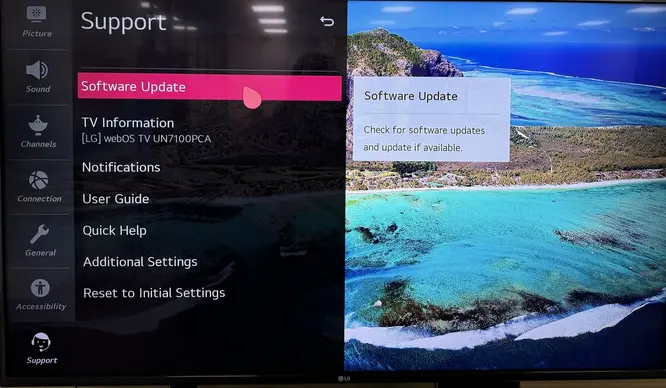
ステップ1. に移動する 設定 > サポート (または About/システム)> ソフトウェアアップデート メニューを開き、利用可能なものを確認してください。 Update オプションを選択する。
ステップ2. 更新が利用可能な場合は、画面上の指示に従って最新バージョンをインストールしてください。更新が利用できない場合は、デバイスはすでに最新バージョンを実行しています。更新後、YouTube TVに再度アクセスして、問題が解決されたかどうかを確認してください。
解決策6: テレビを再起動してください。
さらに、スマートテレビを再起動して、スマートテレビのYouTubeアプリが動作しない問題を復元することもできます。ソフトリセットプロセス中に、デバイスは一時的な不具合やメモリの問題をクリアします。
ステップ1. テレビの電源を切り、電源からプラグを抜き、数分待ってからテレビを再接続します。
ステップ2. テレビでYouTube TVアプリを起動して、ストリーミングの問題が続くかどうかを確認します。はいの場合は、さらに解決策を試すために読み続けてください。
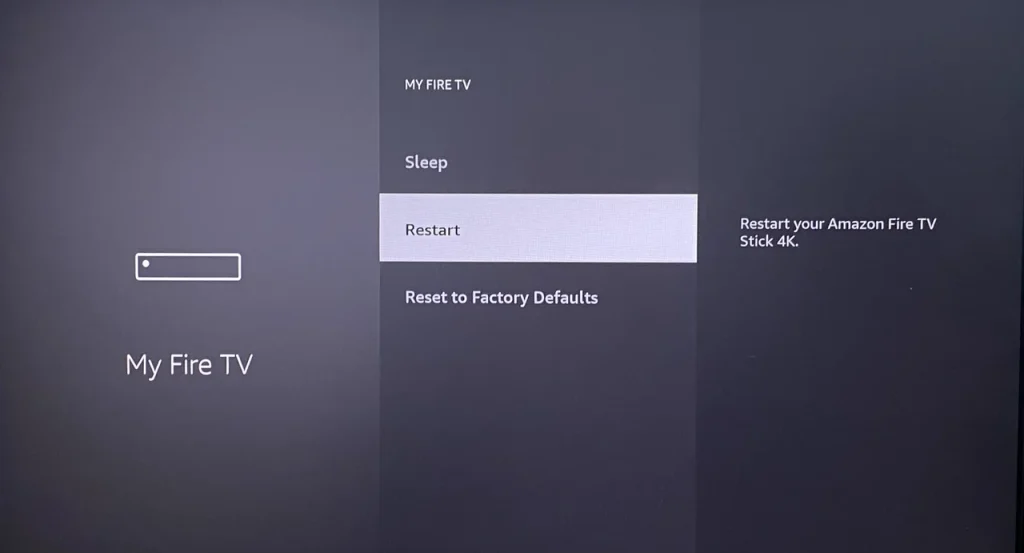
ヒント: アクセス 設定 > About > システム クリックするメニュー 再起動 スマートテレビを再起動するオプション。
解決策7. キャッシュをクリアする
しばらくキャッシュをクリアしていない場合、蓄積されたデータがメモリを圧迫し、デバイス全体のパフォーマンスに影響を与えることがあります。テレビのキャッシュをクリアすると、一時ファイルを削除して YouTube アプリのエラーや動作の遅さを解決するのに役立ちます。

ステップ1. Reach 設定 > アプリ (または アプリケーション) メニューで強調表示します YouTube テレビでアプリを使用します。
ステップ2. 選択 Clear キャッシュオプションを選択した後、アプリを開いて再度ストリーミングを試みてください。
解決策8. YouTubeアプリを再インストールする。
スマートテレビで YouTube TV がまだ動作しない場合、原因はアプリ自体にある可能性があります。アプリを再インストールすることで、破損したデータを削除し、根本的な問題を解決して、再び正常に動作するようにできます。
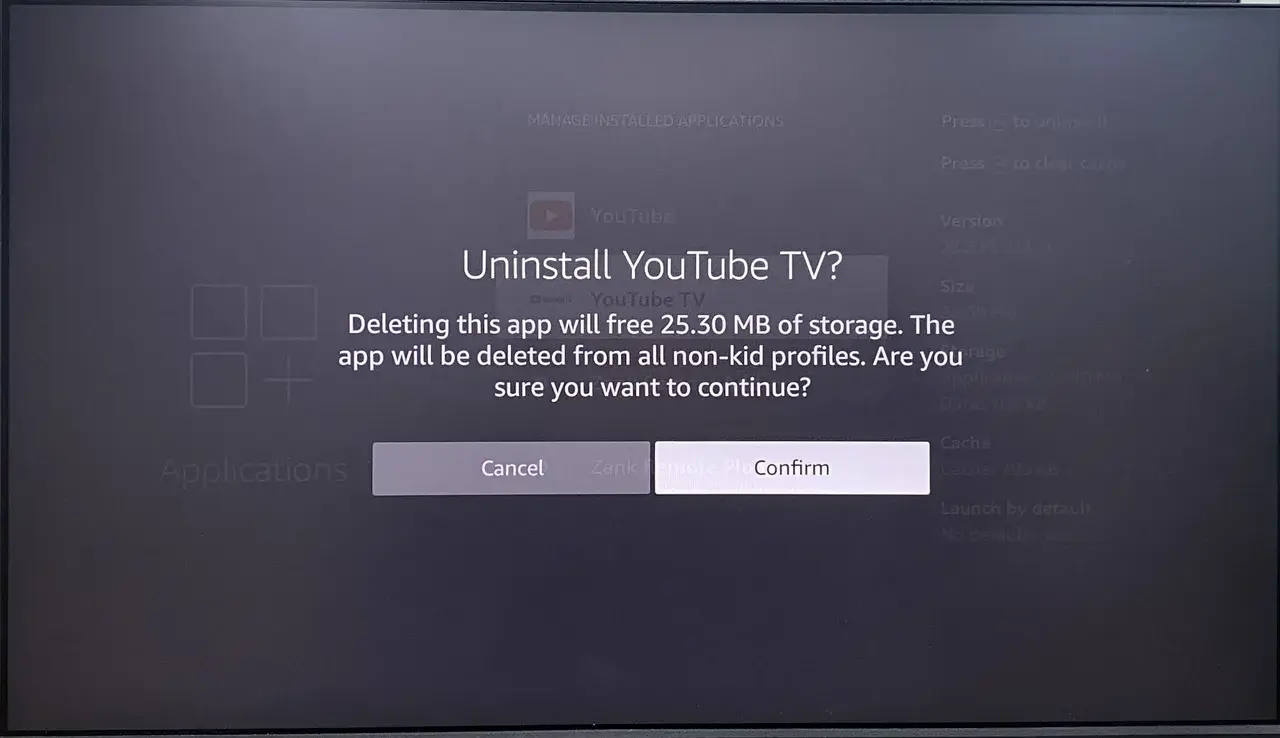
ステップ 1. テレビのアプリ設定に移動し、YouTube TV アプリを見つけて、アンインストール または 削除 を選択します。
ステップ2. 数分待って、 のを検索してください。 YouTube TV app on your TV's app store, and select the 再インストール オプションを選択する。
ステップ3. アプリを開き、アカウント情報でサインインし、もう一度YouTube TVアプリのストリーミングを試してください。
解決策9. スマートテレビを工場出荷時設定にリセット
YouTubeの問題を解決する最終手段は、テレビを工場出荷時設定にリセットすることです。これにより、テレビは元の設定に戻り、すべてのデータと個人設定が消去されます。工場出荷時のリセットは、互換性の問題を解決し、YouTube TVがスムーズに動作することを保証することがよくあります。

移動して 設定 > サポート (または About) > 自己診断 (システム) > リセット オプション。 この選択を確認して、リセットプロセスを完了します。
終了
なぜYouTubeが動作しないのですか? 主な原因には、互換性の問題、ネットワークの不具合、YouTubeサーバーの障害、アプリの不具合やキャッシュの問題、テレビの設定ミス、アカウントに関連する問題などがあります。
この問題を解決するには、YouTubeサーバーのステータスを確認し、ネットワーク接続を確認し、YouTubeアプリを再起動し、YouTubeの制限を確認し、アップデートを確認し、テレビを再起動し、キャッシュをクリアし、YouTubeアプリを再インストールし、スマートテレビを工場出荷時の設定にリセットしてください。
YouTubeがテレビで動作しないのFAQ
Q: なぜ突然YouTubeが私のテレビで動かなくなったのですか?
潜在的な理由としては、互換性の問題、ネットワークの問題、YouTubeサーバーの停止、アプリの不具合やキャッシュの問題、誤ったテレビ設定、アカウントに関連する問題が考えられます。
Q: スマートテレビでYouTubeをリセットするにはどうすればいいですか?
を押すと ホーム リモコンアプリのボタンを押してホーム画面に戻り、それからアクセスしてください。 設定 > アプリ > YouTube TV > 前もって止める 詳細なアプリメニューからオプションを選択してYouTube TVを強制終了します。アプリを閉じた後、数秒待ってからアプリを開きます。
オーリック・セリーヌ
オーリック・セリーヌはBoostVisionのウェブコンテンツライターで、スマートデバイスに興味があり、視覚体験に注目しています。彼女は、他の人々がストリーミングメディアのトレンドに参加し、彼女と同様に素晴らしい視覚体験を得られるよう、専門的な情報を提供することを目指しています。
