












 English
 Portuguese
 Spanish
 French
 German
 Japanese
 Auric Celine
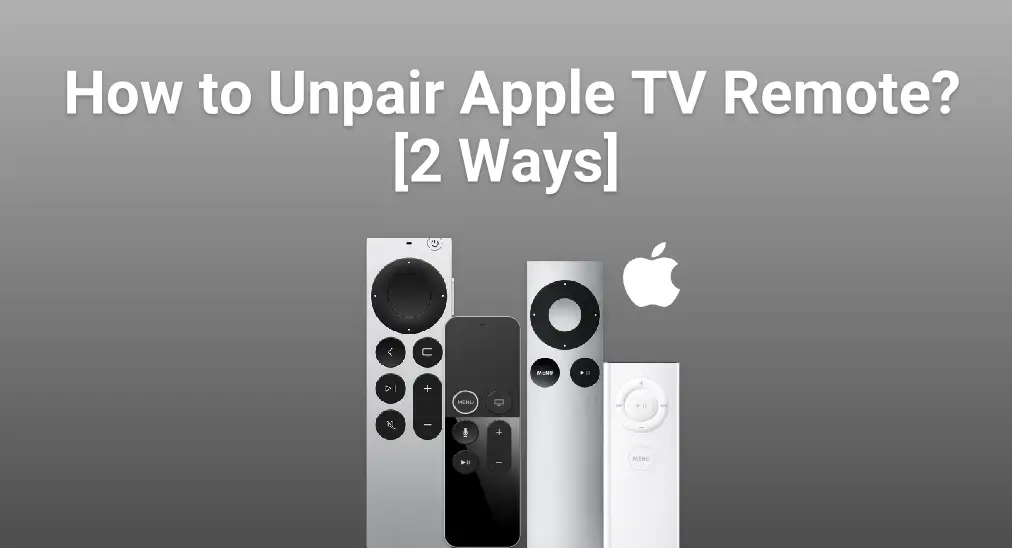
Você pode precisar desvincular o controle remoto da Apple TV ao trocar de dispositivo, corrigir problemas de conexão ou evitar interferências. Desvincular garante que sua Apple TV responda apenas ao controle remoto correto. Este guia mostra como desvincular qualquer controle remoto Apple TV para um controle suave e sem interrupções.
Índice
Como desconectar o controle remoto Apple
Disconnecting your Apple TV remote from your device is easier than you might think. In fact, there are two straightforward methods to do this, each designed to get the job done quickly and smoothly. Let's dive in and get your remote unpaired in no time!
Método 1. Desvincular o controle remoto Apple pelas configurações
Como desvincular o controle remoto Apple? Uma maneira fácil é através das Configurações na sua Apple TV. Basta abrir as Configurações e seguir os passos abaixo para desconectar seu controle remoto de forma rápida e sem complicações.
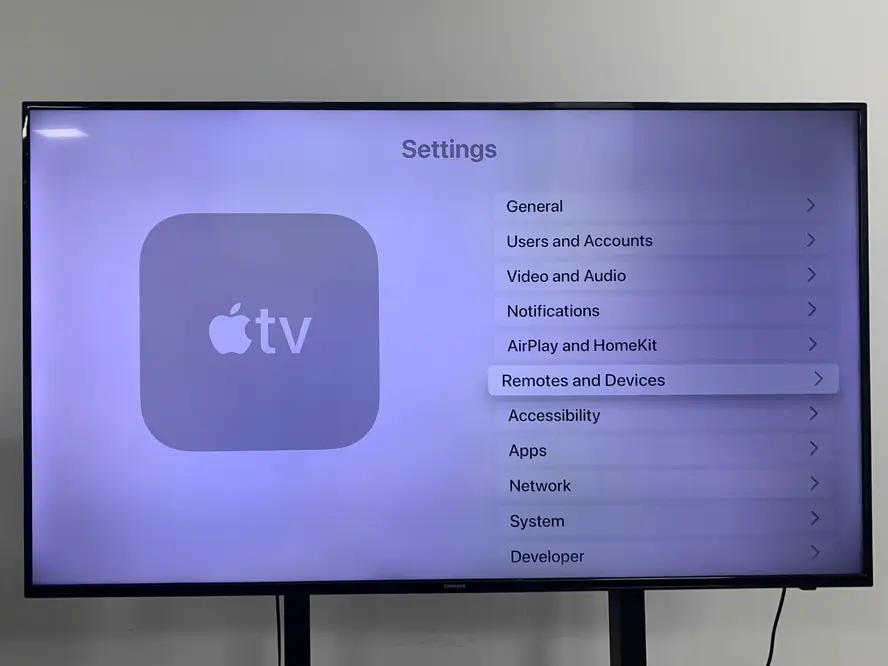
Paso 1. Open Configurações e role para baixo para selecionar Controles Remotos e Dispositivos.

Paso 2. Escolha Aplicativos e Dispositivos Remotos de OUTROS DISPOSITIVOS, depois clique no dispositivo que você deseja remover.

Paso 3. Toque em Esqueça Este Dispositivo opção para desemparelhar o controle remoto que está respondendo de sua Apple TV.
Método 2. Desvincular o controle remoto Apple pelos botões do controle
The second way to solve how to disconnect Apple TV remote is also simple to complete. It involves pressing a specific combination of buttons on the Apple remote itself to unpair it quickly—no menus or settings needed.

Se você deseja desemparelhar a versão original dos controles remotos da Apple TV, como na imagem acima, então você só precisa pressionar o MENU e Esquerda pressione os botões no controle remoto por alguns segundos.
If you want to unpair Siri remote or Apple TV Remote, it's a pity that these remotes have no unpair option. But you can try disconnecting it from your Apple TV by the redefinir o processo do controle remoto da Apple TV..
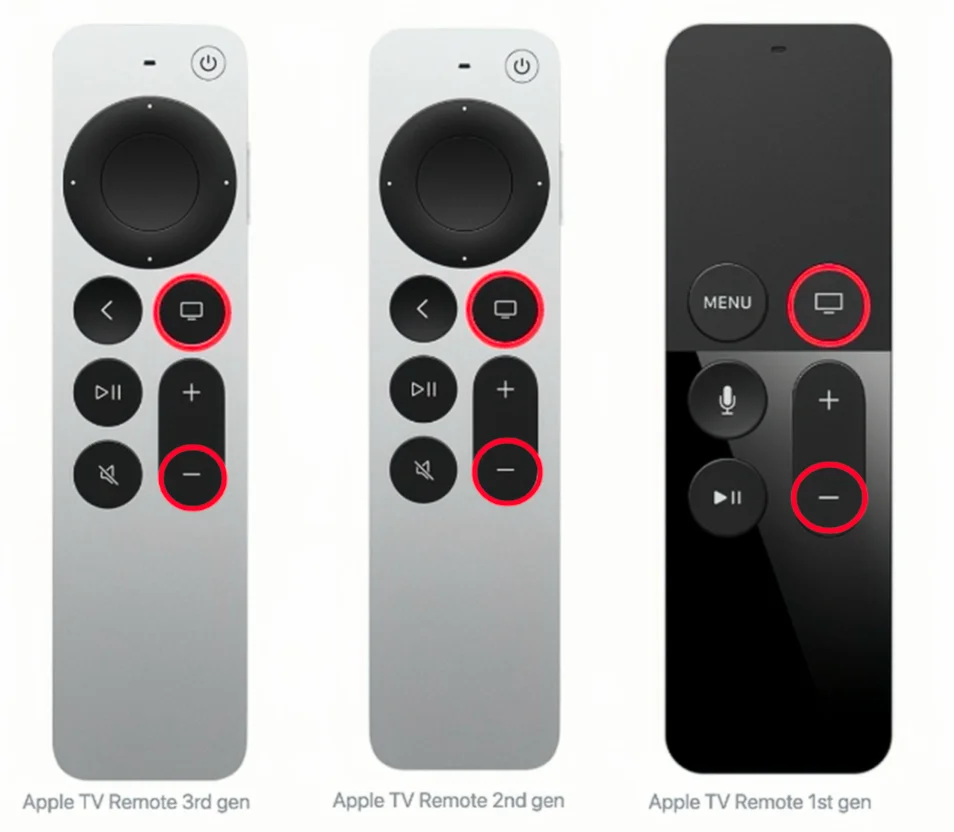
Paso 1. Pressione o Televisão ícone e Diminuir volume. ( - pressione os botões de ícone) no Controle Remoto da Apple TV ou no Siri Remote que você deseja desemparelhar ao mesmo tempo por alguns segundos.
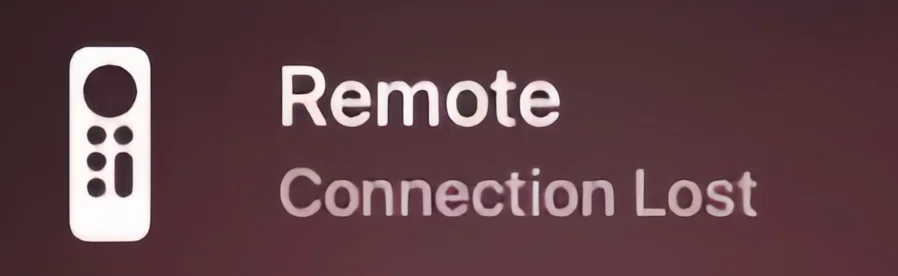
Paso 2. Solte os botões até ver a notificação de Conexão Perdida na tela da sua televisão.
Paso 3. Então você pode usar outro controle remoto para se aproximar de conectar ao seu Apple TV, em vez do controle que você deseja desemparelhar.
After learning these two methods to unpair Apple TV remote 4K, do you relieve your vexation? In the next part, I will introduce two virtual remotes to you, and the two smart remotes will be upgraded online. It means you don't need to re-purchase the new one just like the physical remote, which costs you money for every version.
Alternativa: Use apps de controle remoto Apple TV
Se você Apple TV remote isn't working, you have two virtual alternatives to keep things running smoothly. The first is the built-in Apple TV Remote in the Control Center on your iPhone or iPad. The second is a free universal Apple TV remote app available on both iOS and Android devices.
Use um controle remoto Apple TV no Centro de Controle
Esse recurso está no Centro de Controle do seu iPhone ou iPad, que você pode acessar deslizando para baixo a partir do canto superior direito ou deslizando para cima a partir da borda inferior da tela do seu iPhone ou iPad.

Este recurso está no Centro de Controle do seu iPhone ou iPad, que você pode ver deslizando para baixo a partir do canto superior direito ou deslizando para cima a partir da linha inferior na tela do seu iPhone ou iPad. Caso contrário, ele está esperando para que você adicione. Configurações > Centro de Controle > MAIS CONTROLES e toque no verde + botão na frente do ícone do controle remoto.

Paso 1. Toque no ícone de controle remoto para executar este recurso de controle remoto da Apple TV. Em seguida, clique na parte superior. Escolha uma TV para escolher sua Apple TV para conectar via um código de 4 dígitos.
Paso 2. Após o processo de emparelhamento, você pode use seu iPhone como seu controle remoto da Apple TVPara atualizar, basta aguardar a notificação de atualização da versão do iOS no seu iPhone ou iPad.
Use um aplicativo gratuito e universal de controle remoto Apple TV
The virtual Apple TV remote works on both iOS and Android devices, giving you a convenient alternative to the physical remote. You can easily update it by tapping the upgrade button in the App Store or Google Play—no need to worry about battery life or hardware updates like with a physical remote.

O aplicativo foi desenvolvido pela BoostVision, um desenvolvedor de software profissional que tem como objetivo oferecer apps para facilitar a interação entre celulares e TVs. Sem passos complicados de conexão, você pode usar o app de controle remoto para controlar sua Apple TV independentemente da geração.
Baixe o Controle Remoto Universal


Como usar o aplicativo Universal Apple TV Remote:
Paso 1. Baixe e instale o aplicativo Universal Apple TV Remote da BoostVision na loja de aplicativos em seus dispositivos Android.

Paso 2. Certifique-se de que seus dispositivos estão conectados à mesma rede sem fio que a sua Apple TV. Em seguida, abra-a e toque no topo para parear sua Apple TV via código PIN mostrado na tela da sua televisão.
Paso 3. Após o processo de pareamento, você pode usar este aplicativo no seu dispositivo móvel Android para controlar sua Apple TV.
Conclusão
Como desconectar o controle remoto da Apple TV? Você pode desvincular o controle remoto da Apple TV pelas Configurações ou pressionando os botões correspondentes no controle. Além disso, este blog também apresenta 2 poderosos controles remotos virtuais para Apple TV como alternativas quando seu controle remoto Apple não funciona.
FAQ de Desemparelhamento do Controle Remoto da Apple TV
P: Como remover um controle remoto de TV do meu Apple TV?
- Vá para o Configurações pressione o botão no controle remoto da sua Apple TV e selecione Controles Remotos e Dispositivos.
- Escolha Aplicativos e Dispositivos Remotos de OUTROS DISPOSITIVOS, clique no dispositivo que deseja remover. Finalmente, escolha Esquecer Dispositivo para confirmar a ação.
P: Como redefinir o controle remoto da minha Apple TV?
- Pressione e segure o Televisão/Centro de Controle botão e o Diminuir o Volume botão ao mesmo tempo.
- Solte os botões. Espere alguns segundos para que Conexão perdida notificação para aparecer na tela da sua TV.
- Aguarde enquanto seu controle remoto reinicia. Quando o Conectado. quando a notificação aparecer, você pode usar seu controle remoto.
Auric Celine
Auric Celine é uma redatora de conteúdo web para a BoostVision, interessada em dispositivos inteligentes e atenta à experiência visual. Ela visa produzir informações profissionais para ajudar outros a se envolverem na tendência de mídia de transmissão e terem uma experiência visual maravilhosa assim como ela.
