












 English
 Portuguese
 Spanish
 French
 German
 Japanese
 Auric Celine
Es posible que necesites desvincular el control remoto de Apple TV al cambiar de dispositivo, solucionar problemas de conexión o evitar interferencias. Desvincular asegura que tu Apple TV responda solo al control remoto correcto. Esta guía muestra cómo desvincular cualquier control remoto de Apple TV para un control fluido y sin interrupciones.
Tabla de Contenido
Cómo desconectar el control remoto de Apple
Disconnecting your Apple TV remote from your device is easier than you might think. In fact, there are two straightforward methods to do this, each designed to get the job done quickly and smoothly. Let's dive in and get your remote unpaired in no time!
Forma 1. Desvincular el control remoto Apple desde la configuración
¿Cómo desvincular el control remoto Apple? Una forma fácil es a través de la Configuración en tu Apple TV. Solo abre Configuración y sigue los pasos a continuación para desconectar tu control remoto de manera rápida y sin complicaciones.
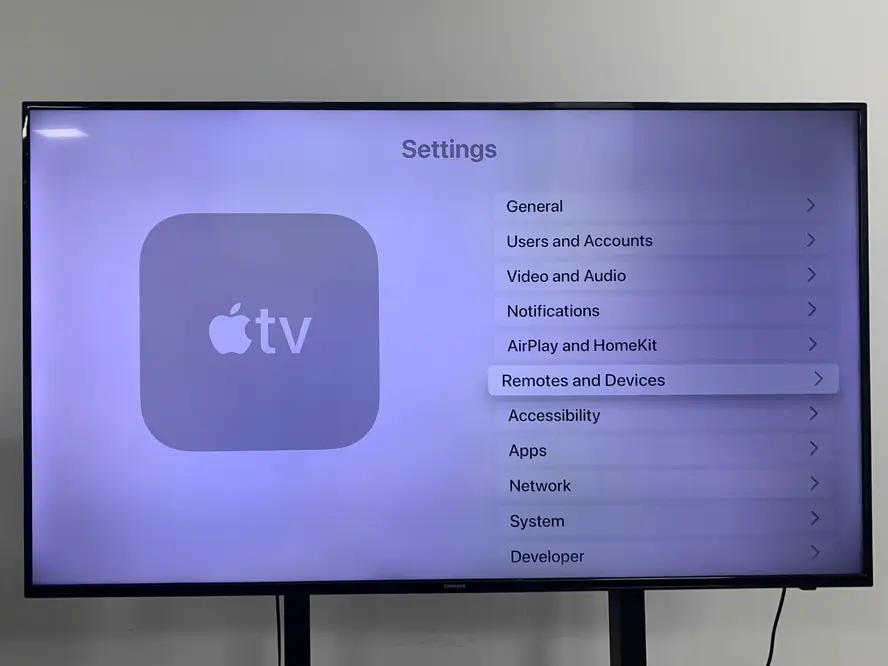
Passo 1. Open Configuraciones y desplácese hacia abajo para seleccionar Mandos y Dispositivos.

Passo 2. Elegir Aplicaciones y Dispositivos Remotos de OTROS DISPOSITIVOS, luego haz clic en el dispositivo que deseas eliminar.

Passo 3. Toca el Olvida este dispositivo opción para desvincular el control remoto que responde de tu Apple TV.
Forma 2. Desvincular el control remoto Apple mediante los botones del control
The second way to solve how to disconnect Apple TV remote is also simple to complete. It involves pressing a specific combination of buttons on the Apple remote itself to unpair it quickly—no menus or settings needed.

Si quieres desvincular la versión original de los controles remotos de Apple TV como en la imagen de arriba, entonces solo necesitas presionar el Menú and Izquierda presione los botones del control remoto durante unos segundos.
If you want to unpair Siri remote or Apple TV Remote, it's a pity that these remotes have no unpair option. But you can try disconnecting it from your Apple TV by the proceso de reinicio del control remoto de Apple TV.
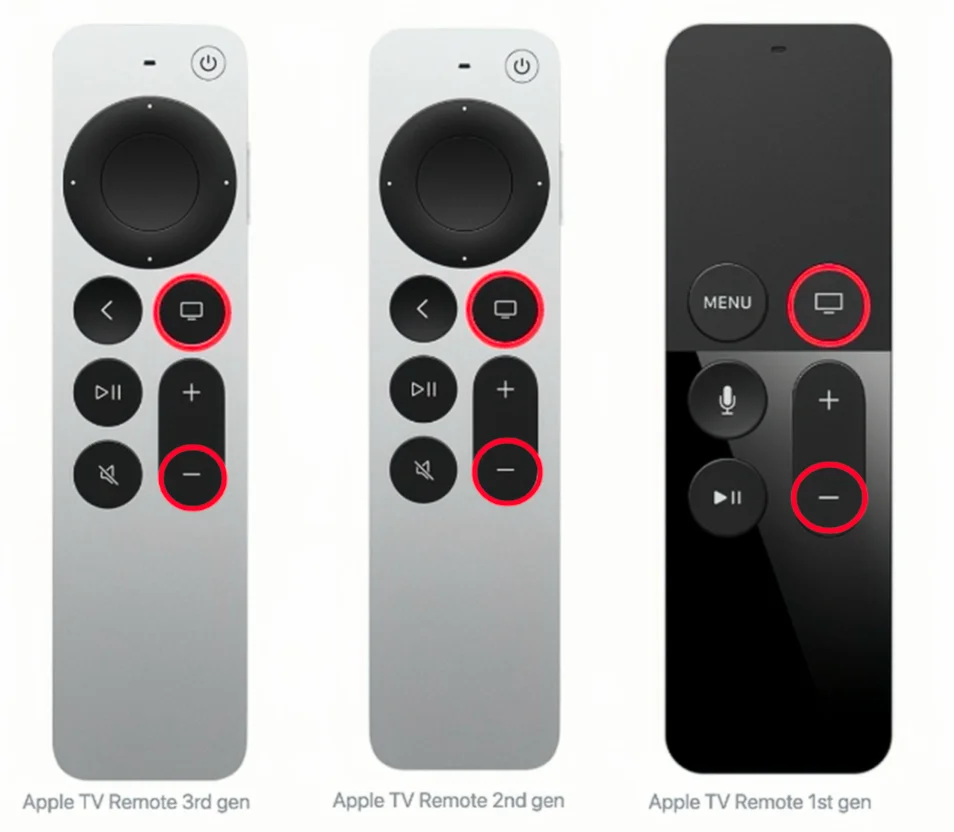
Passo 1. Presiona el TV icono y Bajar volumen. ( - Pulsa los botones de icono en el Apple TV Remote o Siri Remote que quieras desvincular al mismo tiempo durante unos segundos.
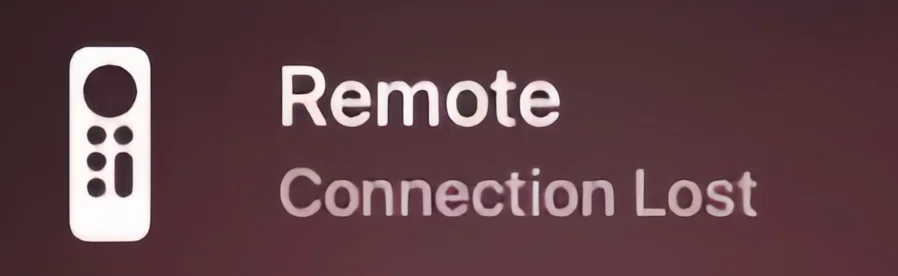
Passo 2. Suelte los botones hasta que vea la notificación de Conexión Perdida en la pantalla de su televisor.
Passo 3. Luego puedes usar tu otro control remoto para acercarte más a la conexión con tu Apple TV, en lugar del control remoto que quieres desvincular.
After learning these two methods to unpair Apple TV remote 4K, do you relieve your vexation? In the next part, I will introduce two virtual remotes to you, and the two smart remotes will be upgraded online. It means you don't need to re-purchase the new one just like the physical remote, which costs you money for every version.
Alternativa: Usa apps de control remoto para Apple TV
Si tu Apple TV remote isn't working, you have two virtual alternatives to keep things running smoothly. The first is the built-in Apple TV Remote in the Control Center on your iPhone or iPad. The second is a free universal Apple TV remote app available on both iOS and Android devices.
Usa un control remoto de Apple TV en el Centro de Control
Esta función está en el Centro de Control de tu iPhone o iPad, al que puedes acceder deslizando hacia abajo desde la esquina superior derecha o deslizando hacia arriba desde la parte inferior de la pantalla de tu iPhone o iPad.

Esta función se encuentra en el Centro de Control de tu iPhone o iPad, al que puedes acceder deslizando hacia abajo desde la esquina superior derecha o deslizando hacia arriba desde la línea inferior en la pantalla de tu iPhone o iPad. De lo contrario, está esperando que la agregues desde. Configuraciones > Centro de Control > Más controles y toca el verde. + botón frente al ícono del control remoto.

Passo 1. Toque el botón del icono del control remoto para ejecutar esta función de control remoto de Apple TV. Luego haga clic en la parte superior. Elige un televisor para conectar tu Apple TV mediante un código de acceso de 4 dígitos.
Passo 2. Después del proceso de emparejamiento, puedes usa tu iPhone como tu control remoto de Apple TVPara su actualización, solo necesita esperar la notificación de actualización de la versión de iOS en su iPhone o iPad.
Usa una app universal gratuita de control remoto para Apple TV
The virtual Apple TV remote works on both iOS and Android devices, giving you a convenient alternative to the physical remote. You can easily update it by tapping the upgrade button in the App Store or Google Play—no need to worry about battery life or hardware updates like with a physical remote.

La app fue desarrollada por BoostVision, un desarrollador profesional de software que busca ofrecer aplicaciones para que las personas interactúen entre móviles y televisores de manera más conveniente. Sin pasos complicados de conexión, puedes usar la app de control remoto para manejar tu Apple TV sin importar la generación.
Descargar Control Remoto Universal


Cómo usar la aplicación Universal Apple TV Remote:
Passo 1. Descarga e instala la aplicación Universal Apple TV Remote de BoostVision desde la tienda de aplicaciones en tus dispositivos Android.

Passo 2. Asegúrate de que tus dispositivos estén conectados a la misma red inalámbrica que tu Apple TV. Luego ábrelo y toca la parte superior para emparejar tu Apple TV mediante el código PIN que se muestra en la pantalla de tu televisor.
Passo 3. Después del proceso de emparejamiento, puedes usar esta aplicación en tu dispositivo móvil Android para controlar tu Apple TV.
Conclusión
¿Cómo desconectar el control remoto de Apple TV? Puedes desvincular el control remoto de Apple TV desde Configuración o presionando los botones correspondientes en el control. Además, este blog también presenta 2 potentes controles remotos virtuales para Apple TV como alternativas cuando tu control remoto Apple no funciona.
Preguntas Frecuentes sobre cómo Desvincular el Control Remoto de Apple TV
P: ¿Cómo quitar un control remoto de mi Apple TV?
- Ir a la Configuraciones presione el botón en su control remoto de Apple TV y seleccione Mandos y Dispositivos.
- Elegir Aplicaciones y Dispositivos Remotos Desde OTROS DISPOSITIVOS, luego haz clic en el dispositivo que deseas eliminar. Finalmente, elige Olvidar dispositivo para confirmar la acción.
P: ¿Cómo reiniciar mi control remoto de Apple TV?
- Presione y mantenga presionado el TV/Centro de Control botón y el Bajar Volumen presione el botón al mismo tiempo.
- Suelta los botones. Espera unos segundos para que. Conexión perdida. notificación para que aparezca en la pantalla de tu televisor.
- Espere mientras su control remoto se reinicia. Cuando el Conectado. Cuando aparezca la notificación, puedes usar tu control remoto.
Auric Celine
Auric Celine es una redactora de contenido web para BoostVision, que está interesada en dispositivos inteligentes y llama la atención sobre la experiencia visual. Ella tiene como objetivo proporcionar información profesional para ayudar a otros a participar en la tendencia de transmisión de medios y tener una experiencia visual maravillosa como la de ella.
