
A Hitachi, líder global em tecnologia e inovação, oferece soluções que conectam dispositivos do dia a dia a sistemas de exibição avançados. Embora as TVs Hitachi sejam reconhecidas por sua confiabilidade e qualidade de imagem, seus recursos de tela sem fio permitem espelhar conteúdo perfeitamente de smartphones, tablets ou laptops para uma tela maior. Siga este post para explorar "Wireless Display Hitachi".
O que é o Hitachi Wireless Display?
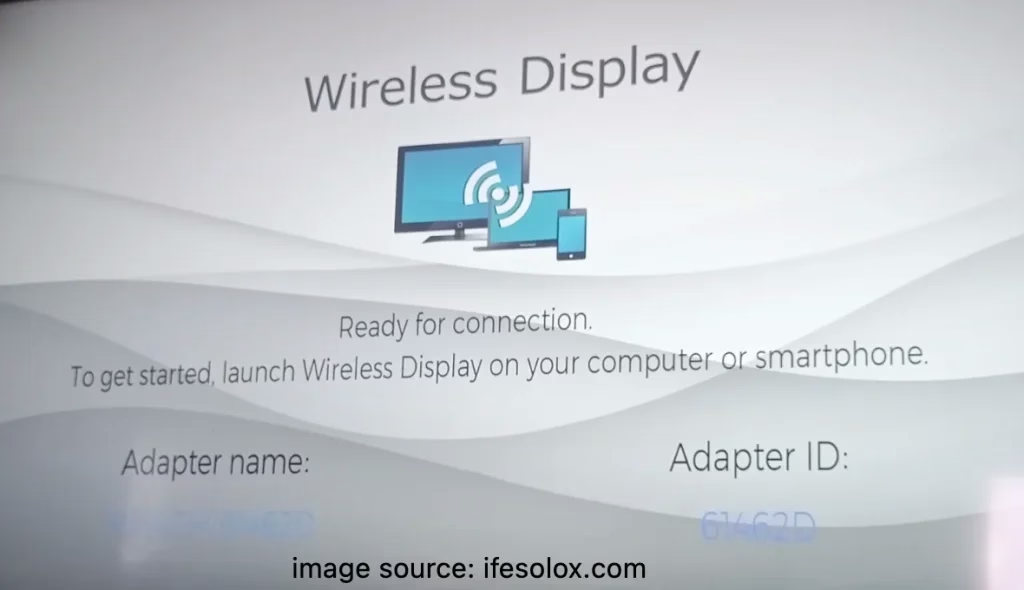
Wireless Display, comumente conhecido como Miracast, é um padrão para transmitir conteúdo de vídeo e som pela Wi-Fi Alliance. Ele oferece a capacidade de usar sua TV como um dispositivo de tela sem fio. Portanto, Hitachi Wireless Display é uma tecnologia que permite transmitir conteúdo sem fio do seu dispositivo móvel para uma TV Hitachi.
Se você quer assistir a vídeos, jogar ou exibir fotos, esse recurso garante que você possa compartilhar sua tela sem precisar de cabos incômodos ou configurações complexas. Ele conecta seus dispositivos por meio de uma rede Wi-Fi; por isso, você precisa garantir que os dispositivos estejam na mesma rede para usar essa tecnologia.
Como ativar o Hitachi Wireless Display?
Ative o Wireless Display na sua TV Hitachi e então será fácil conectar seu dispositivo Android à TV. Veja os passos para ativar o Hitachi TV Wireless Display:
Step 1. Pressione o botão Source ou Input no controle remoto da sua TV Hitachi (experimente um universal TV remote control para controlar sua TV Hitachi).
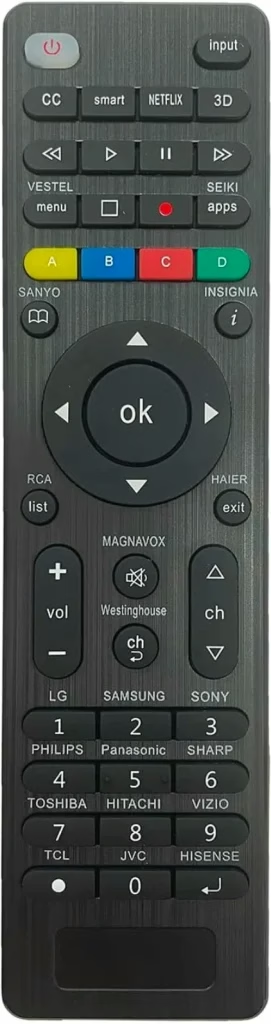
Step 2. Escolha a opção Wireless Display. Uma tela será exibida informando que a TV está pronta para conexão.
Como conectar Android à TV Hitachi para Wireless Display?
Para iniciar "Wireless Display Hitachi Android", certifique-se de que seu dispositivo Android e sua TV Hitachi estejam na mesma rede Wi-Fi, e que seu dispositivo Android tenha a versão de software V4.2 ou posterior.
Veja como conectar Android à TV Hitachi para tela sem fio:
Step 1. No seu dispositivo móvel Android, encontre o recurso de transmissão, como Screencast em um celular OPPO.
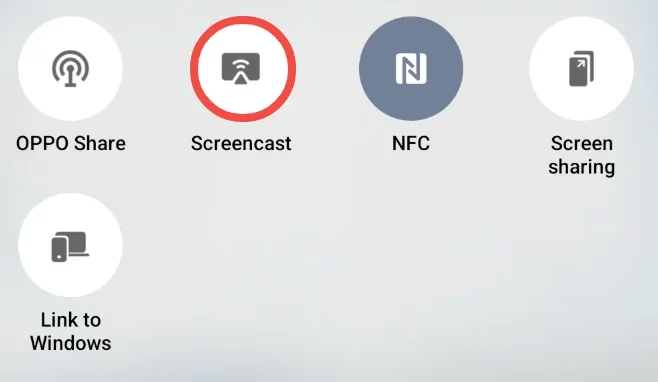
Step 2. Aguarde o recurso detectar sua TV Hitachi e escolha-a na lista de dispositivos.
Step 3. Depois de conectado, a tela do seu Android aparecerá na tela grande.
Como conectar iPhone à TV Hitachi para Wireless Display?
iPhone tem AirPlay integrado, permitindo enviar a tela ou mídia para uma TV compatível. No entanto, Wireless Display e AirPlay são dois protocolos diferentes desenvolvidos por entidades diferentes. Além disso, muitas TVs Hitachi rodam Android TV OS, que é uma versão do sistema operacional Android desenvolvida especialmente para smart TVs. Se você tiver um modelo assim, precisará torná-lo compatível com AirPlay instalando um AirPlay receiver app.
Há outros modelos, chamados Hitachi Roku TV, que rodam Roku OS. Felizmente, esses modelos oferecem suporte ao AirPlay, o que permite mirror iPhone to TV diretamente. Em resumo, você pode conectar seu iPhone a uma TV Hitachi por meio do AirPlay.
Step 1. Ative o AirPlay na sua TV Hitachi
Settings>Apple AirPlay and HomeKite ativeAirPlay.
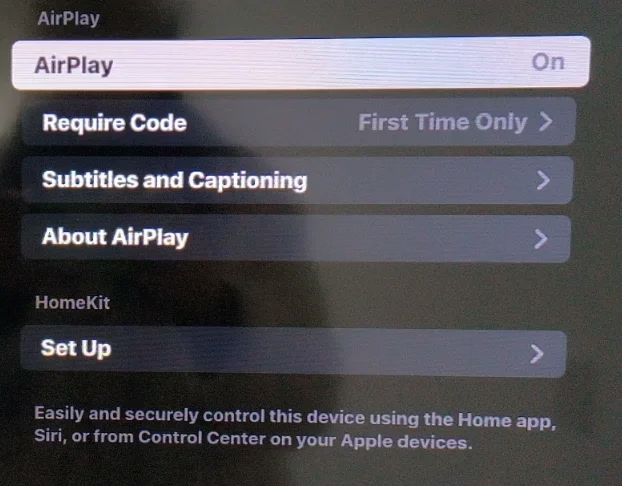
Step 2. Vá para a Central de Controle do seu iPhone e ative Screen Mirroring.
Step 3. Escolha sua TV Hitachi na lista de dispositivos para conectar seu iPhone à TV. Depois de conectado, você poderá assistir à tela do iPhone na TV.
Use um app de terceiros para Hitachi TV Wireless Display
Para conectar esses protocolos, Miracast e AirPlay, você pode usar um Hitachi wireless display app de terceiros. O app ajuda você a conectar um dispositivo móvel à TV Hitachi, desde que os dois dispositivos estejam compartilhando a mesma rede Wi-Fi.
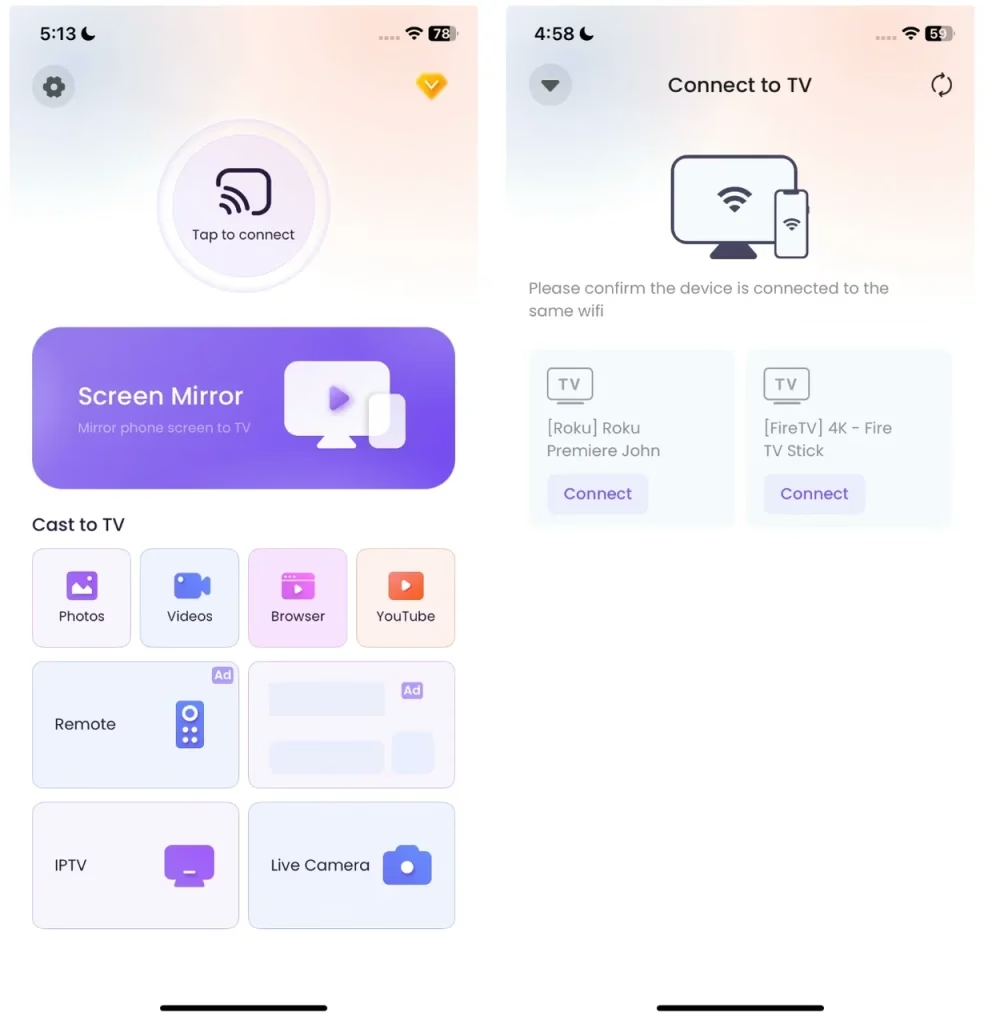
Experimente este app para Hitachi Wireless Display iPhone ou Andriod pela praticidade. Ele também é um método alternativo para corrigir Hitachi Wireless Display not working:
Step 1. Instale o app de terceiros no seu dispositivo móvel.



Step 2. Certifique-se de que ambos os dispositivos estejam na mesma rede Wi-Fi.
Step 3. Abra o app, toque no botão de conectar e conecte-se à TV Hitachi.
Step 4. Depois de conectado, você pode tocar em Screen Mirroring ou em um dos recursos de Casting, incluindo Photos, Videos, Browser e YouTube, para ter uma experiência de visualização em tela grande.
Veredito
A tecnologia Hitachi TV Wireless Display oferece uma forma simples e conveniente de compartilhar conteúdo dos seus dispositivos móveis para a TV, seja transmitindo vídeos, exibindo fotos ou jogando. A flexibilidade de conectar dispositivos Android e iPhone, seja por Miracast ou AirPlay, garante compatibilidade com uma ampla variedade de smartphones e facilita aproveitar conteúdo na tela grande sem o incômodo dos fios.
Para quem busca ainda mais conveniência, apps de terceiros aprimoram ainda mais a experiência, conectando eventuais lacunas entre diferentes protocolos sem fio. No geral, o recurso Hitachi Wireless Display se destaca por sua simplicidade, confiabilidade e facilidade de uso, tornando-se uma ótima adição a qualquer configuração moderna de entretenimento doméstico.
FAQ sobre Wireless Display Hitachi
Q: Como conectar iPhone ao Hitachi wireless display?
Para conectar seu iPhone a uma TV Hitachi, certifique-se de que sua TV oferece suporte ao AirPlay. Em uma Hitachi Android TV, instale um AirPlay receiver app. Para Hitachi Roku TV, vá para Settings > Apple AirPlay and HomeKit > AirPlay e ative-o. Depois, deslize para cima ou para baixo no iPhone para acessar a Central de Controle, ative Screen Mirroring e selecione sua TV Hitachi na lista.
Q: Por que a tela sem fio não aparece?
Se sua tela sem fio não aparece, certifique-se de que tanto o dispositivo móvel quanto a TV Hitachi estejam conectados à mesma rede Wi-Fi. Verifique se a opção de tela sem fio da TV está ativada e confirme que seu dispositivo oferece suporte aos protocolos necessários, como Miracast (para Android) ou AirPlay (para iPhone). Reiniciar ambos os dispositivos também pode ajudar a resolver problemas de conexão.