
技術とイノベーションの世界的リーダーであるHitachiは、日常的なデバイスと高度なディスプレイシステムをつなぐソリューションを提供しています。Hitachi TVは信頼性と画質で知られていますが、ワイヤレスディスプレイ機能を使えば、スマートフォン、タブレット、ノートパソコンのコンテンツを大画面へシームレスにミラーリングできます。この記事で「Wireless Display Hitachi」について確認してください。
Hitachi Wireless Displayとは?
Wireless Displayは一般にMiracastとして知られ、Wi-Fi Allianceによる映像と音声コンテンツのストリーミング規格です。テレビをワイヤレスディスプレイ機器として使えるようにします。つまり、Hitachi Wireless Displayは、モバイル端末からHitachi TVへコンテンツをワイヤレスでストリーミングできる技術です。
動画を見たい場合、ゲームをしたい場合、写真を表示したい場合でも、この機能により、扱いにくいケーブルや複雑な設定なしで画面を共有できます。Wi-Fiネットワークを介してデバイス同士をつなぐため、この技術を利用するには各デバイスが同じネットワーク上にあることを確認する必要があります。
Hitachi Wireless Displayを有効にする方法
Hitachi TVでWireless Displayを有効にすると、Android端末をテレビへ接続しやすくなります。Hitachi TV Wireless Displayを有効にする手順は次のとおりです。
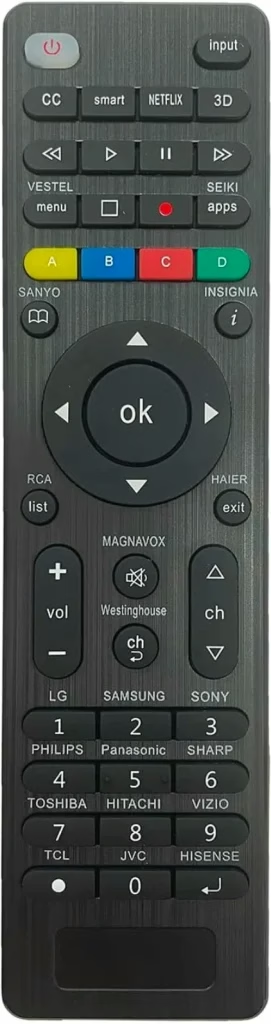
Step 1. Hitachi TVリモコンのSourceまたはInputbuttonを押します(Hitachi TVを操作するにはuniversal TV remote controlも試せます)。
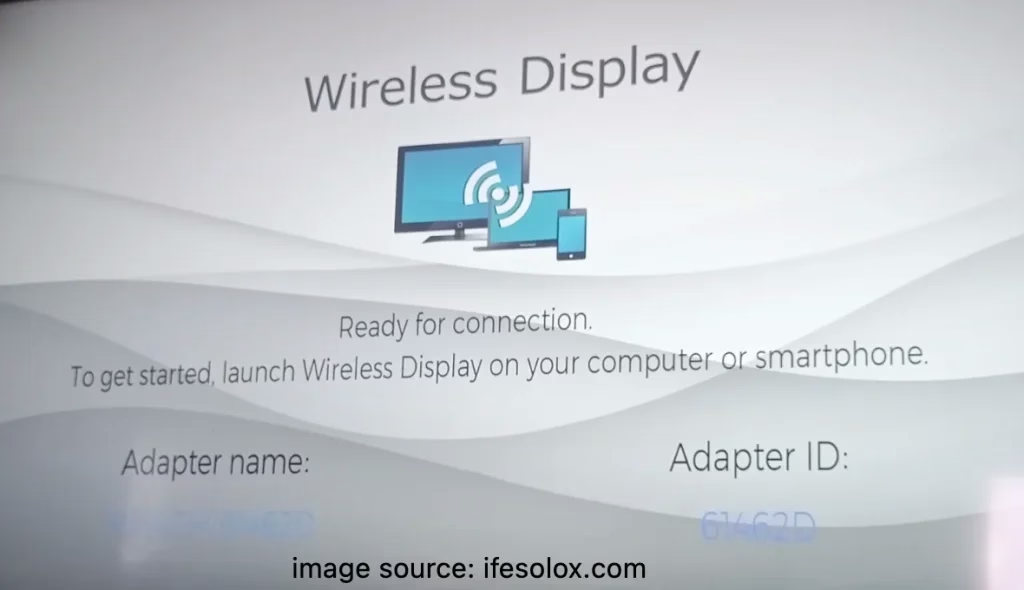
Step 2. Wireless Displayコースを選択します。テレビが接続待機状態であることを示す画面が表示されます。
AndroidをHitachi TVのWireless Displayに接続する方法
「Wireless Display Hitachi Android」を始めるには、Android端末とHitachi TVが同じWi-Fiネットワーク上にあり、Android端末のソフトウェアバージョンがV4.2以降であることを確認してください。
AndroidをHitachi TVに接続してワイヤレスディスプレイを使う方法は次のとおりです。
Step 1. Androidモバイル端末で、OPPO phoneのScreencastなど、キャスト機能を見つけます。
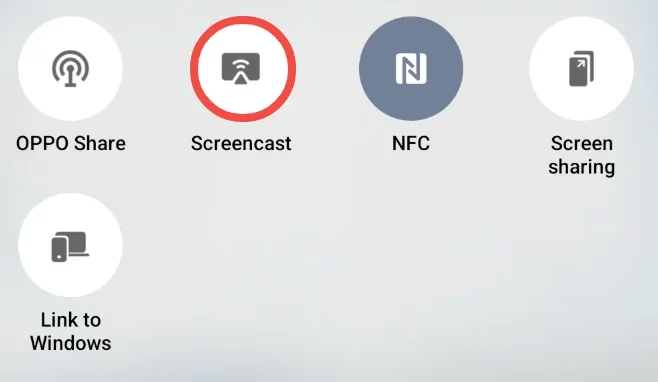
Step 2. 機能がHitachi TVを検出するまで待ち、デバイス一覧から選択します。
Step 3. 接続されると、Androidの画面が大画面に表示されます。
iPhoneをHitachi TVのWireless Displayに接続する方法
iPhoneにはAirPlayが内蔵されており、対応テレビに画面やメディアを送信できます。ただし、Wireless DisplayとAirPlayは、それぞれ異なる組織が開発した別々のプロトコルです。さらに、多くのHitachi TVはAndroid TV OSで動作しています。これはスマートテレビ向けに特別に設計されたAndroidオペレーティングシステムのバージョンです。そのようなモデルの場合は、AirPlay receiver appをインストールしてAirPlay対応にする必要があります。
Hitachi Roku TVと呼ばれる、Roku OSで動作する別モデルもあります。幸い、これらのモデルはAirPlayに対応しているため、直接iPhoneをTVにミラーリングできます。つまり、AirPlayを通じてiPhoneをHitachi TVに接続できます。
Step 1. Hitachi TVでAirPlayを有効にします
Settings>Apple AirPlay and HomeKitに移動し、AirPlayをオンにします。
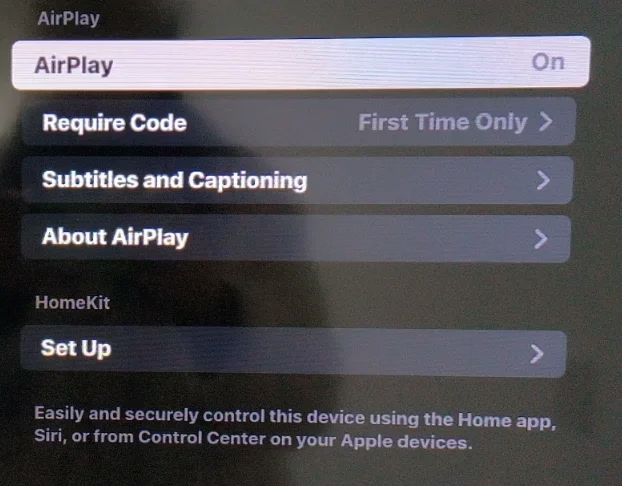
Step 2. iPhoneのControl Centerに移動し、Screen Mirroringを有効にします。
Step 3. デバイス一覧からHitachi TVを選択して、iPhoneをテレビに接続します。接続後、iPhoneの画面をテレビで見られます。
Hitachi TV Wireless Displayにサードパーティアプリを使う
MiracastとAirPlayという2つのプロトコルを橋渡しするには、サードパーティのHitachi wireless display appを使えます。このアプリは、2つのデバイスが同じWi-Fiネットワークを共有している限り、モバイル端末をHitachi TVへ接続するのに役立ちます。
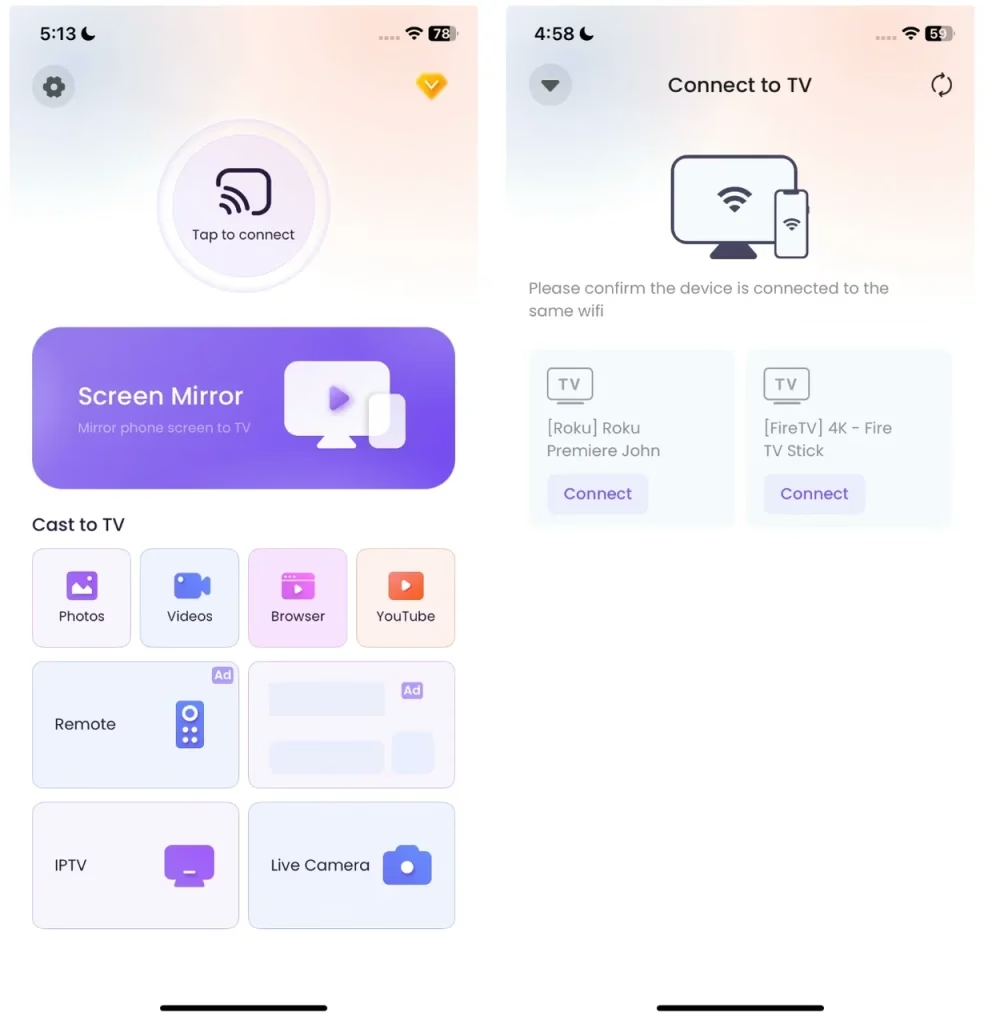
利便性を求めるなら、このアプリをHitachi Wireless Display iPhoneまたはAndriod用に試してください。Hitachi Wireless Displayが動作しない場合の代替方法にもなります。
Step 1. モバイル端末にサードパーティアプリをインストールします。



Step 2. 両方のデバイスが同じWi-Fiネットワーク上にあることを確認します。
Step 3. アプリを開き、接続ボタンをタップしてHitachi TVに接続します。
Step 4. 接続後、Screen Mirroring、またはPhotos、Videos、Browser、YouTubeなどのCasting機能のいずれかをタップして、大画面での視聴体験を楽しめます。
結論
Hitachi TV Wireless Display技術は、動画のストリーミング、写真の表示、ゲームプレイなど、モバイル端末のコンテンツをテレビで共有するためのシームレスで便利な方法を提供します。MiracastまたはAirPlayを通じてAndroidとiPhoneの両方を接続できる柔軟性により、幅広いスマートフォンとの互換性が確保され、配線の手間なしに大画面でコンテンツを楽しみやすくなります。
さらに便利さを求める場合、サードパーティアプリは異なるワイヤレスプロトコル間のギャップを埋め、体験をさらに高めます。全体として、Hitachi Wireless Display機能はシンプルさ、信頼性、使いやすさに優れており、現代のホームエンターテインメント環境に適した機能です。
Wireless Display Hitachi FAQ
Q: iPhoneをHitachi wireless displayに接続するには?
iPhoneをHitachi TVに接続するには、テレビがAirPlayに対応していることを確認してください。Hitachi Android TVでは、AirPlay receiver appをインストールします。Hitachi Roku TVでは、Settings > Apple AirPlay and HomeKit > AirPlayに移動してオンにします。その後、iPhoneで上または下にスワイプしてControl Centerにアクセスし、Screen Mirroringを有効にして、一覧からHitachi TVを選択します。
Q: ワイヤレスディスプレイが表示されないのはなぜですか?
ワイヤレスディスプレイが表示されない場合は、モバイル端末とHitachi TVの両方が同じWi-Fiネットワークに接続されていることを確認してください。テレビのワイヤレスディスプレイオプションが有効になっているか確認し、端末がMiracast(Android用)やAirPlay(iPhone用)など必要なプロトコルに対応していることを確認してください。両方のデバイスを再起動することも、接続問題の解決に役立つ場合があります。
 May 14, 2025