
Hitachi, leader mondiale nella tecnologia e nell'innovazione, offre soluzioni che collegano i dispositivi di uso quotidiano a sistemi di visualizzazione avanzati. Le TV Hitachi sono note per affidabilità e qualità dell'immagine, mentre le loro funzionalità di visualizzazione wireless consentono di duplicare facilmente i contenuti di smartphone, tablet o laptop su uno schermo più grande. Continua a leggere per scoprire "Wireless Display Hitachi".
Che cos'è Hitachi Wireless Display?
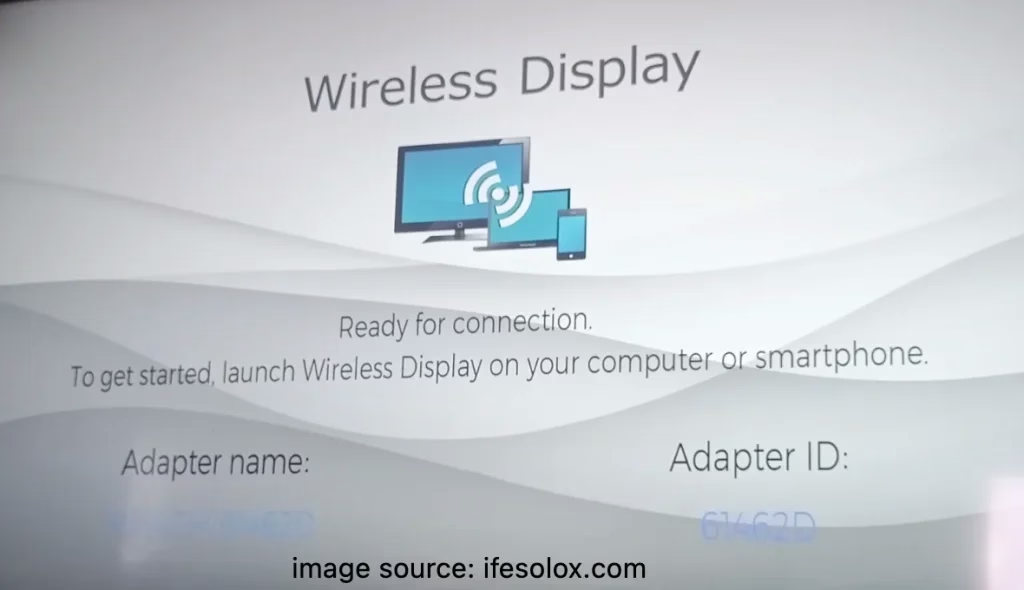
Wireless Display, comunemente noto come Miracast, è uno standard della Wi-Fi Alliance per trasmettere contenuti video e audio. Consente di usare la TV come dispositivo di visualizzazione wireless. Hitachi Wireless Display è quindi una tecnologia che permette di trasmettere senza fili i contenuti di un dispositivo mobile a una TV Hitachi.
Che tu voglia guardare video, giocare o mostrare foto, questa funzione ti permette di condividere lo schermo senza cavi ingombranti o configurazioni complesse. Collega i dispositivi tramite una rete Wi-Fi; per usare la tecnologia devi quindi assicurarti che si trovino sulla stessa rete.
Come attivare Hitachi Wireless Display?
Attiva Wireless Display sulla TV Hitachi: collegare il dispositivo Android al televisore sarà poi molto semplice. Ecco i passaggi per attivare Hitachi TV Wireless Display:
Passaggio 1. Premi il pulsante Source o Inputsul telecomando della TV Hitachi (prova un telecomando universale per TV per controllare la tua TV Hitachi).
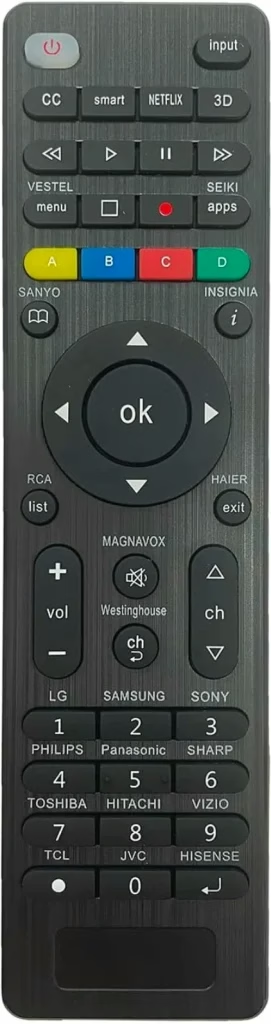
Passaggio 2. Scegli l'opzione Wireless Display. Comparirà una schermata che indica che la TV è pronta per la connessione.
Come collegare Android alla TV Hitachi con Wireless Display?
Per avviare "Wireless Display Hitachi Android", assicurati che il dispositivo Android e la TV Hitachi siano connessi alla stessa rete Wi-Fi e che sul dispositivo Android sia installata la versione software V4.2 o successiva.
Ecco come collegare Android alla TV Hitachi per la visualizzazione wireless:
Passaggio 1. Sul dispositivo mobile Android, individua la funzione di trasmissione, ad esempio Screencast sui telefoni OPPO.
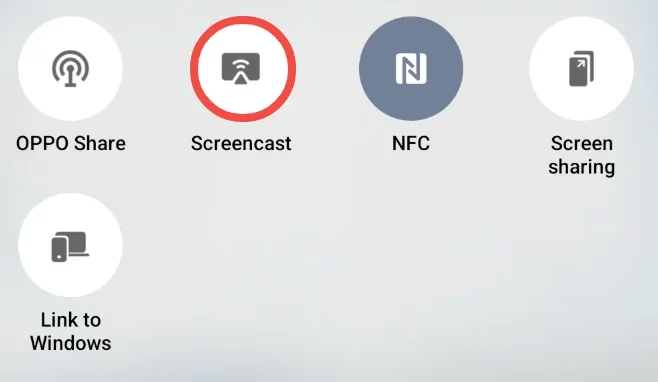
Passaggio 2. Attendi che la funzione rilevi la TV Hitachi e selezionala dall'elenco dei dispositivi.
Passaggio 3. Una volta stabilita la connessione, lo schermo Android comparirà sul grande schermo.
Come collegare iPhone alla TV Hitachi per la visualizzazione wireless?
L'iPhone integra AirPlay, che consente di inviare lo schermo o i contenuti multimediali a una TV compatibile. Wireless Display e AirPlay sono però due protocolli diversi, sviluppati da soggetti differenti. Inoltre, molte TV Hitachi utilizzano Android TV OS, una versione del sistema operativo Android progettata appositamente per le Smart TV. Se possiedi un modello di questo tipo, devi renderlo compatibile con AirPlay installando un'app ricevitore AirPlay.
Altri modelli, chiamati Hitachi Roku TV, utilizzano Roku OS. Fortunatamente supportano AirPlay e consentono di duplicare direttamente l'iPhone sulla TV. In sintesi, puoi collegare l'iPhone a una TV Hitachi tramite AirPlay.
Passaggio 1. Attiva AirPlay sulla TV Hitachi
Settings>Apple AirPlay and HomeKite attivaAirPlay.
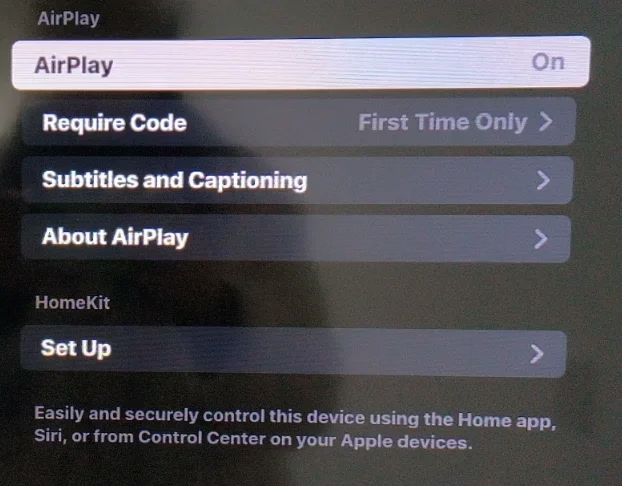
Passaggio 2. Apri il Centro di Controllo dell'iPhone e attiva Duplicazione schermo.
Passaggio 3. Scegli la TV Hitachi dall'elenco dei dispositivi per collegare l'iPhone. Una volta stabilita la connessione, vedrai lo schermo dell'iPhone sulla TV.
Usa un'app di terze parti per Hitachi TV Wireless Display
Per creare un ponte tra i protocolli Miracast e AirPlay, puoi usare un'app wireless display di terze parti per Hitachi. L'app ti aiuta a collegare un dispositivo mobile alla TV Hitachi, purché entrambi condividano la stessa rete Wi-Fi.
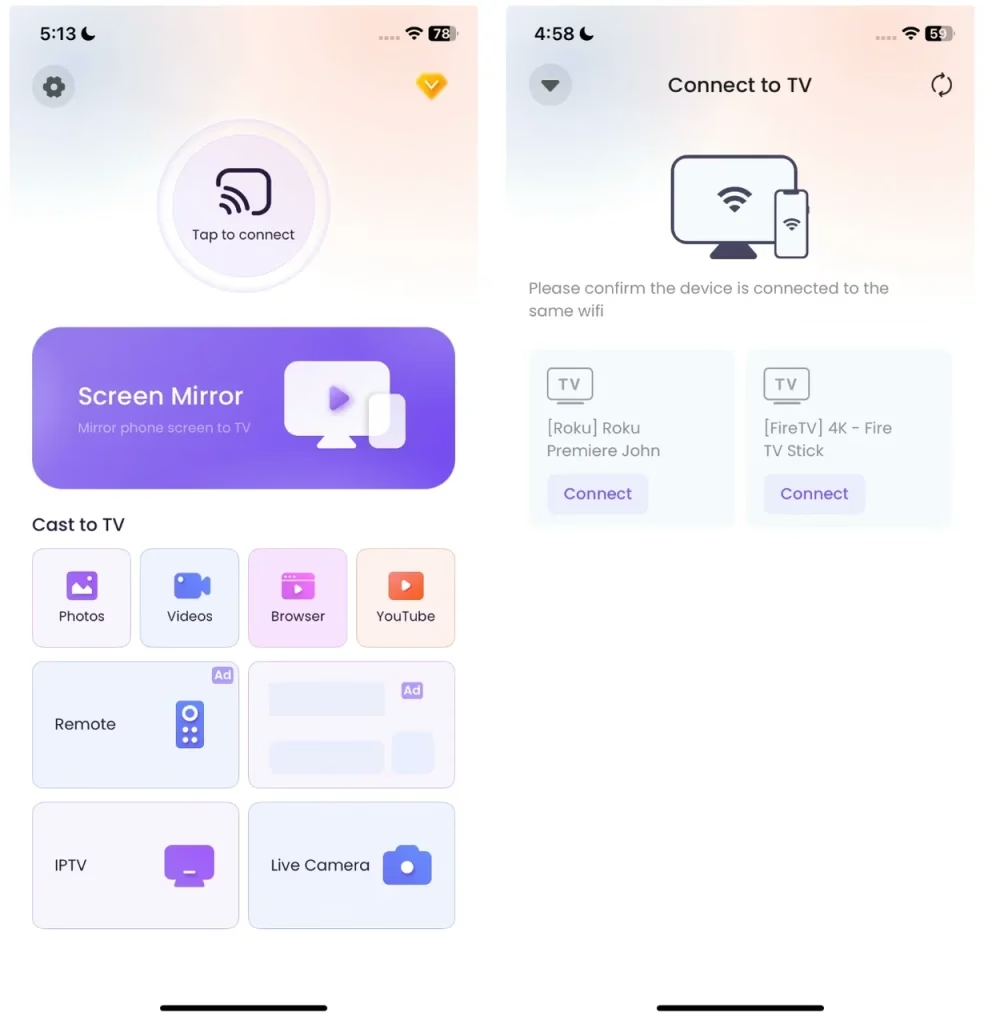
Prova questa app per Hitachi Wireless Display su iPhone o Andriod: è una soluzione pratica e anche un metodo alternativo per risolvere il problema di Hitachi Wireless Display che non funziona.
Passaggio 1. Installa l'app di terze parti sul dispositivo mobile.



Passaggio 2. Assicurati che entrambi i dispositivi siano connessi alla stessa rete Wi-Fi.
Passaggio 3. Apri l'app, tocca il pulsante di connessione e collegati alla TV Hitachi.
Passaggio 4. Una volta stabilita la connessione, puoi toccare Screen Mirroring oppure una delle funzioni di trasmissione, tra cui Photos, Videos, Browser e YouTube, per goderti i contenuti sul grande schermo.
Verdetto
La tecnologia Hitachi TV Wireless Display offre un modo semplice e pratico per condividere sulla TV i contenuti dei dispositivi mobili, che si tratti di guardare video, mostrare foto o giocare. La flessibilità di collegare dispositivi Android e iPhone tramite Miracast o AirPlay garantisce la compatibilità con un'ampia gamma di smartphone e permette di fruire facilmente dei contenuti sul grande schermo senza cavi.
Per chi cerca ancora più praticità, le app di terze parti migliorano ulteriormente l'esperienza colmando le differenze tra i vari protocolli wireless. Nel complesso, la funzione Hitachi Wireless Display si distingue per semplicità, affidabilità e facilità d'uso, risultando un'ottima aggiunta a qualsiasi moderno impianto di intrattenimento domestico.
FAQ su Wireless Display Hitachi
D: Come collegare iPhone a Hitachi Wireless Display?
Per collegare l'iPhone a una TV Hitachi, assicurati che la TV supporti AirPlay. Su Hitachi Android TV, installa un'app ricevitore AirPlay. Su Hitachi Roku TV, vai a Settings > Apple AirPlay and HomeKit > AirPlay e attivalo. Quindi scorri verso l'alto o verso il basso sull'iPhone per aprire il Centro di Controllo, attiva Duplicazione schermo e seleziona la TV Hitachi dall'elenco.
D: Perché il display wireless non compare?
Se il display wireless non compare, assicurati che il dispositivo mobile e la TV Hitachi siano connessi alla stessa rete Wi-Fi. Controlla che l'opzione di visualizzazione wireless della TV sia attiva e che il dispositivo supporti i protocolli necessari, come Miracast per Android o AirPlay per iPhone. Anche riavviare entrambi i dispositivi può aiutare a risolvere i problemi di connessione.