
Hitachi, líder mundial en tecnología e innovación, ofrece soluciones que unen los dispositivos cotidianos con sistemas de visualización avanzados. Si bien los televisores Hitachi son reconocidos por su confiabilidad y calidad de imagen, sus capacidades de visualización inalámbrica le permiten reflejar el contenido sin problemas desde teléfonos inteligentes, tabletas o computadoras portátiles en una pantalla más grande. Siga la publicación para explorar "Pantalla inalámbrica Hitachi".
¿Qué es la pantalla inalámbrica Hitachi?
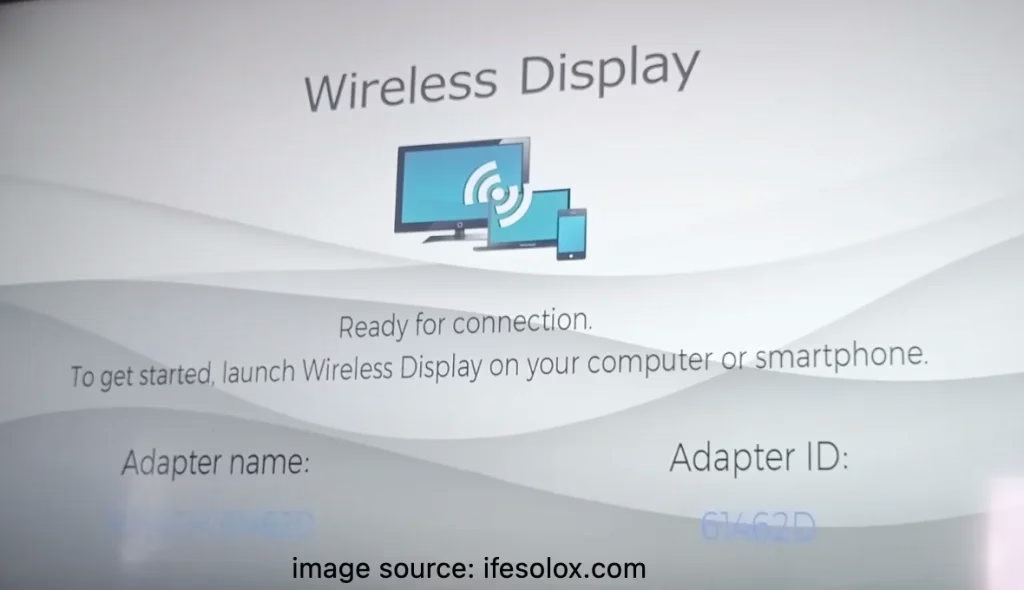
Wireless Display, comúnmente conocido como Miracast, es un estándar para la transmisión de contenido de video y sonido de Wi-Fi Alliance. Le brinda la posibilidad de utilizar su televisor como un dispositivo de visualización inalámbrico. Entonces, Hitachi Wireless Display es una tecnología que le permite transmitir contenido de forma inalámbrica desde su dispositivo móvil a un televisor Hitachi.
Ya sea que desee ver videos, jugar juegos o mostrar fotos, esta función garantiza que pueda compartir su pantalla sin necesidad de cables engorrosos o configuraciones complejas. Conecta sus dispositivos a través de una red Wi-Fi; por lo tanto, debe asegurarse de que los dispositivos estén en la misma red para utilizar esta tecnología.
¿Cómo habilitar la pantalla inalámbrica Hitachi?
Habilite la pantalla inalámbrica en su televisor Hitachi y luego le resultará fácil conectar su dispositivo Android al televisor. Estos son los pasos para habilitar Hitachi TV Wireless Display:
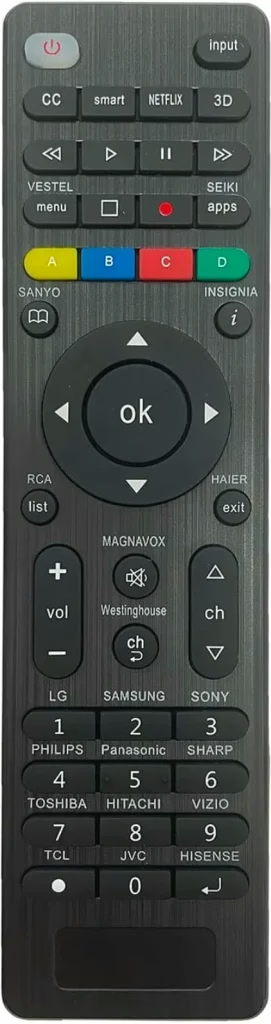
Paso 1. Presione el botón Fuente o Entrada en el control remoto de su televisor Hitachi (pruebe con un control remoto universal de televisión para controlar su televisor Hitachi).
Paso 2. Elija el curso Pantalla inalámbrica. Aparece una pantalla que indica que el televisor está listo para conectarse.
¿Cómo conectar Android a Hitachi TV a una pantalla inalámbrica?
Para iniciar "Wireless Display Hitachi Android", asegúrese de que su dispositivo Android y Hitachi TV estén en la misma red Wi-Fi, y que su dispositivo Android tenga la versión de software V4.2 y posterior.
A continuación se explica cómo conectar Android a Hitachi TV para visualización inalámbrica:
Paso 1. En su dispositivo móvil Android, busque la función de transmisión, como Screencast en el teléfono OPPO.
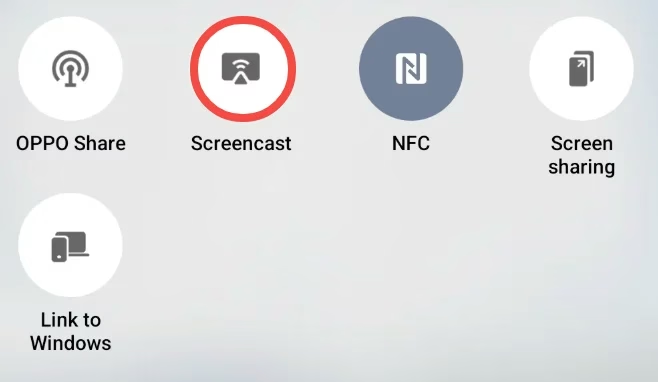
Paso 2. Espere a que la función detecte su televisor Hitachi y selecciónelo de la lista de dispositivos.
Paso 3. Una vez conectado, la pantalla de tu Android aparece en la pantalla grande.
¿Cómo conectar el iPhone a Hitachi TV para visualización inalámbrica?
El iPhone tiene AirPlay integrado, lo que te permite transmitir pantalla o contenido multimedia a un televisor compatible. Sin embargo, Wireless Display y AirPlay son dos protocolos diferentes desarrollados por diferentes entidades. Además, muchos televisores Hitachi funcionan con el sistema operativo Android TV, que es una versión del sistema operativo Android diseñada especialmente para televisores inteligentes. Si tiene un modelo de este tipo, debe hacerlo compatible con AirPlay instalando una Aplicación del receptor AirPlay.
Hay otros modelos, llamados Hitachi Roku TV, que se ejecutan en el sistema operativo Roku. Afortunadamente, estos modelos son compatibles con AirPlay, lo que te permite reflejar el iPhone en la TV directamente. Con todo, puedes conectar tu iPhone a un televisor Hitachi a través de AirPlay.
Paso 1. Habilite AirPlay en su televisor Hitachi
Configuración>Apple AirPlay y HomeKity activaAirPlay.
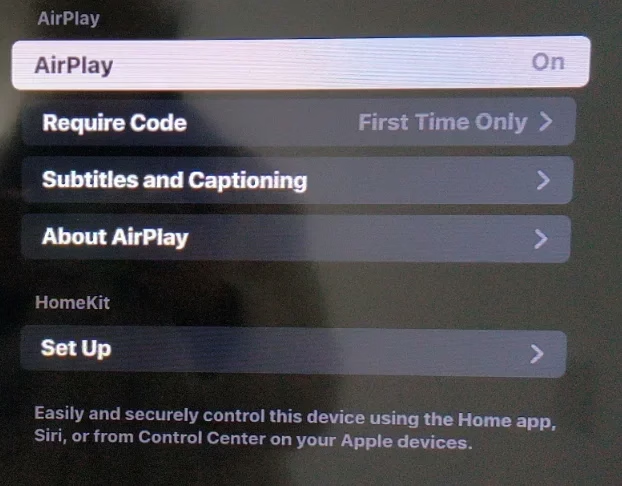
Paso 2. Vaya al Centro de control de su iPhone y habilite Screen Mirroring.
Paso 3. Elija su televisor Hitachi de la lista de dispositivos para conectar su iPhone al televisor. Una vez conectado, podrás ver la pantalla de tu iPhone en el televisor.
Utilice una aplicación de terceros para la pantalla inalámbrica de Hitachi TV
Para unir estos protocolos, Miracast y AirPlay, puede utilizar una [aplicación de pantalla inalámbrica] Hitachi de terceros (https://www.boostvision.tv/app/screen-mirroring). La aplicación le ayuda a conectar un dispositivo móvil al televisor Hitachi siempre que los dos dispositivos compartan la misma red Wi-Fi.
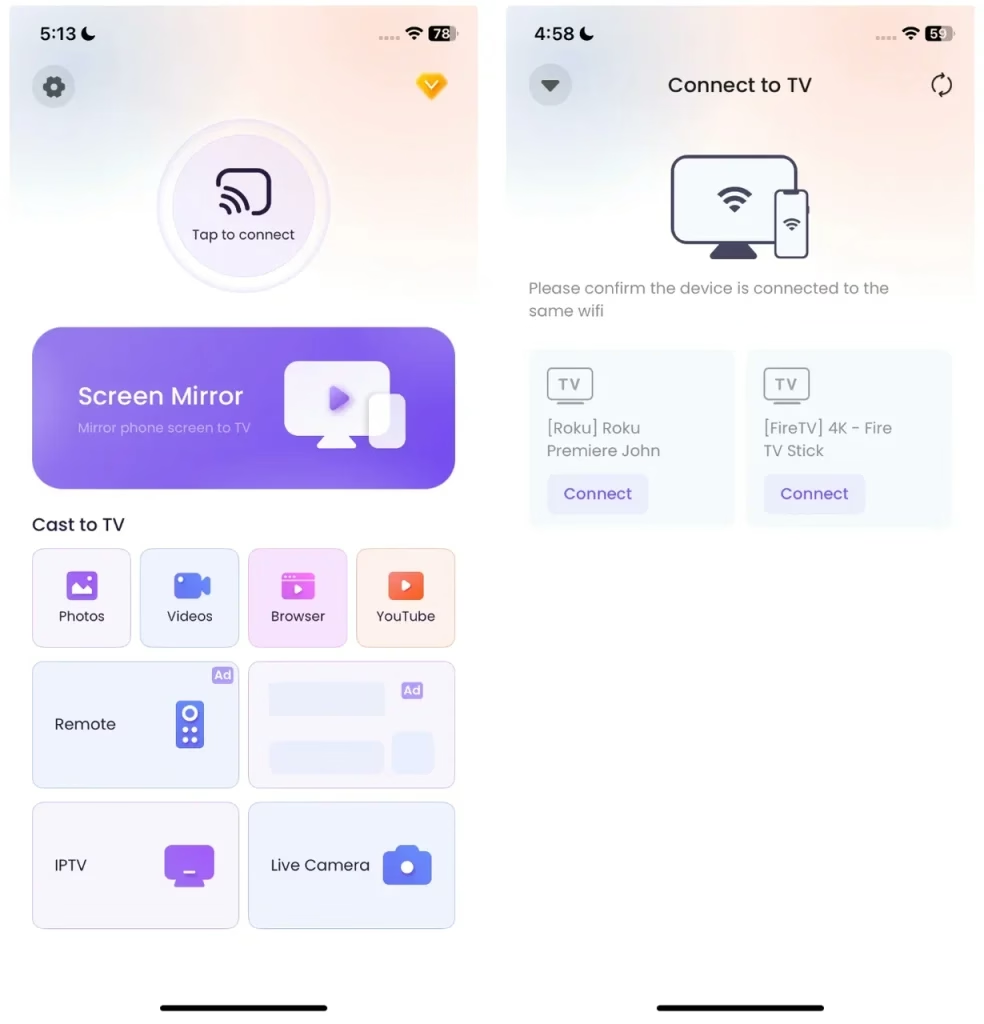
Pruebe esta aplicación para Hitachi Wireless Display iPhone o Andriod para mayor comodidad. También es un método alternativo para arreglar que Hitachi Wireless Display no funcione:
Paso 1. Instale la aplicación de terceros en su dispositivo móvil.
Descargar Screen Mirroring: aplicación TV Cast
Paso 2. Asegúrese de que ambos dispositivos estén en la misma red Wi-Fi.
Paso 3. Abra la aplicación, toque el botón de conexión y conéctese a Hitachi TV.
Paso 4. Una vez conectado, puedes tocar Screen Mirroring o una de las funciones de transmisión, incluidas Fotos, Videos, Navegador y YouTube, para tener una experiencia de visualización en pantalla grande.
Veredicto
La tecnología Hitachi TV Wireless Display ofrece una manera cómoda y sencilla de compartir contenido desde sus dispositivos móviles a su televisor, ya sea que esté transmitiendo videos, mostrando fotos o jugando. La flexibilidad de conectar dispositivos Android y iPhone, ya sea a través de Miracast o AirPlay, garantiza la compatibilidad con una amplia gama de teléfonos inteligentes y facilita disfrutar del contenido en la pantalla grande sin la molestia de los cables.
Para aquellos que buscan aún más comodidad, las aplicaciones de terceros mejoran aún más la experiencia, cerrando las brechas entre los diferentes protocolos inalámbricos. En general, la función Hitachi Wireless Display destaca por su simplicidad, confiabilidad y facilidad de uso, lo que la convierte en una excelente adición a cualquier configuración de entretenimiento en el hogar moderna.
Preguntas frecuentes sobre la pantalla inalámbrica Hitachi
P: ¿Cómo conectar el iPhone a la pantalla inalámbrica Hitachi?
Para conectar su iPhone a un televisor Hitachi, asegúrese de que su televisor sea compatible con AirPlay. En un televisor Hitachi Android, instale una aplicación de receptor AirPlay. Para Hitachi Roku TV, vaya a Configuración > Apple AirPlay y HomeKit > AirPlay y enciéndalo. Luego, deslice el dedo hacia arriba o hacia abajo en su iPhone para acceder al Centro de control, habilite Screen Mirroring y seleccione su televisor Hitachi de la lista.
P: ¿Por qué no aparece la pantalla inalámbrica?
Si su pantalla inalámbrica no aparece, asegúrese de que tanto su dispositivo móvil como su televisor Hitachi estén conectados a la misma red Wi-Fi. Verifique que la opción de visualización inalámbrica de su televisor esté habilitada y asegúrese de que su dispositivo admita los protocolos necesarios como Miracast (para Android) o AirPlay (para iPhone). Reiniciar ambos dispositivos también puede ayudar a resolver problemas de conexión.