
Hitachi, ein weltweit führendes Unternehmen für Technologie und Innovation, bietet Lösungen, die Alltagsgeräte mit fortschrittlichen Displaysystemen verbinden. Während Hitachi TVs für ihre Zuverlässigkeit und Bildqualität bekannt sind, ermöglichen ihre Wireless-Display-Funktionen, Inhalte nahtlos von Smartphones, Tablets oder Laptops auf einen größeren Bildschirm zu spiegeln. Folgen Sie diesem Beitrag, um "Wireless Display Hitachi" zu entdecken.
Was ist Hitachi Wireless Display?
Wireless Display, allgemein als Miracast bekannt, ist ein Standard der Wi-Fi Alliance zum Streamen von Video- und Audioinhalten. Er bietet Ihnen die Möglichkeit, Ihren Fernseher als drahtloses Anzeigegerät zu verwenden. Hitachi Wireless Display ist also eine Technologie, mit der Sie Inhalte drahtlos von Ihrem Mobilgerät auf einen Hitachi TV übertragen können.
Ob Sie Videos ansehen, Spiele spielen oder Fotos anzeigen möchten: Diese Funktion sorgt dafür, dass Sie Ihren Bildschirm ohne umständliche Kabel oder komplexe Einrichtungen teilen können. Sie verbindet Ihre Geräte über ein Wi-Fi-Netzwerk; daher müssen Sie sicherstellen, dass sich die Geräte im selben Netzwerk befinden, um diese Technologie zu nutzen.
Wie aktiviert man Hitachi Wireless Display?
Aktivieren Sie Wireless Display auf Ihrem Hitachi TV, dann lässt sich Ihr Android-Gerät ganz einfach mit dem Fernseher verbinden. Hier sind die Schritte, um Hitachi TV Wireless Display zu aktivieren:
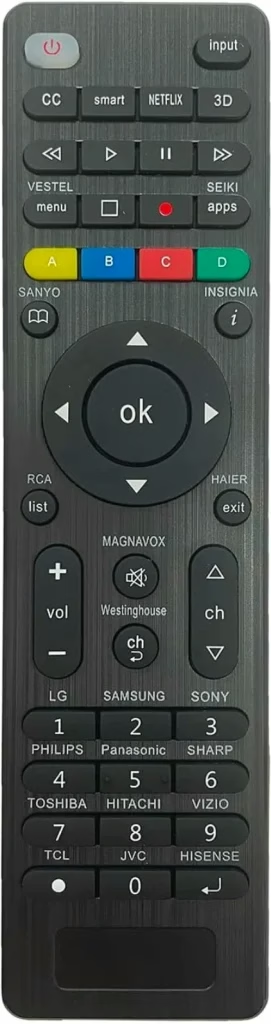
Step 1. Drücken Sie die Taste Source oder Input auf Ihrer Hitachi-TV-Fernbedienung (probieren Sie eine universal TV remote control, um Ihren Hitachi TV zu steuern).
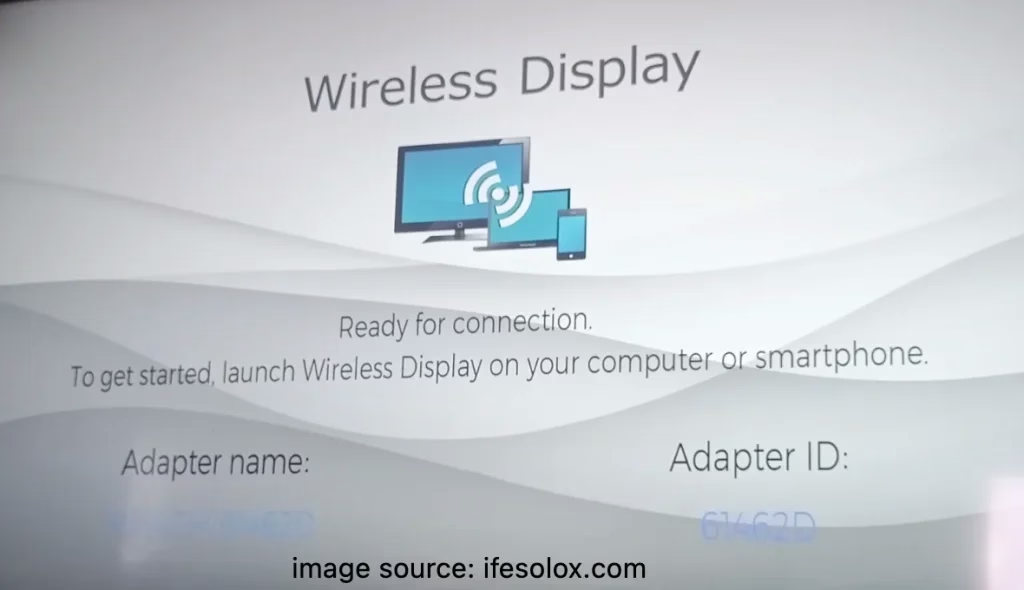
Step 2. Wählen Sie den Wireless-Display-Kurs aus. Ein Bildschirm erscheint und zeigt an, dass der Fernseher für die Verbindung bereit ist.
Wie verbindet man Android mit Hitachi TV für Wireless Display?
Um "Wireless Display Hitachi Android" zu starten, stellen Sie sicher, dass sich Ihr Android-Gerät und Ihr Hitachi TV im selben Wi-Fi-Netzwerk befinden und dass Ihr Android-Gerät die Softwareversion V4.2 oder höher verwendet.
So verbinden Sie Android mit Hitachi TV für Wireless Display:
Step 1. Suchen Sie auf Ihrem Android-Mobilgerät die Funktion zum Übertragen, zum Beispiel Screencast auf einem OPPO phone.
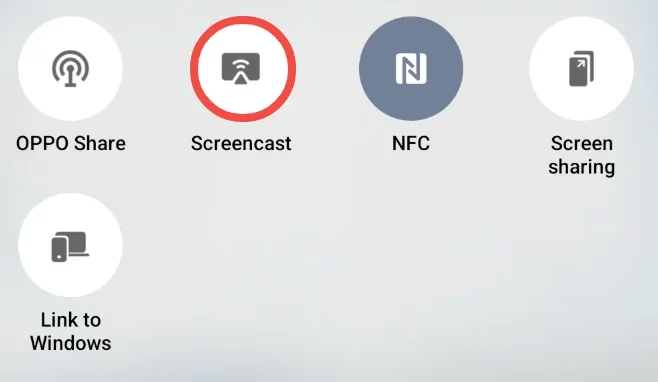
Step 2. Warten Sie, bis die Funktion Ihren Hitachi TV erkennt, und wählen Sie ihn aus der Geräteliste aus.
Step 3. Sobald die Verbindung hergestellt ist, erscheint Ihr Android-Bildschirm auf dem großen Bildschirm.
Wie verbindet man ein iPhone mit Hitachi TV für Wireless Display?
iPhone hat AirPlay integriert, sodass Sie Bildschirm oder Medien auf einen kompatiblen Fernseher übertragen können. Wireless Display und AirPlay sind jedoch zwei verschiedene Protokolle, die von unterschiedlichen Stellen entwickelt wurden. Außerdem laufen viele Hitachi TVs auf Android TV OS, einer Version des Android-Betriebssystems, die speziell für Smart TVs entwickelt wurde. Wenn Sie ein solches Modell haben, müssen Sie es durch die Installation einer AirPlay receiver app AirPlay-kompatibel machen.
Es gibt weitere Modelle, Hitachi Roku TV genannt, die auf Roku OS laufen. Glücklicherweise unterstützen diese Modelle AirPlay, sodass Sie mirror iPhone to TV direkt nutzen können. Insgesamt können Sie Ihr iPhone über AirPlay mit einem Hitachi TV verbinden.
Step 1. Aktivieren Sie AirPlay auf Ihrem Hitachi TV
Settings>Apple AirPlay and HomeKitund schalten SieAirPlayein.
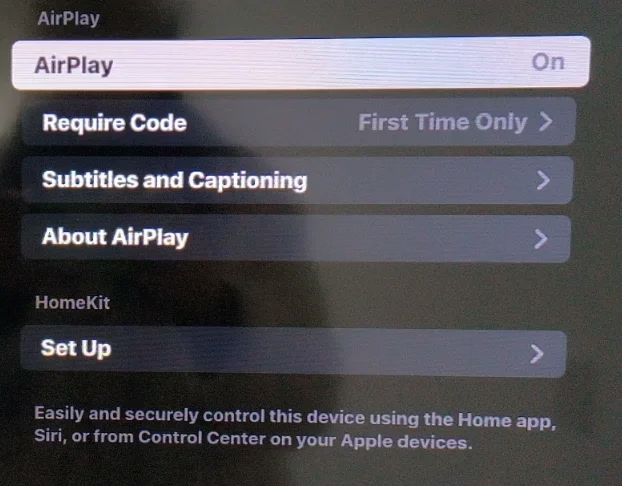
Step 2. Öffnen Sie das Control Center Ihres iPhones und aktivieren Sie Screen Mirroring.
Step 3. Wählen Sie Ihren Hitachi TV aus der Geräteliste aus, um Ihr iPhone mit dem Fernseher zu verbinden. Sobald die Verbindung hergestellt ist, können Sie den Bildschirm Ihres iPhones auf dem Fernseher ansehen.
Eine Drittanbieter-App für Hitachi TV Wireless Display verwenden
Um diese Protokolle, Miracast und AirPlay, zu verbinden, können Sie eine Drittanbieter-Hitachi-wireless display app verwenden. Die App hilft Ihnen, ein Mobilgerät mit dem Hitachi TV zu verbinden, solange beide Geräte dasselbe Wi-Fi-Netzwerk nutzen.
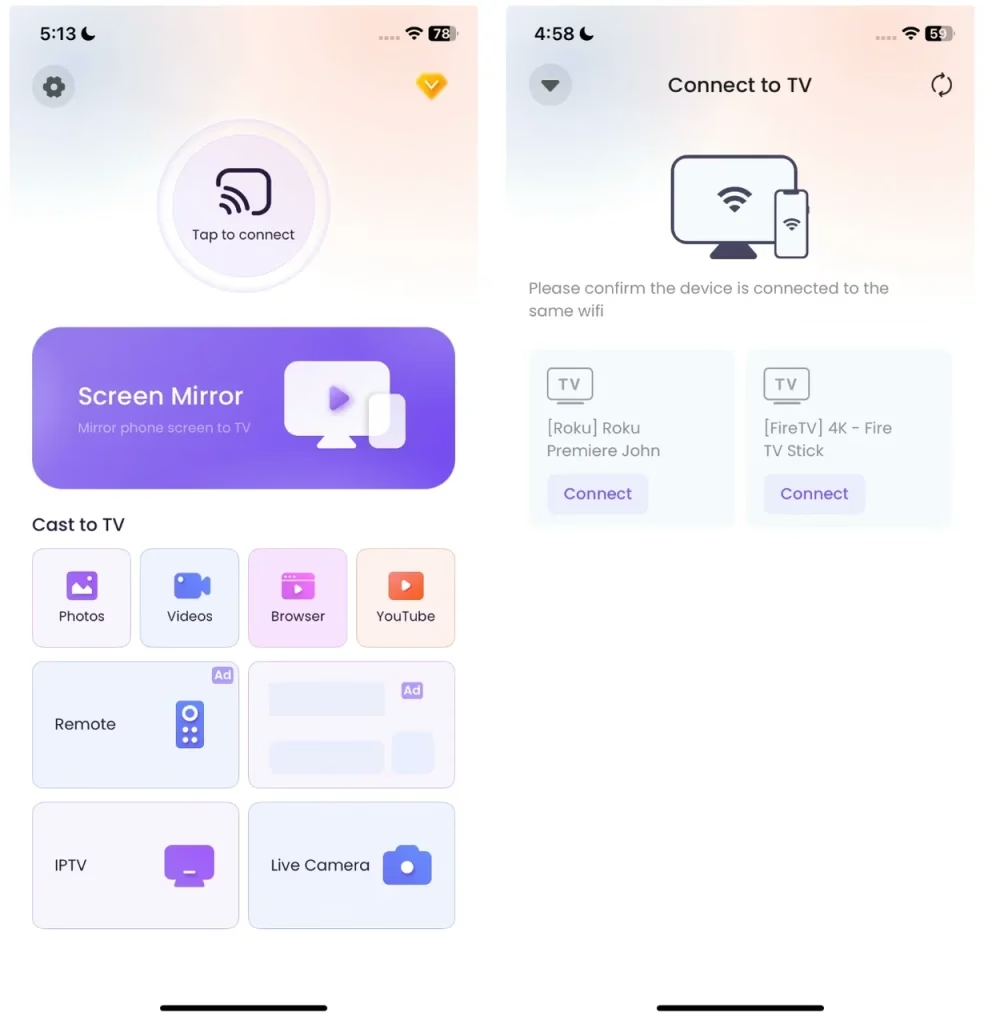
Probieren Sie diese App für Hitachi Wireless Display iPhone oder Andriod aus, wenn Sie es bequem haben möchten. Sie ist auch eine alternative Methode, um Hitachi Wireless Display not working zu beheben:
Step 1. Installieren Sie die Drittanbieter-App auf Ihrem Mobilgerät.



Step 2. Stellen Sie sicher, dass sich beide Geräte im selben Wi-Fi-Netzwerk befinden.
Step 3. Öffnen Sie die App, tippen Sie auf die Verbindungstaste und verbinden Sie sich mit Hitachi TV.
Step 4. Sobald die Verbindung hergestellt ist, können Sie auf Screen Mirroring oder eine der Casting-Funktionen tippen, darunter Photos, Videos, Browser und YouTube, um ein Seherlebnis auf dem großen Bildschirm zu erhalten.
Urteil
Die Hitachi TV Wireless Display-Technologie bietet eine nahtlose und komfortable Möglichkeit, Inhalte von Ihren Mobilgeräten auf Ihren Fernseher zu übertragen, egal ob Sie Videos streamen, Fotos anzeigen oder Spiele spielen. Die Flexibilität, sowohl Android- als auch iPhone-Geräte entweder über Miracast oder AirPlay zu verbinden, sorgt für Kompatibilität mit einer großen Bandbreite an Smartphones und macht es einfach, Inhalte ohne lästige Kabel auf dem großen Bildschirm zu genießen.
Für Nutzer, die noch mehr Komfort suchen, verbessern Drittanbieter-Apps das Erlebnis zusätzlich, indem sie Lücken zwischen verschiedenen drahtlosen Protokollen überbrücken. Insgesamt zeichnet sich die Hitachi Wireless Display-Funktion durch Einfachheit, Zuverlässigkeit und Benutzerfreundlichkeit aus und ist damit eine großartige Ergänzung für jedes moderne Home-Entertainment-Setup.
Wireless Display Hitachi FAQ
Q: Wie verbinde ich ein iPhone mit Hitachi Wireless Display?
Um Ihr iPhone mit einem Hitachi TV zu verbinden, stellen Sie sicher, dass Ihr Fernseher AirPlay unterstützt. Installieren Sie auf einem Hitachi Android TV eine AirPlay receiver app. Gehen Sie bei Hitachi Roku TV zu Settings > Apple AirPlay and HomeKit > AirPlay und schalten Sie es ein. Wischen Sie anschließend auf Ihrem iPhone nach oben oder unten, um das Control Center zu öffnen, aktivieren Sie Screen Mirroring und wählen Sie Ihren Hitachi TV aus der Liste aus.
Q: Warum wird Wireless Display nicht angezeigt?
Wenn Ihr Wireless Display nicht angezeigt wird, stellen Sie sicher, dass sowohl Ihr Mobilgerät als auch Ihr Hitachi TV mit demselben Wi-Fi-Netzwerk verbunden sind. Prüfen Sie, ob die Wireless-Display-Option Ihres Fernsehers aktiviert ist, und stellen Sie sicher, dass Ihr Gerät die erforderlichen Protokolle wie Miracast (für Android) oder AirPlay (für iPhone) unterstützt. Ein Neustart beider Geräte kann ebenfalls helfen, Verbindungsprobleme zu beheben.