
Para buscar uma experiência excelente ao assistir à LG TV, manter a TV atualizada é essencial. How to update LG TV? A LG firmware update será realizada automaticamente quando a TV estiver conectada a uma rede e a atualização automática estiver ativada. Além disso, a LG TV também permite atualizar manualmente seu firmware para a versão mais recente. Os dois métodos são abordados neste guia técnico. Continue lendo para ver os detalhes.
Como atualizar a LG TV automaticamente
A atualização automática do LG WebOS só ocorre sob duas condições específicas. Você precisa garantir que sua LG TV esteja conectada a uma rede com fio ou sem fio. Veja como fazer isso (os passos variam dependendo da versão do WebOS):
Step 1. Pressione o botão Settings no controle remoto e escolha All Settings (representado por três pontos verticais).
Step 2. Escolha General no menu Settings e depois escolha Network.
Step 3. Escolha Wired Connection (Ethernet) ou Wi-Fi Connection e verifique a conexão de rede.
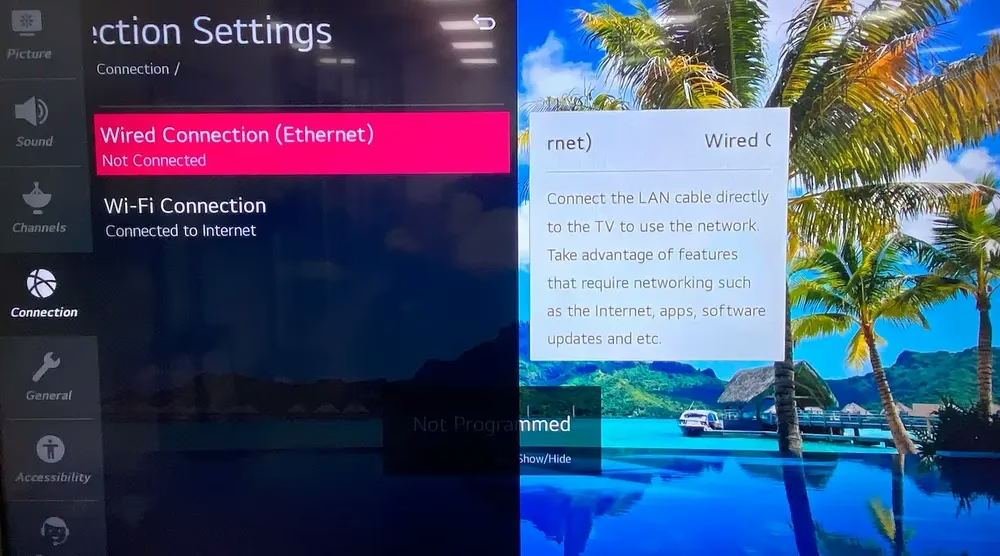
Além disso, a atualização automática deve estar ativada na LG TV. Veja como ativar Auto Update na LG TV:
Step 1. Pressione o botão Settings no controle remoto e escolha All Settings.
Step 2. Escolha Support > Software Update.
Step 3. Localize Auto Update e ative-o.
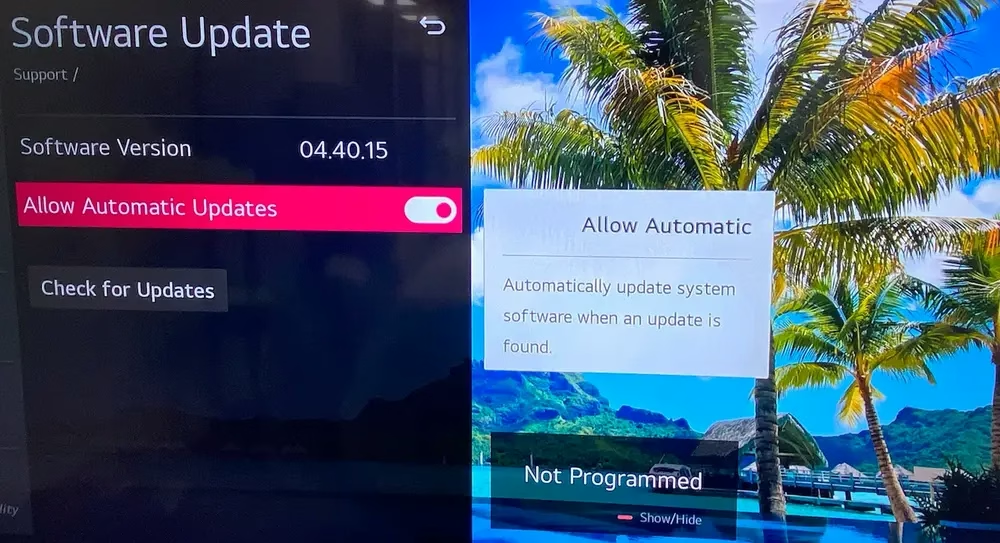
Com esses passos, você não precisará se preocupar com uma atualização de firmware para LG TV. A TV verificará periodicamente se há atualizações por conta própria e as aplicará em dois cenários prováveis:
Como atualizar a LG TV manualmente
Você pode concluir isso pelo menu Settings da TV se sua LG TV não tiver o recurso inteligente (Auto Update), mas estiver conectada a uma rede estável.
Veja como atualizar a LG Smart TV pelo menu Settings:
Step 1. Pressione o botão Settings no controle remoto e escolha All Settings.
Step 2. Navegue até Support > Software Update > Check for Updates. Sua LG TV detectará as novas atualizações.
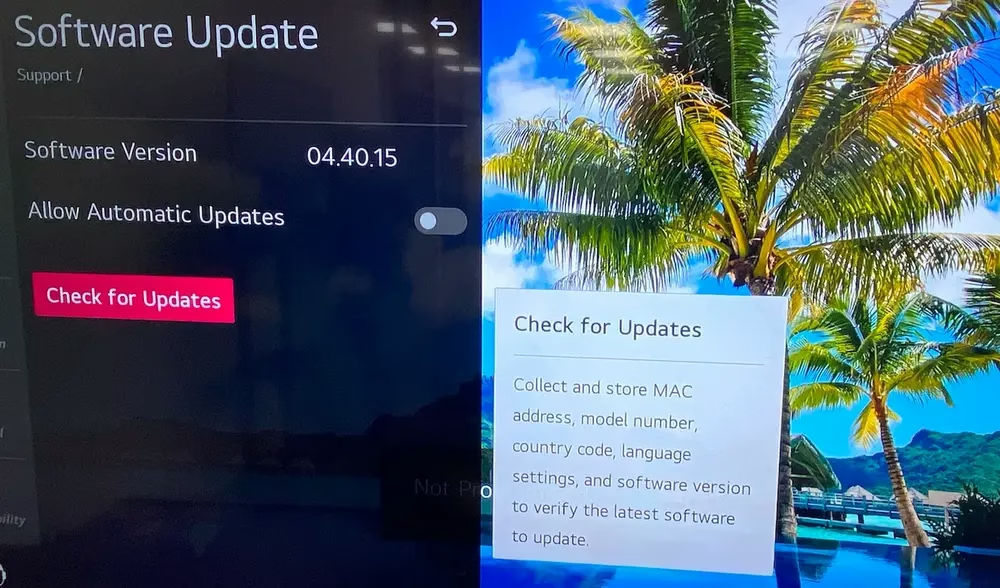
Step 3. Quando novas atualizações estiverem disponíveis, baixe a atualização mais recente.
Step 4. Quando o download terminar, desligue a TV e ligue-a novamente para instalar a atualização.
Como atualizar a LG TV sem Wi-Fi
Se sua LG TV isn't connecting to WiFi, você pode realizar uma atualização da LG TV a partir de uma unidade flash USB. Essa alternativa exige uma unidade flash USB com 1GB ou mais de armazenamento e um computador com acesso à internet.
Step 1. Encontre o número do modelo da sua LG TV, que pode aparecer na tela ou na etiqueta traseira direita.
Step 2. Insira a unidade flash USB no computador com conexão de rede e acesse o site Software & Drivers.
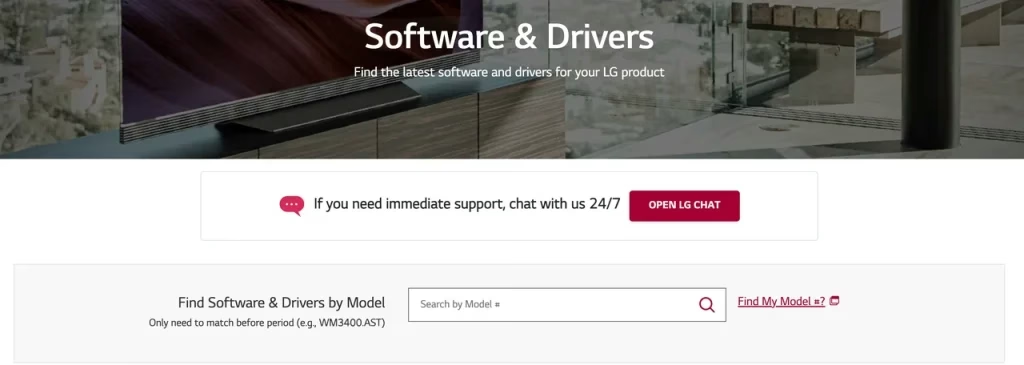
Step 3. Digite o número do modelo da sua LG TV na barra de pesquisa do site da LG e selecione o modelo da sua LG TV na lista suspensa.
Step 4. Baixe o arquivo zip mais recente e salve-o na unidade flash USB.
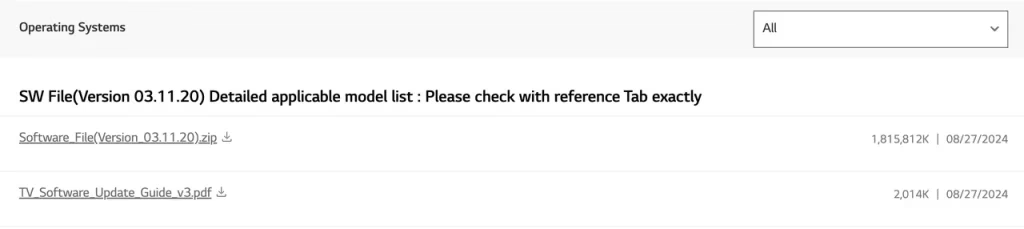
Step 5. Crie uma pasta LG_DTV na unidade flash USB e extraia o arquivo zip para a pasta. Observe que a pasta deve se chamar LD_DTV porque sua LG TV procurará apenas essa pasta específica ao buscar atualizações.
Step 6. Quando a extração terminar, ejete a unidade USB do computador e remova-a.
Step 7. Insira a unidade flash USB na porta USB da TV.
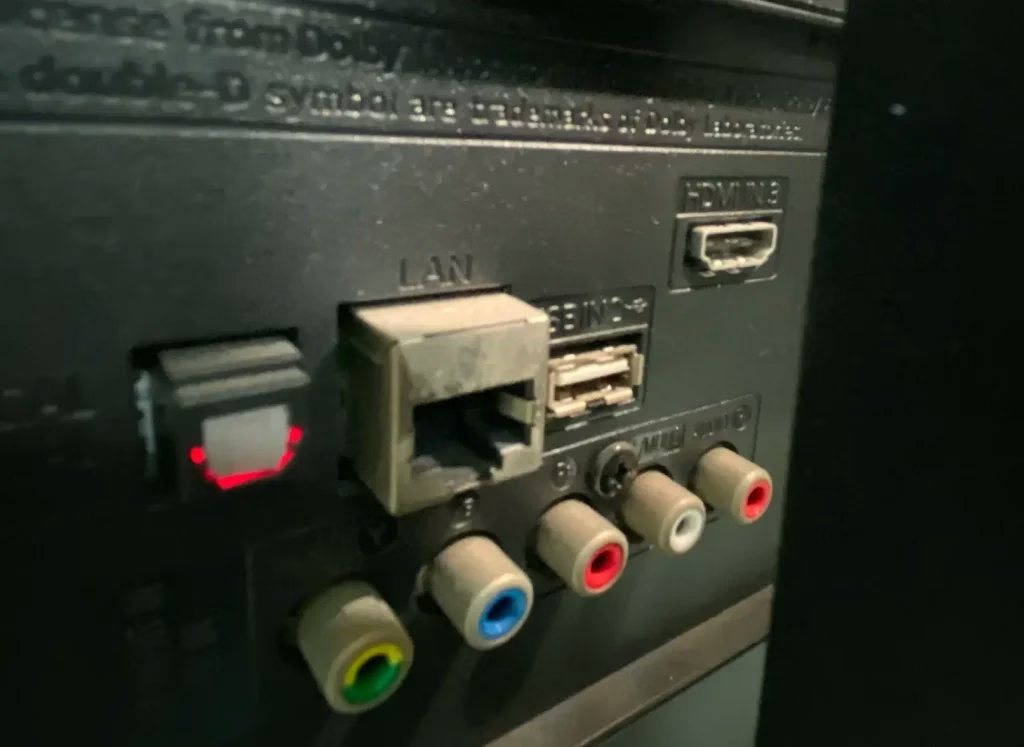
Step 8. Aguarde a TV exibir USB UPDATE READY/AVAILABLE. Quando aparecer, escolha Installpara iniciar o download da atualização.
Step 9. Siga as instruções na tela para concluir a LG TV firmware update.
Step 10. Quando terminar, desligue a TV por 10 segundos e ligue-a novamente para finalizar a instalação.
Como atualizar a LG TV sem controle remoto?
Uma atualização automática ou manual de firmware para LG TV exige um controle remoto para ser concluída. Como atualizar a LG TV sem controle remoto? Não se preocupe, você pode passar pelo processo de atualização usando o LG TV remote control app de terceiros.


Step 1. Obtenha o app remoto no seu dispositivo móvel (smartphone ou tablet).
Step 2. Conecte o dispositivo móvel e a LG TV à mesma rede.
Step 3. Abra o app remoto, toque no botão de conectar e escolha conectar à sua LG TV.
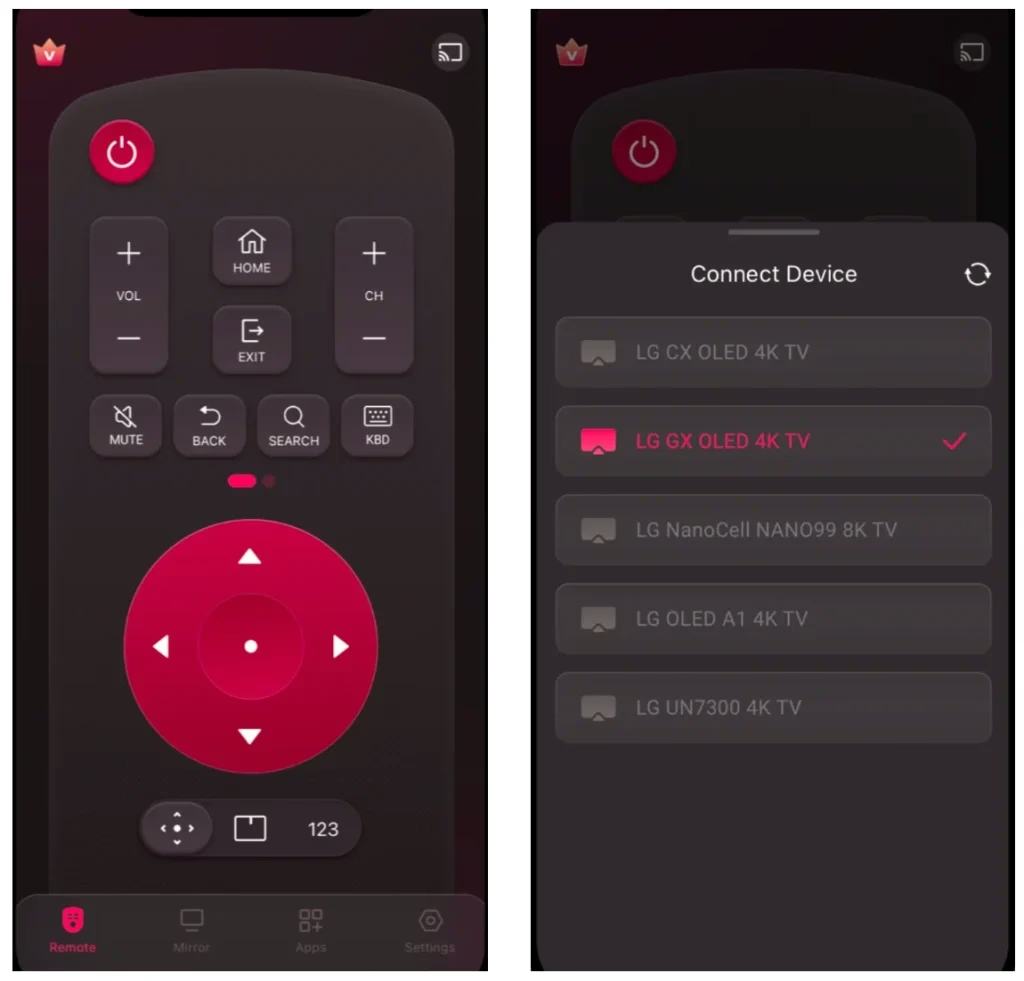
Step 4. Depois de conectado, você poderá atualizar sua LG TV sem controle remoto.
Conclusão
Os guias sobre como atualizar a LG Smart TV em diferentes situações (como sem conexão de rede ou sem controle remoto) estão todos disponíveis neste post. A LG TV oferece suporte à atualização automática e manual. Certamente, é recomendado que você ative Auto Update na sua LG TV; assim, não precisará verificar manualmente novas atualizações de tempos em tempos.
FAQ sobre como atualizar a LG TV
Q: Como atualizo o software da minha LG Smart TV?
Conecte sua LG TV a uma rede estável e ative Auto Update; então sua LG Smart TV será atualizada automaticamente. Como alternativa, você pode atualizar a TV manualmente:
Setingsbutton no controle remoto da LG TV. - Escolha
All Settings>Support>Software Update>Check for Updates. Sua LG TV detectará as novas atualizações. - Quando novas atualizações estiverem disponíveis, baixe a atualização mais recente.
Se não houver conexão de rede na sua LG TV, você precisará realizar uma atualização de firmware a partir de uma unidade flash USB.
Q: Como sei se minha LG TV precisa de uma atualização?
Se sua LG TV apresentar problemas de desempenho, o firmware da TV pode estar desatualizado. Você pode pressionar o botão Settings no controle remoto e ir para All Settings > Support > Software Update > Check for Updates. Se houver uma nova atualização disponível, sua LG TV precisa de uma atualização.
 Mar 23, 2026