
Für ein möglichst gutes Fernseherlebnis sollten Sie Ihren LG-TV auf dem neuesten Stand halten. Wie aktualisiert man einen LG-TV? Wenn der Fernseher mit einem Netzwerk verbunden und die automatische Aktualisierung aktiviert ist, wird ein LG-Firmware-Update automatisch ausgeführt. Sie können die Firmware aber auch manuell auf die neueste Version bringen. Diese Anleitung erklärt beide Methoden im Detail.
LG-TV automatisch aktualisieren
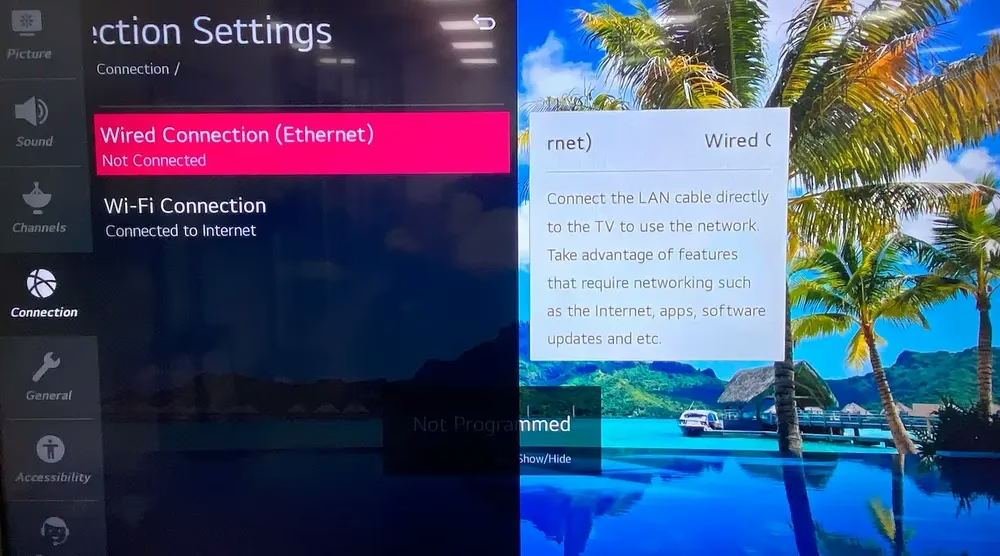
Ein automatisches LG-webOS-Update erfolgt nur unter zwei Voraussetzungen. Zunächst muss Ihr LG-TV mit einem kabelgebundenen oder drahtlosen Netzwerk verbunden sein. So überprüfen Sie die Verbindung; die Schritte können je nach webOS-Version abweichen:
Schritt 1. Drücken Sie auf der Fernbedienung die Taste Einstellungen und wählen Sie Alle Einstellungen (dargestellt durch drei vertikale Punkte).
Schritt 2. Wählen Sie im Einstellungsmenü Allgemein und anschließend Netzwerk.
Schritt 3. Wählen Sie Kabelgebundene Verbindung (Ethernet) oder WLAN-Verbindung und prüfen Sie die Netzwerkverbindung.
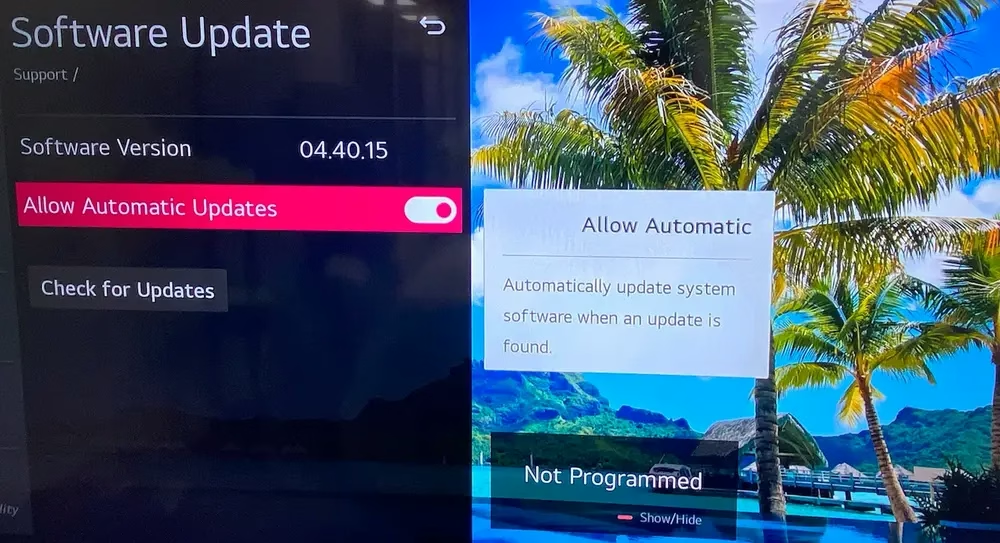
Außerdem muss die automatische Aktualisierung auf dem LG-TV aktiviert sein. So schalten Sie Auto Update ein:
Schritt 1. Drücken Sie auf der Fernbedienung die Taste Einstellungen und wählen Sie Alle Einstellungen.
Schritt 2. Wählen Sie Support > Software-Update.
Schritt 3. Suchen Sie Automatische Aktualisierung und aktivieren Sie die Option.
Danach müssen Sie sich nicht mehr selbst um jedes Firmware-Update kümmern. Der Fernseher sucht regelmäßig nach Aktualisierungen und installiert sie typischerweise in einem dieser beiden Fälle:
LG-TV manuell aktualisieren
Wenn Ihr LG-TV keine automatische Aktualisierung unterstützt, aber mit einem stabilen Netzwerk verbunden ist, können Sie das Update über das Einstellungsmenü starten.
So aktualisieren Sie einen LG Smart TV manuell:
Schritt 1. Drücken Sie auf der Fernbedienung die Taste Einstellungen und wählen Sie Alle Einstellungen.
Schritt 2. Öffnen Sie Support > Software-Update > Nach Updates suchen. Der LG-TV sucht nun nach neuen Aktualisierungen.
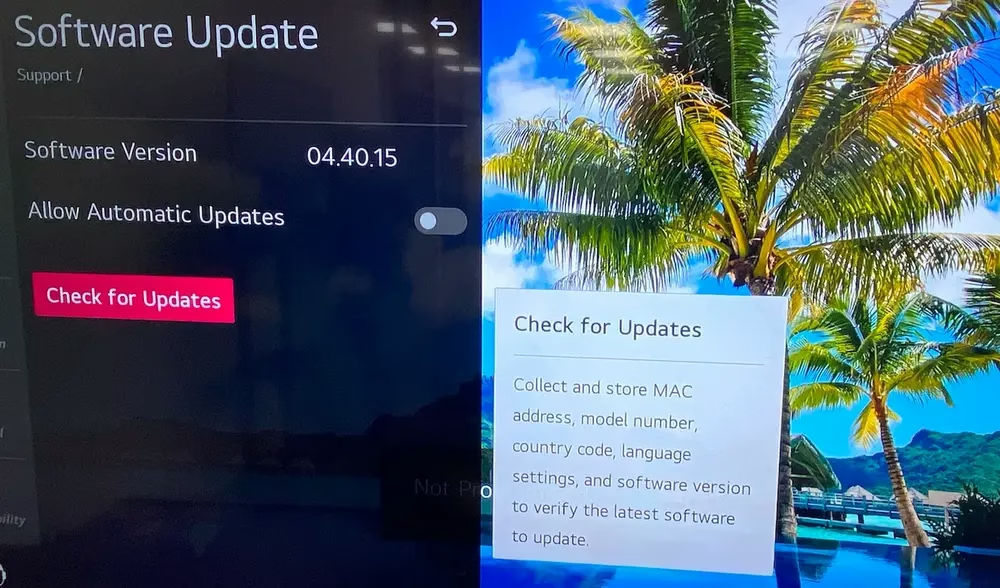
Schritt 3. Wenn ein neues Update verfügbar ist, laden Sie die aktuelle Version herunter.
Schritt 4. Schalten Sie den Fernseher nach Abschluss des Downloads aus und wieder ein, um das Update zu installieren.
LG-TV ohne WLAN aktualisieren
Wenn sich Ihr LG-TV nicht mit dem WLAN verbindet, können Sie das Update über einen USB-Stick durchführen. Dafür benötigen Sie einen USB-Stick mit mindestens 1 GB Speicherplatz und einen Computer mit Internetzugang.
Schritt 1. Ermitteln Sie die Modellnummer Ihres LG-TVs. Sie kann auf dem Bildschirm oder auf einem Etikett rechts an der Rückseite stehen.
Schritt 2. Stecken Sie den USB-Stick in einen Computer mit Internetzugang und öffnen Sie die Website Software & Drivers.
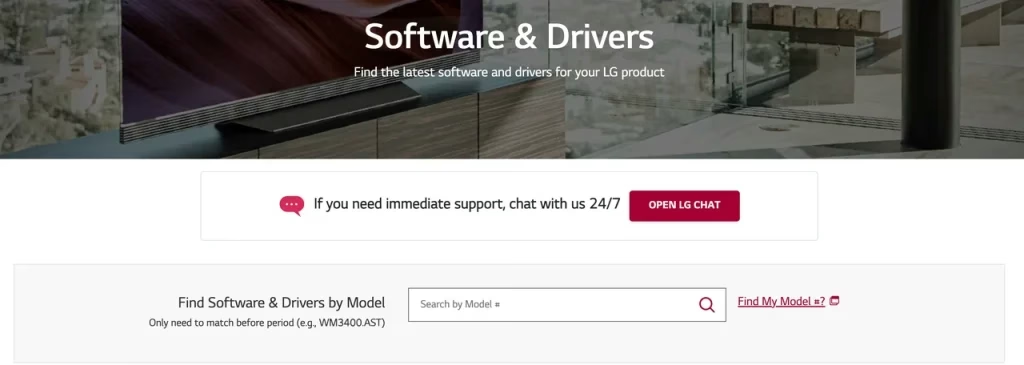
Schritt 3. Geben Sie die Modellnummer Ihres LG-TVs in das Suchfeld ein und wählen Sie das passende Modell aus der Liste.
Schritt 4. Laden Sie die neueste ZIP-Datei herunter und speichern Sie sie auf dem USB-Stick.
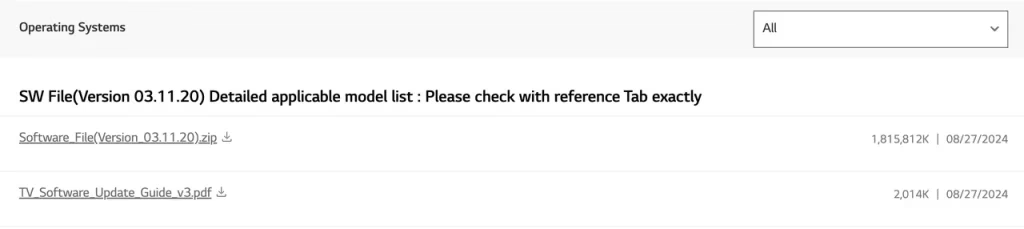
Schritt 5. Erstellen Sie auf dem USB-Stick einen Ordner namens LG_DTV und entpacken Sie die ZIP-Datei in diesen Ordner. Der Name muss exakt LG_DTV lauten, da der LG-TV nur in diesem Ordner nach Updates sucht.
Schritt 6. Werfen Sie den USB-Stick nach dem Entpacken sicher am Computer aus und ziehen Sie ihn ab.
Schritt 7. Stecken Sie den USB-Stick in den USB-Anschluss des Fernsehers.
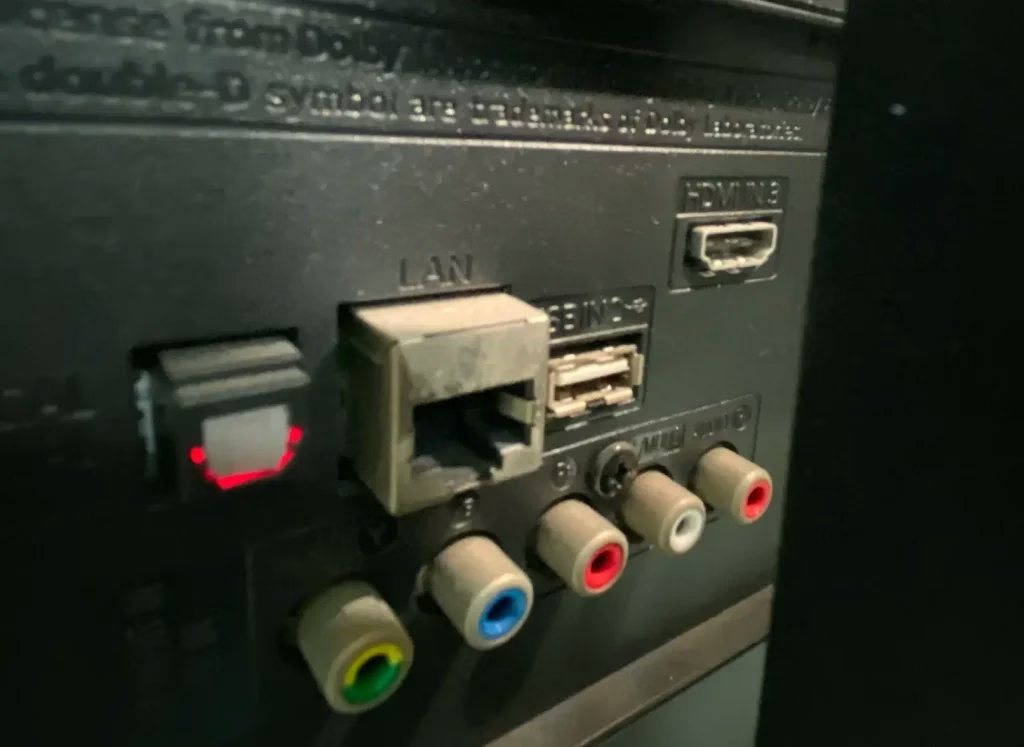
Schritt 8. Warten Sie, bis USB UPDATE READY/AVAILABLE auf dem Fernseher erscheint. Wählen Sie anschließend Installieren, um das Update zu starten.
Schritt 9. Folgen Sie den Anweisungen auf dem Bildschirm, um das LG-TV-Firmware-Update abzuschließen.
Schritt 10. Schalten Sie den Fernseher nach Abschluss für 10 Sekunden aus und anschließend wieder ein, um die Installation zu beenden.
LG-TV ohne Fernbedienung aktualisieren
Für automatische und manuelle Firmware-Updates ist normalerweise eine Fernbedienung erforderlich. Wie lässt sich der LG-TV ohne Fernbedienung aktualisieren? Verwenden Sie dafür die LG-TV-Fernbedienungs-App eines Drittanbieters.


Schritt 1. Installieren Sie die Fernbedienungs-App auf Ihrem Smartphone oder Tablet.
Schritt 2. Verbinden Sie das Mobilgerät und den LG-TV mit demselben Netzwerk.
Schritt 3. Starten Sie die App, tippen Sie auf die Verbindungsschaltfläche und wählen Sie Ihren LG-TV aus.
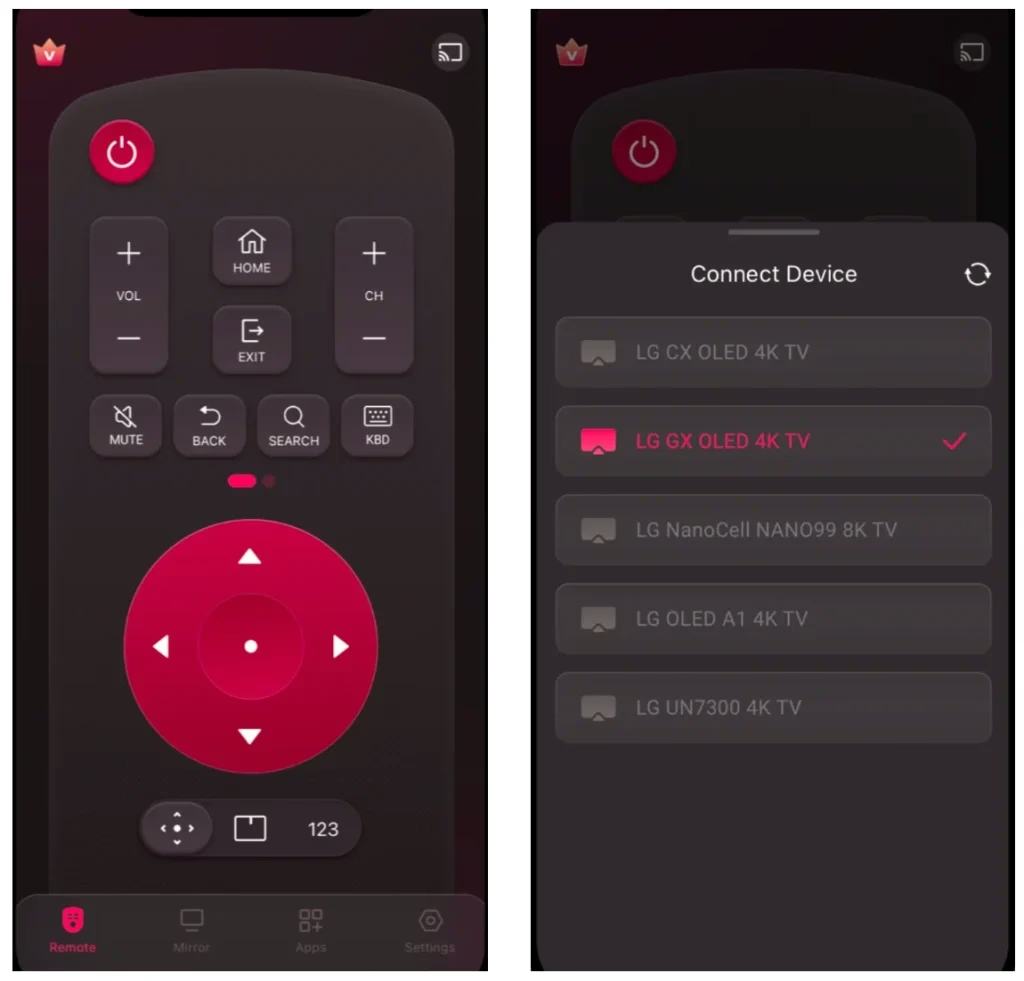
Schritt 4. Nach erfolgreicher Verbindung können Sie den LG-TV ohne physische Fernbedienung aktualisieren.
Fazit
Dieser Beitrag zeigt, wie Sie einen LG Smart TV in verschiedenen Situationen aktualisieren – etwa ohne Netzwerkverbindung oder ohne Fernbedienung. LG-TVs unterstützen automatische und manuelle Updates. Am bequemsten ist es, die automatische Aktualisierung zu aktivieren, damit Sie nicht regelmäßig selbst nach neuer Firmware suchen müssen.
FAQ: LG-TV aktualisieren
F: Wie aktualisiere ich die Software meines LG Smart TV?
Verbinden Sie den LG-TV mit einem stabilen Netzwerk und aktivieren Sie die automatische Aktualisierung. Alternativ führen Sie das Update manuell aus:
Wenn der LG-TV keine Netzwerkverbindung hat, führen Sie das Firmware-Update mit einem USB-Stick durch.
F: Woher weiß ich, ob mein LG-TV ein Update benötigt?
Bei Leistungsproblemen kann die Firmware veraltet sein. Drücken Sie auf der Fernbedienung die Taste Einstellungen und öffnen Sie Alle Einstellungen > Support > Software-Update > Nach Updates suchen. Wird eine neue Version angezeigt, benötigt Ihr LG-TV ein Update.
 Mar 23, 2026