
Para conseguir una experiencia excelente al ver LG TV, mantener el televisor actualizado es fundamental. ¿Cómo actualizar LG TV? La actualización del firmware de LG se realizará automáticamente cuando esté conectado a una red y la actualización automática esté activada. Además, LG TV también te permite actualizar manualmente su firmware a la versión más reciente. Ambos métodos se explican en esta guía técnica. Sigue leyendo para conocer los detalles.
Cómo actualizar LG TV automáticamente
La actualización automática de LG WebOS solo ocurre bajo dos condiciones específicas. Debes asegurarte de que tu LG TV esté conectado a una red cableada o inalámbrica. Así es como se hace (los pasos varían según la versión de WebOS):
Paso 1. Pulsa el botón Settings del control remoto y elige All Settings (representado por tres puntos verticales).
Paso 2. Elige General en el menú Settings y luego elige Network.
Paso 3. Elige Wired Connection (Ethernet) o Wi-Fi Connection y comprueba la conexión de red.
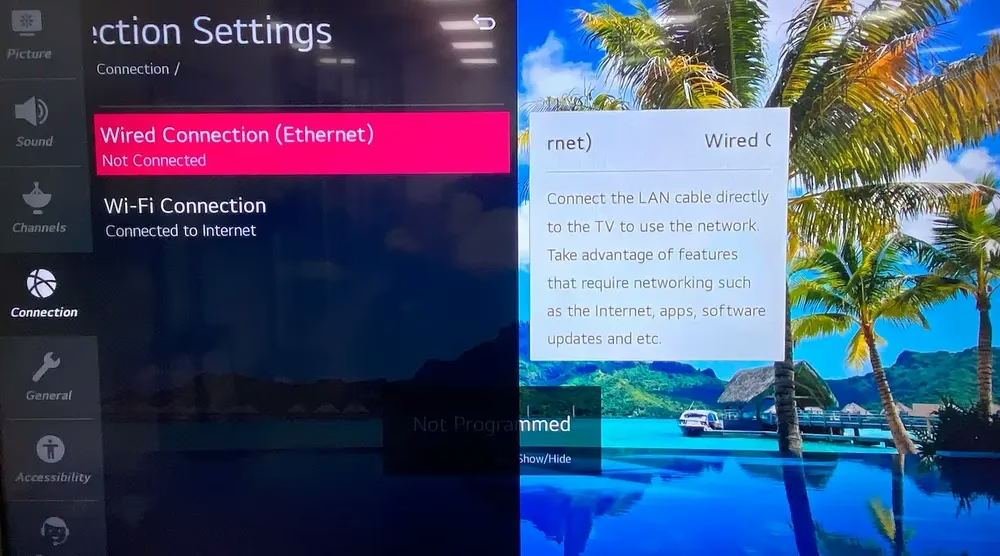
Además, la actualización automática debe estar activada en el LG TV. Así puedes activar Auto Update en LG TV:
Paso 1. Pulsa el botón Settings del control remoto y elige All Settings.
Paso 2. Elige Support > Software Update.
Paso 3. Localiza Auto Update y actívalo.
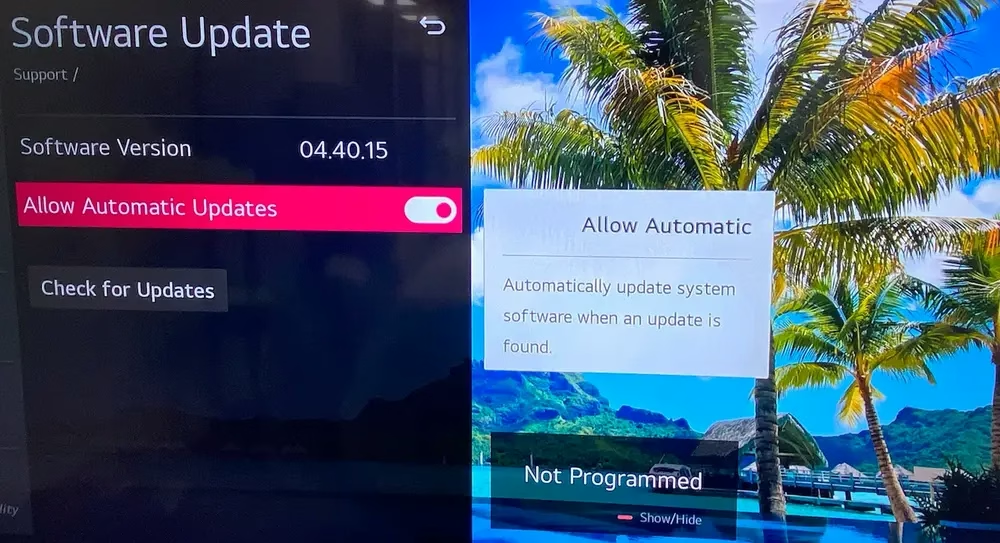
Con estos pasos, no tendrás que preocuparte por una actualización de firmware para LG TV. El televisor comprobará periódicamente si hay actualizaciones por su cuenta y las aplicará en dos escenarios probables:
Cómo actualizar LG TV manualmente
Puedes completar esto desde el menú Settings del televisor si tu LG TV no tiene la función inteligente (Auto Update) pero está conectado a una red estable.
Así puedes actualizar LG Smart TV desde el menú Settings:
Paso 1. Pulsa el botón Settings de tu control remoto y elige All Settings.
Paso 2. Ve a Support > Software Update > Check for Updates. Tu LG TV detectará las nuevas actualizaciones.
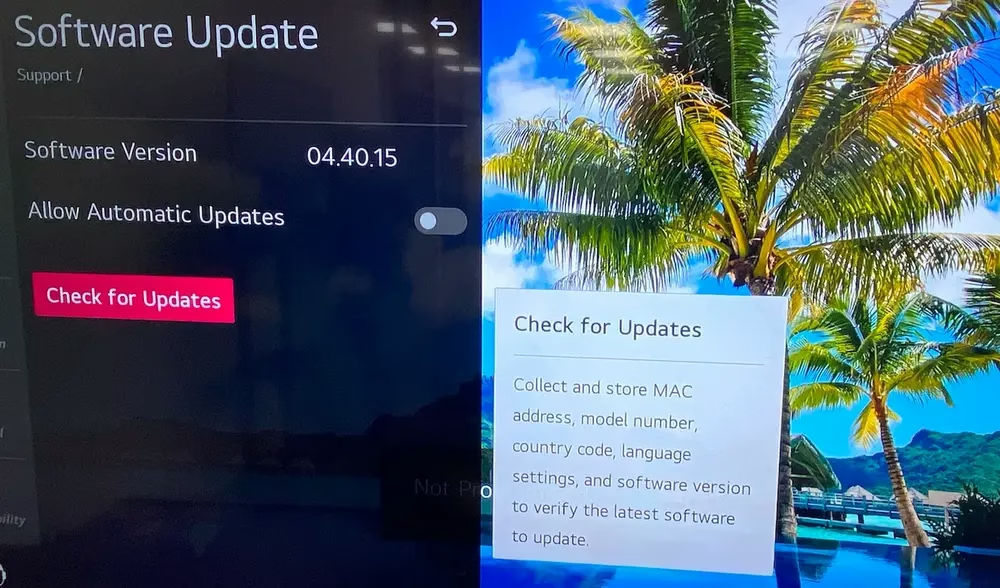
Paso 3. Cuando haya nuevas actualizaciones disponibles, descarga la actualización más reciente.
Paso 4. Cuando la descarga se complete, apaga el televisor y luego enciéndelo para instalar la actualización.
Cómo actualizar LG TV sin Wi-Fi
Si tu LG TV no se conecta a WiFi, puedes realizar una actualización de LG TV desde una unidad flash USB. Esta solución requiere una unidad flash USB con 1 GB o más de almacenamiento y una computadora con acceso a Internet.
Paso 1. Busca el número de modelo de tu LG TV, que puede aparecer en la pantalla o en la etiqueta trasera derecha.
Paso 2. Inserta la unidad flash USB en la computadora con conexión de red y visita el sitio web Software & Drivers.
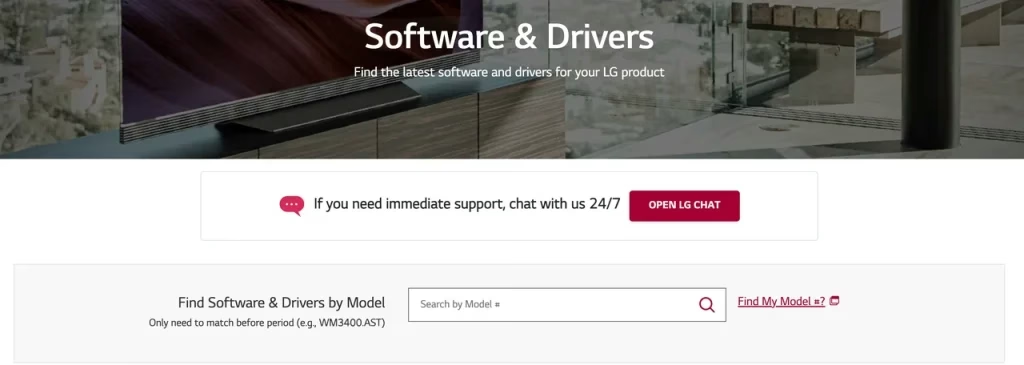
Paso 3. Introduce el número de modelo de tu LG TV en la barra de búsqueda del sitio web de LG y selecciona tu modelo de LG TV en la lista desplegable.
Paso 4. Descarga el archivo zip más reciente y guárdalo en la unidad flash USB.
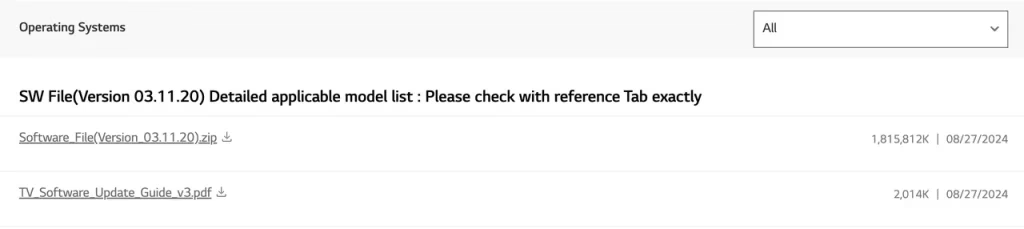
Paso 5. Crea una carpeta LG_DTV en la unidad flash USB y extrae el archivo zip en la carpeta. Ten en cuenta que la carpeta debe llamarse LD_DTV porque tu LG TV solo buscará esta carpeta específica al buscar actualizaciones.
Paso 6. Una vez completada la extracción, expulsa la unidad USB de la computadora y retírala.
Paso 7. Inserta la unidad flash USB en el puerto USB del televisor.
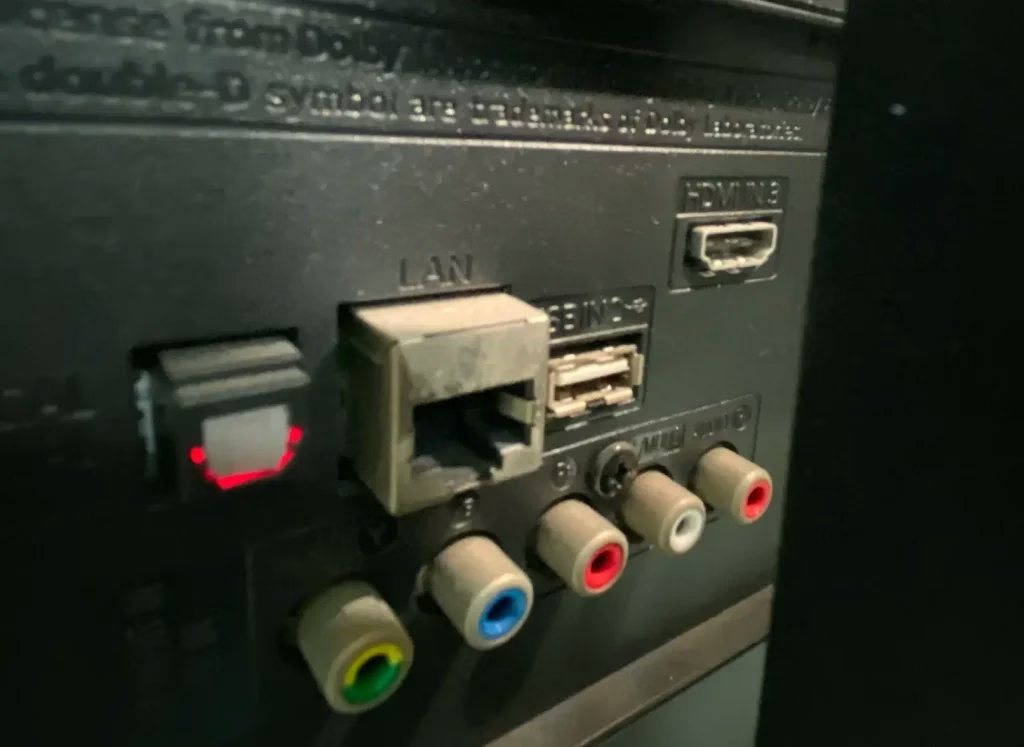
Paso 8. Espera a que el televisor muestre USB UPDATE READY/AVAILABLE. Cuando aparezca, elige Installpara empezar a descargar la actualización.
Paso 9. Sigue las instrucciones en pantalla para completar la actualización de firmware de LG TV.
Paso 10. Cuando termine, apaga el televisor durante 10 segundos y vuelve a encenderlo para finalizar la instalación.
¿Cómo actualizar LG TV sin control remoto?
Una actualización automática o manual de firmware para LG TV requiere un control remoto para completarse. ¿Cómo actualizar LG TV sin control remoto? No te preocupes, puedes realizar el proceso de actualización usando la LG TV remote control app de terceros.


Paso 1. Obtén la aplicación de control remoto en tu dispositivo móvil (teléfono inteligente o tableta).
Paso 2. Conecta el dispositivo móvil y el LG TV a la misma red.
Paso 3. Inicia la aplicación de control remoto, toca el botón de conexión y elige conectarte a tu LG TV.
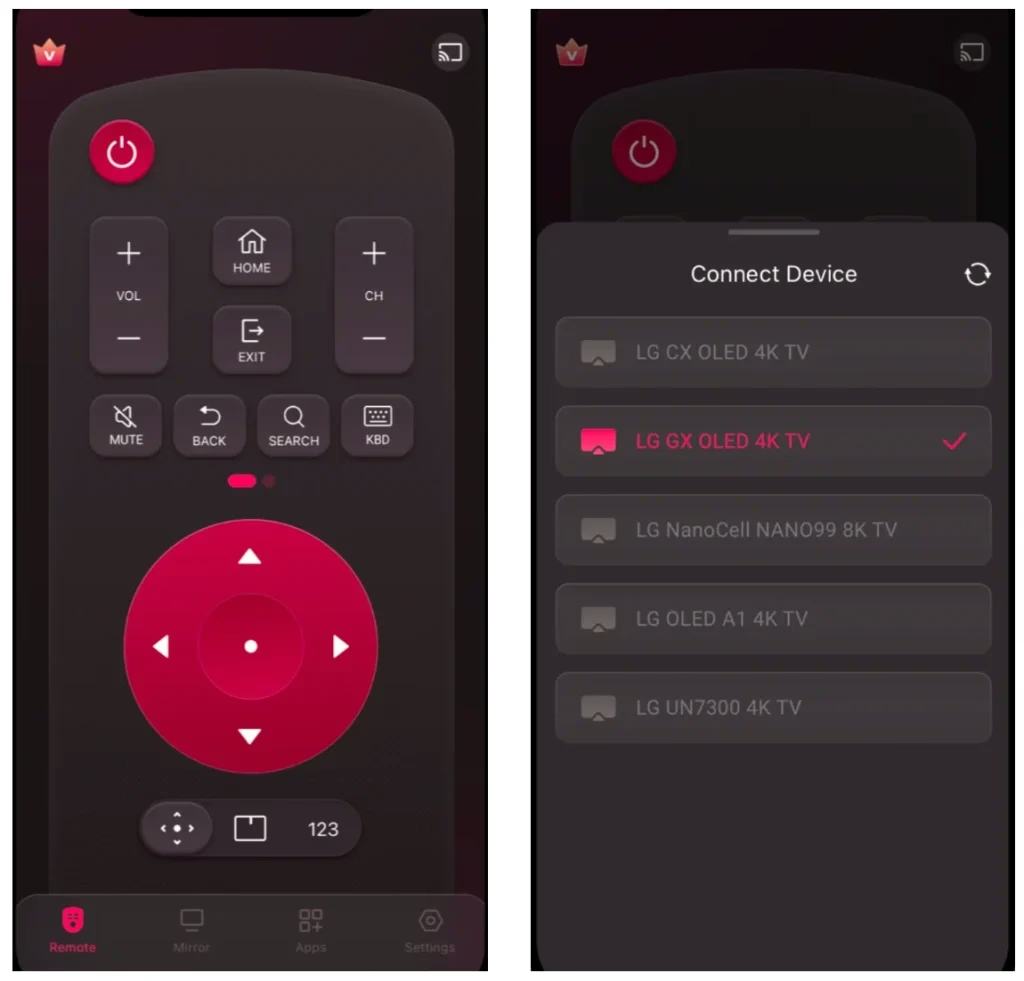
Paso 4. Una vez conectado, puedes actualizar tu LG TV sin un control remoto.
Conclusión
Las guías sobre cómo actualizar LG Smart TV en diferentes casos (como sin conexión de red o sin control remoto) se proporcionan todas en esta publicación. LG TV admite actualización automática y manual. Por supuesto, se recomienda activar Auto Update en tu LG TV; así no tendrás que comprobar manualmente si hay nuevas actualizaciones de vez en cuando.
Preguntas frecuentes sobre cómo actualizar LG TV
P: ¿Cómo actualizo el software de mi LG Smart TV?
Conecta tu LG TV a una red estable y activa Auto Update; entonces tu LG Smart TV se actualizará automáticamente. También puedes actualizar el televisor manualmente:
Setingsdel control remoto de LG TV. - Elige
All Settings>Support>Software Update>Check for Updates. Tu LG TV detectará las nuevas actualizaciones. - Cuando haya nuevas actualizaciones disponibles, descarga la actualización más reciente.
Si no hay conexión de red en tu LG TV, debes realizar una actualización de firmware desde una unidad flash USB.
P: ¿Cómo sé si mi LG TV necesita una actualización?
Si tu LG TV tiene problemas de rendimiento, es posible que el firmware del televisor esté desactualizado. Puedes pulsar el botón Settings del control remoto y luego ir a All Settings > Support > Software Update > Check for Updates. Si hay una nueva actualización disponible, tu LG TV necesita una actualización.
 Mar 23, 2026