
Per ottenere un'esperienza di visione eccellente sulla TV LG, è fondamentale mantenere il televisore aggiornato. Come si aggiorna una TV LG? L'aggiornamento del firmware LG viene eseguito automaticamente quando il televisore è connesso a una rete e l'aggiornamento automatico è abilitato. Inoltre, la TV LG consente di aggiornare manualmente il firmware alla versione più recente. Entrambi i metodi sono descritti in questa guida tecnica. Continua a leggere per scoprire tutti i dettagli.
Come aggiornare automaticamente una TV LG
L'aggiornamento automatico di LG webOS avviene solo in presenza di due condizioni specifiche. Devi assicurarti che la TV LG sia connessa a una rete cablata o wireless. Ecco come procedere (i passaggi variano a seconda della versione di webOS):
Passaggio 1. Premi il pulsante Impostazioni sul telecomando e scegli Tutte le impostazioni (rappresentato da tre puntini verticali).
Passaggio 2. Scegli Generale dal menu Impostazioni, quindi seleziona Rete.
Passaggio 3. Scegli Connessione cablata (Ethernet) oppure Connessione Wi-Fi e verifica la connessione di rete.
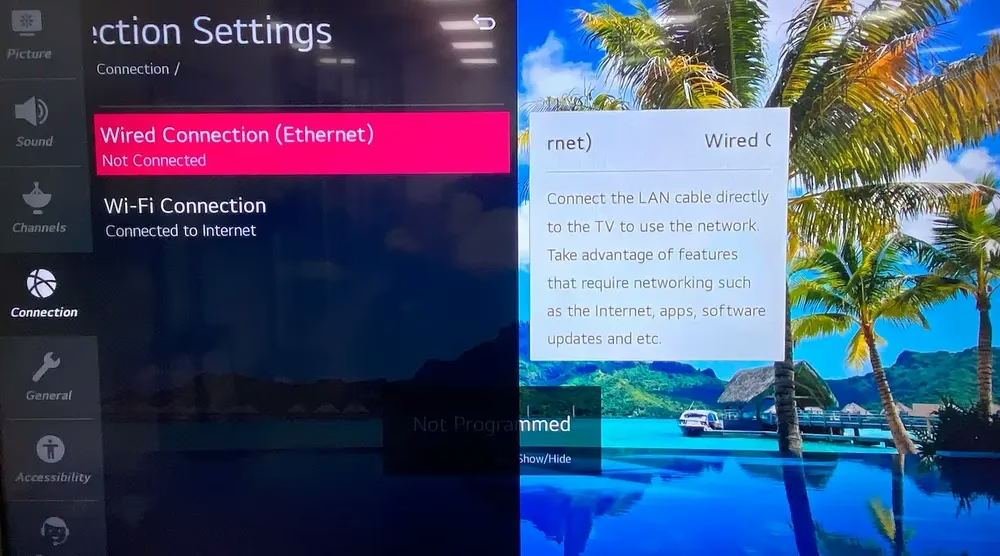
Inoltre, l'aggiornamento automatico deve essere abilitato sulla TV LG. Ecco come attivare Aggiornamento automatico sulla TV LG:
Passaggio 1. Premi il pulsante Impostazioni sul telecomando e scegli Tutte le impostazioni.
Passaggio 2. Scegli Supporto > Aggiornamento software.
Passaggio 3. Individua Aggiornamento automatico e abilitalo.
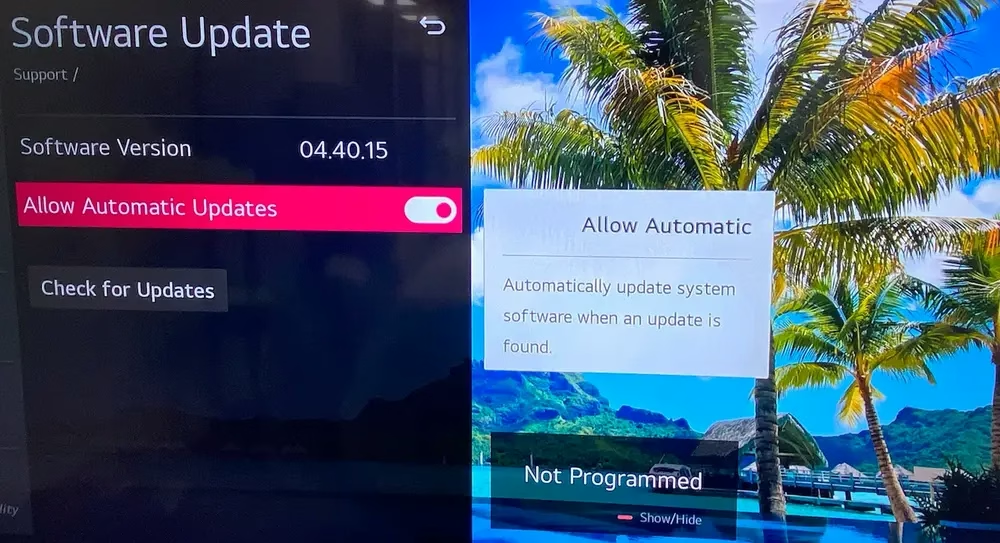
Seguendo questi passaggi, non dovrai più preoccuparti dell'aggiornamento del firmware della TV LG. Il televisore controllerà periodicamente la disponibilità di aggiornamenti e li applicherà in due possibili situazioni:
Come aggiornare manualmente una TV LG
Se la tua TV LG non dispone della funzione intelligente Aggiornamento automatico ma è connessa a una rete stabile, puoi completare l'operazione dal menu Impostazioni del televisore.
Ecco come aggiornare una Smart TV LG dal menu Impostazioni:
Passaggio 1. Premi il pulsante Impostazioni sul telecomando e scegli Tutte le impostazioni.
Passaggio 2. Vai a Supporto > Aggiornamento software > Controlla aggiornamenti. La TV LG rileverà i nuovi aggiornamenti.
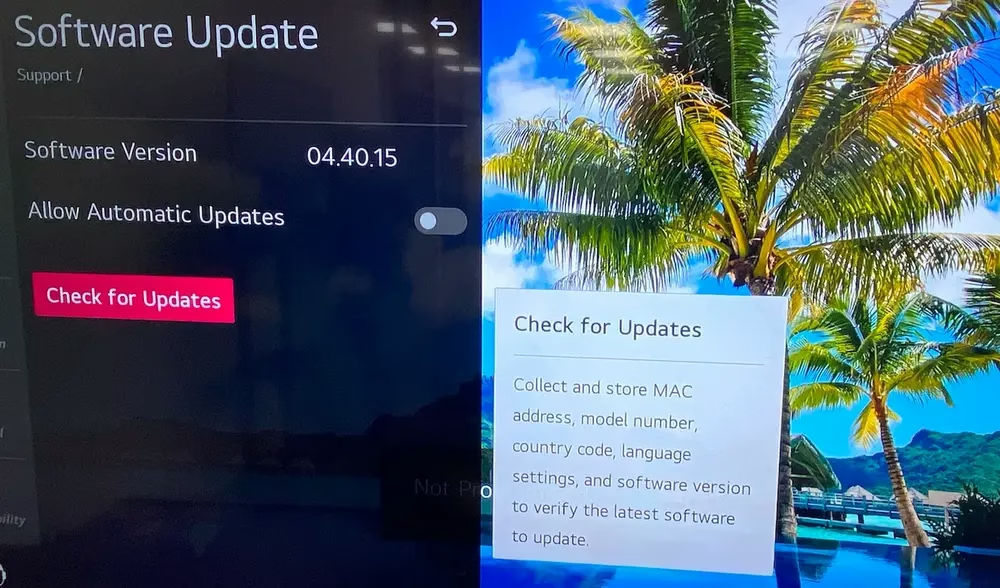
Passaggio 3. Quando sono disponibili nuovi aggiornamenti, scarica quello più recente.
Passaggio 4. Al termine del download, spegni il televisore e riaccendilo per installare l'aggiornamento.
Come aggiornare una TV LG senza Wi-Fi
Se la TV LG non si connette al Wi-Fi, puoi eseguire l'aggiornamento tramite un'unità flash USB. Questa soluzione richiede un'unità flash USB con almeno 1GB di spazio e un computer con accesso a Internet.
Passaggio 1. Trova il numero di modello della TV LG, che può essere visualizzato sullo schermo oppure sull'etichetta posteriore destra.
Passaggio 2. Inserisci l'unità flash USB nel computer connesso alla rete e visita il sito Software e driver.
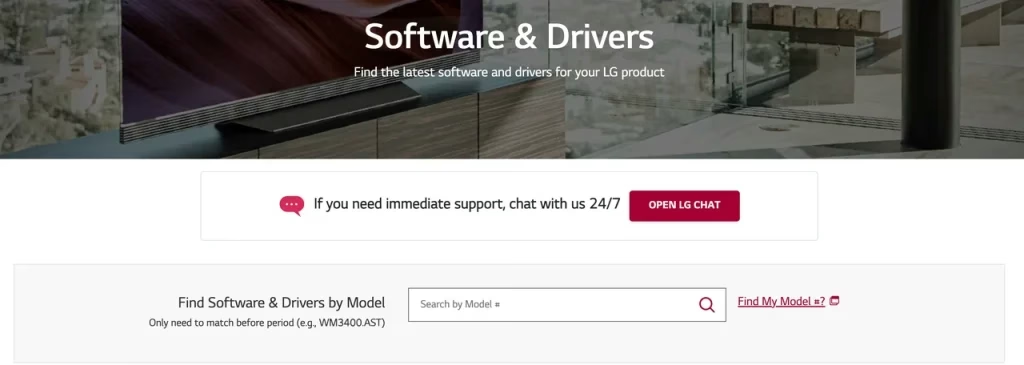
Passaggio 3. Inserisci il numero di modello della TV LG nella barra di ricerca del sito LG e seleziona il modello dall'elenco a discesa.
Passaggio 4. Scarica il file zip più recente e salvalo sull'unità flash USB.
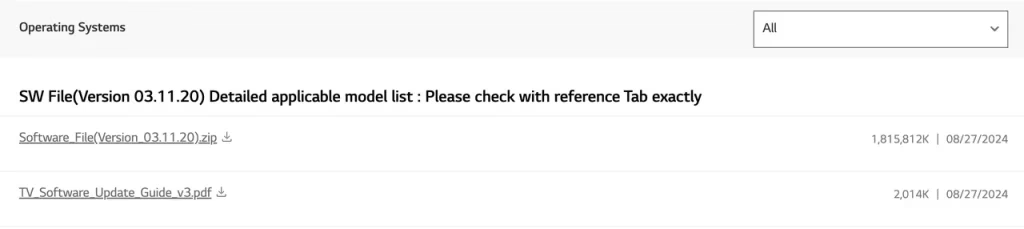
Passaggio 5. Crea una cartella LG_DTV sull'unità flash USB ed estrai il file zip nella cartella. Tieni presente che la cartella deve essere denominata LD_DTV perché la TV LG cercherà esclusivamente questa cartella specifica durante la ricerca degli aggiornamenti.
Passaggio 6. Al termine dell'estrazione, espelli l'unità USB dal computer e rimuovila.
Passaggio 7. Inserisci l'unità flash USB nella porta USB della TV.
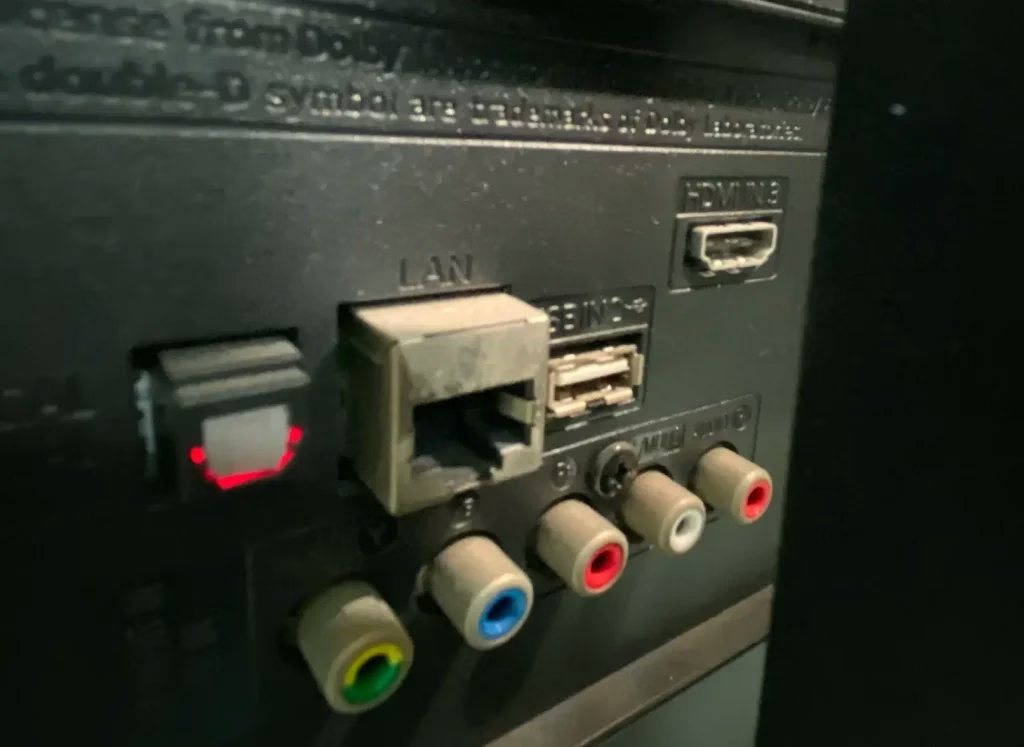
Passaggio 8. Attendi che il televisore mostri USB UPDATE READY/AVAILABLE. Quando appare, scegli Install per avviare il download dell'aggiornamento.
Passaggio 9. Segui le istruzioni sullo schermo per completare l'aggiornamento del firmware della TV LG.
Passaggio 10. Al termine, spegni la TV per 10 secondi e riaccendila per completare l'installazione.
Come aggiornare una TV LG senza telecomando?
Per completare un aggiornamento automatico o manuale del firmware della TV LG è necessario un telecomando. Come si aggiorna una TV LG senza telecomando? Non preoccuparti: puoi eseguire la procedura utilizzando un'app telecomando per TV LG di terze parti.


Passaggio 1. Scarica l'app telecomando sul dispositivo mobile (smartphone o tablet).
Passaggio 2. Connetti il dispositivo mobile e la TV LG alla stessa rete.
Passaggio 3. Avvia l'app telecomando, tocca il pulsante di connessione e scegli di collegarti alla TV LG.
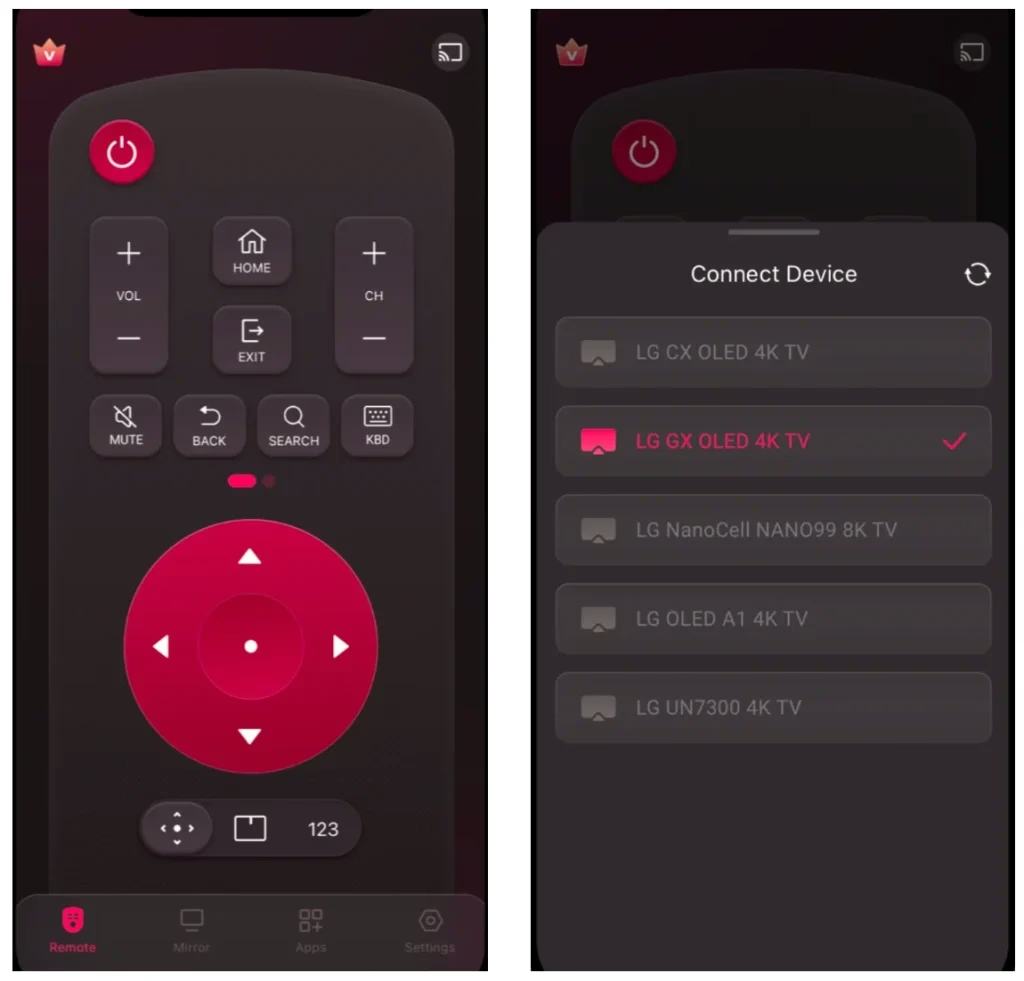
Passaggio 4. Una volta stabilita la connessione, puoi aggiornare la TV LG senza telecomando.
Conclusione
In questo articolo trovi le guide per aggiornare una Smart TV LG in diverse situazioni, ad esempio senza connessione di rete o senza telecomando. La TV LG supporta sia l'aggiornamento automatico sia quello manuale. Naturalmente, ti consigliamo di abilitare Aggiornamento automatico sulla TV LG, così non dovrai verificare manualmente e periodicamente la disponibilità di nuovi aggiornamenti.
Domande frequenti su come aggiornare una TV LG
D: Come si aggiorna il software della Smart TV LG?
Connetti la TV LG a una rete stabile e abilita Aggiornamento automatico: la Smart TV LG si aggiornerà automaticamente. In alternativa, puoi aggiornare manualmente il televisore:
Impostazioni sul telecomando della TV LG. - Scegli
Tutte le impostazioni > Supporto > Aggiornamento software > Controlla aggiornamenti. La TV LG rileverà i nuovi aggiornamenti. - Quando sono disponibili nuovi aggiornamenti, scarica quello più recente.
Se la TV LG non dispone di una connessione di rete, devi eseguire l'aggiornamento del firmware tramite un'unità flash USB.
D: Come faccio a sapere se la TV LG deve essere aggiornata?
Se la TV LG presenta problemi di prestazioni, il firmware del televisore potrebbe essere obsoleto. Premi il pulsante Impostazioni sul telecomando, quindi vai a Tutte le impostazioni > Supporto > Aggiornamento software > Controlla aggiornamenti. Se è disponibile un nuovo aggiornamento, la TV LG deve essere aggiornata.