
Está tendo problemas com seus aplicativos da LG TV que não funcionam? Você não está sozinho. Quer seja o seu aplicativo de streaming favorito, o aplicativo remoto ou até mesmo a app store, nós temos o que você precisa. Vamos mergulhar nas soluções para esses problemas comuns, para que você possa voltar a aproveitar sua smart TV LG rapidamente.
Caso 1. Aplicativos de streaming de TV LG não funcionam
A LG TV permite que você instale diferentes aplicativos de serviços de streaming (como YouTube e Netflix) para acessar facilmente um mar de vídeos e assisti-los na tela grande. No entanto, muitos usuários da LG TV ficaram presos porque o aplicativo do YouTube não funciona na LG TV:
Por que os aplicativos de streaming se comportam mal na sua TV LG? Como fazer tudo voltar ao normal? Os motivos e as soluções são abordados abaixo.
Razões para os aplicativos de streaming de TV LG não funcionarem
Antes de mergulhar nas etapas de solução de problemas, visualize as possíveis causas do problema.
Problemas de conexão com a Internet:Serviços de streaming como YouTube e Netflix podem carregar na tela e mostrar uma lista de vídeos quando uma boa conexão de rede for estabelecida.Aplicativo ou software de TV desatualizado:Isso pode causar problemas de compatibilidade e, portanto, os aplicativos de streaming continuam travando ou não abrem na LG TV.Falhas de aplicativos:Às vezes, os aplicativos simplesmente travam ou encontram uma falha por determinados motivos.Aplicativo corrompidocache:Quando o aplicativo é cache e os dados estão corrompidos, existe a possibilidade de que os aplicativos de streaming não funcionem na LG TV.Problemas de conta:A conta que você acessou ao serviço de streaming na sua LG TV tem uma assinatura expirada.Problemas temporários de servidor:Às vezes, o problema não é do seu lado. Os serviços de streaming podem apresentar interrupções ou problemas no servidor.
Soluções para aplicativos de streaming de TV LG que não funcionam
No início, basta fechar o aplicativo de streaming na sua TV e iniciá-lo novamente. Em seguida, verifique se o status do serviço está online. Sites como o DownDetector podem informar se outras pessoas estão enfrentando o mesmo problema. Se for um problema de servidor, você apenas terá que esperar.
Se o serviço do servidor estiver ativo, mas o aplicativo ainda funcionar com vários problemas, prossiga para as próximas soluções.
Solução 1: verifique a conexão da rede Wi-Fi na sua TV LG
Configuraçõesno menu inicial da TV. - Vá para
Rede>Conexão Wi-Fi. - Verifique se a TV está conectada à rede correta.
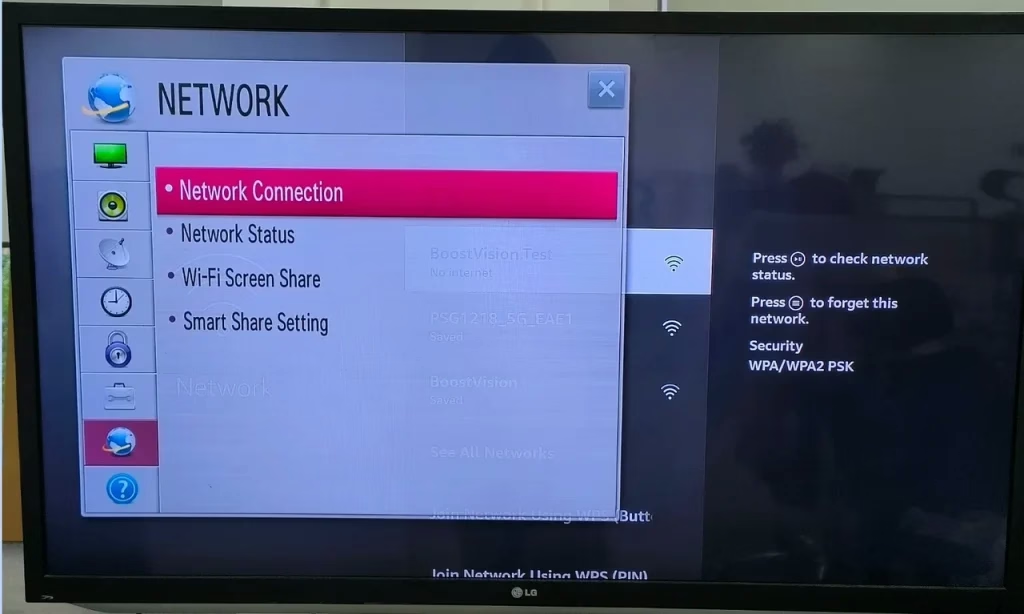
Se não houver problema com a conexão de rede, reinicie o roteador e o modem para atualizar os sinais Wi-Fi. Quando esses dispositivos forem totalmente reiniciados, tente assistir aos vídeos do serviço de streaming novamente.
Solução 2: limpe o cache do aplicativo
O cache do aplicativo se acumula com o tempo, o que pode eventualmente fazer com que sua TV LG tenha uma série de problemas de desempenho. Além disso, limpar o cache pode disponibilizar espaço de armazenamento para outros aplicativos e conteúdos. Veja como remover o cache do aplicativo:
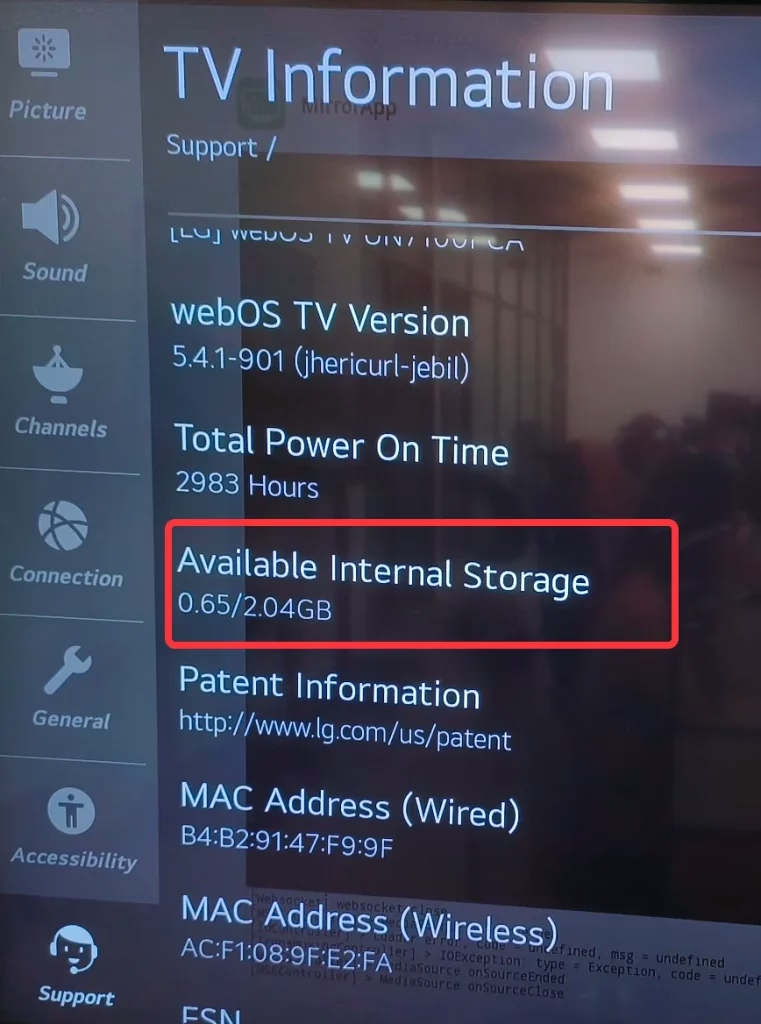
ícone de engrenagem para acessar o menu Configurações da TV. - Escolher
Todas as configurações>Suporte>Armazenamento interno disponível. - Escolher
LimparCachee confirme para limpar o cache escolhendo a opção Sim. - Aguarde até que sua TV remova todo o cache.
Solução 3: reinicie sua TV LG
Às vezes, uma simples reinicialização pode fazer maravilhas. Existem muitas maneiras diferentes de reiniciar sua TV LG. Uma maneira simples é a seguinte:
botão liga/desliga na TV LG por cerca de 10 segundos. - Desconecte o cabo de alimentação e conecte-o novamente após 60 segundos.
Solução 4: reinstale o aplicativo de streaming
Você pode tentar desinstalar aplicativos de streaming problemáticos em sua TV LG e reinstalá-los. Veja como fazer isso no WebOS 23:
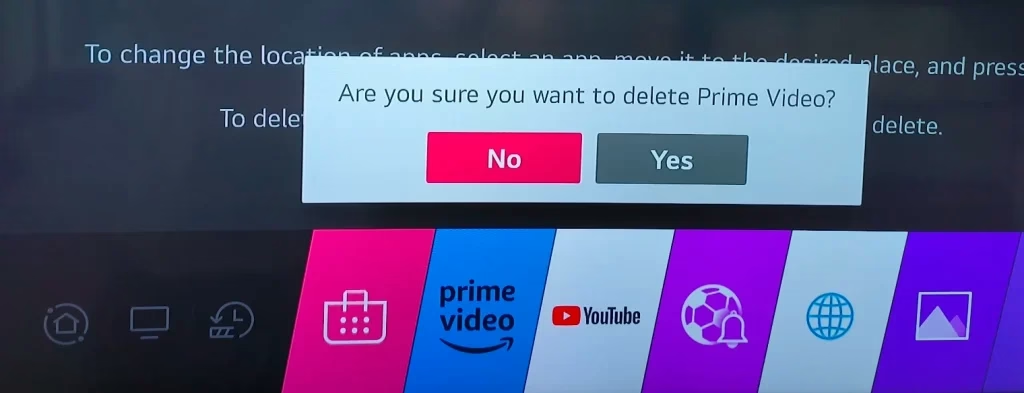
Botão Home no controle remoto da TV para acessar o menu inicial. - Escolher
Editar lista de aplicativosno final do lado direito. - Escolha o aplicativo de streaming que deseja remover e escolha o
lixeiraacima do aplicativo. - Escolher
Simpara remover o aplicativo de streaming escolhido. - Assim que a desinstalação terminar, volte ao menu inicial e escolha
Aplicativos. - Escolha o ícone de pesquisa no canto superior direito, digite o nome do aplicativo e escolha
Procurar. - Assim que a TV mostrar os resultados da pesquisa, encontre o resultado correspondente e escolha
Instalar. - Aguarde o término da instalação. Depois, inicie o aplicativo e veja se funciona normalmente.
Para instruções sobre outras versões do WebOS, consulte o guia oficial em Como instalar/excluir aplicativos na minha LG Smart TV.
Solução 5: atualize sua TV LG
Se nenhuma das soluções acima funcionar, é hora de atualizar sua TV LG para a versão mais recente.
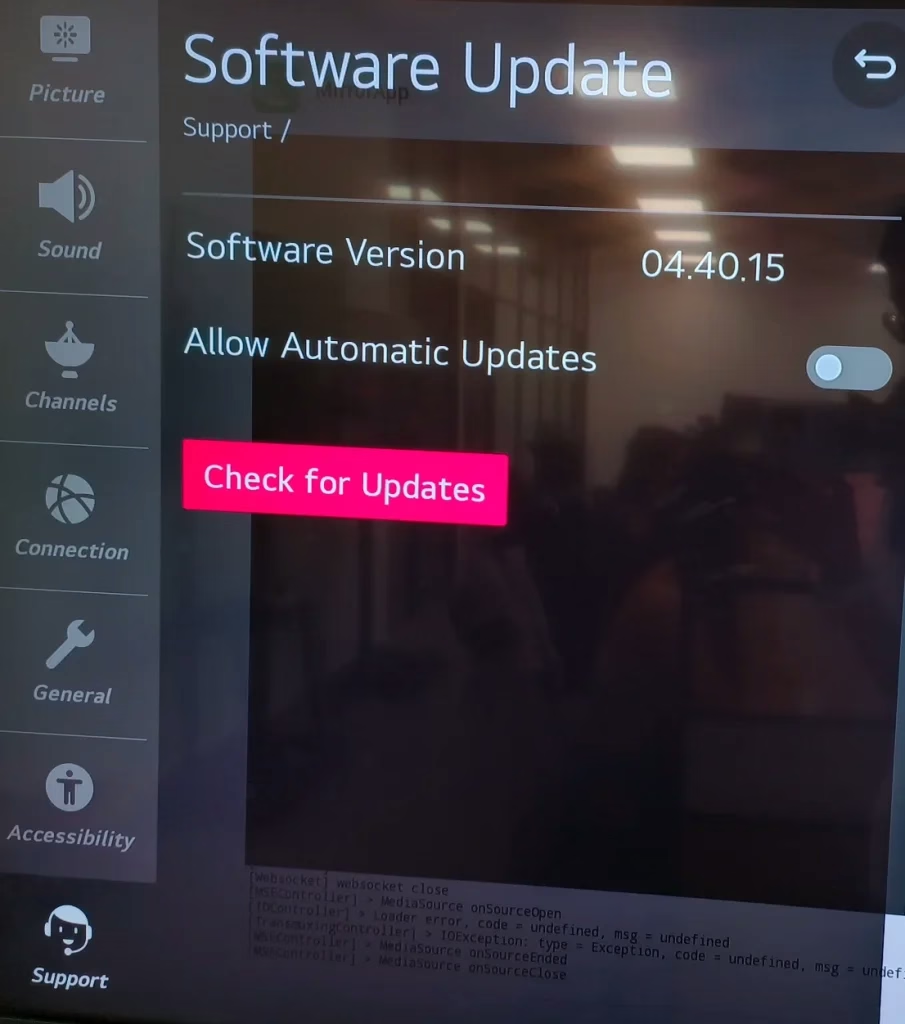
Botão Configurações no controle remoto da TV LG. - Vá para
Todas as configurações>Suporte>Verifique se há atualizações. - Escolher
Baixe e instalese novas atualizações estiverem disponíveis. - Deixe a TV terminar a atualização.
Caso 2. LG TV App Store não funciona
A loja de aplicativos da LG TV é a sua porta de entrada para um mundo de entretenimento, mas às vezes pode haver problemas, como a falta da LG Content Store.
Quando entro na LG CONTENT Store, diz que o conteúdo não está disponível, não há conteúdo. O que aconteceu? -- de JustAnswer
Se a sua loja de aplicativos LG TV apresentar problemas, consulte os possíveis motivos e soluções comuns para resolver o problema.
Razões para a LG TV App Store não funcionar
Problemas de conexão de rede:Assim como acontece com aplicativos de streaming, uma conexão ruim com a Internet pode causar falhas na loja de aplicativos.Falhas na loja de aplicativos:A loja de aplicativos pode estar enfrentando uma falha.Falências no servidor:Os servidores da loja de aplicativos LG podem estar inativos.Software de TV desatualizado:O software da sua TV pode precisar de uma atualização.Problemas de armazenamento:Sua TV LG pode estar com pouco espaço de armazenamento e isso impede que você baixe aplicativos do aplicativo loja.
Soluções para LG TV App Store não funcionam
Antes de mergulhar no processo de solução de problemas, verifique on-line se outras pessoas estão relatando o mesmo problema. Se for um problema generalizado, talvez seja necessário esperar que a LG o resolva.
Solução 1: verifique a conexão de rede
Certifique-se de que sua TV LG esteja conectada a uma rede acessando Configurações > Rede > Conexão Wi-Fi na TV.
Além disso, você precisa verificar se a rede é robusta. Se seus outros dispositivos usam a mesma rede e o conteúdo online carrega lentamente, isso significa que sua rede pode estar fraca e você pode tentar reiniciar o roteador e o modem para aumentá-la.
Solução 2: reinicie a TV LG
Desconecte sua TV da fonte de alimentação, espere um minuto e conecte-a novamente. Isso pode ajudar a resolver falhas temporárias de software.
Solução 3: verifique o armazenamento da TV
Botão Configurações no controle remoto da TV. - Role para baixo até
Todas as configurações>Geral>Sobre esta TV>Informações da TV. - Verifique as informações sobre a capacidade de armazenamento interno na tela.
Limpe o cache e exclua aplicativos desnecessários da sua TV se houver um pouco de espaço livre.
Solução 4: atualize o firmware da TV
Vá para Configurações > Todas as configurações > Suporte > Verificar atualizações e verifique se há atualizações disponíveis. Instalar o firmware mais recente pode corrigir problemas da app store
Solução 5: reinicie a TV
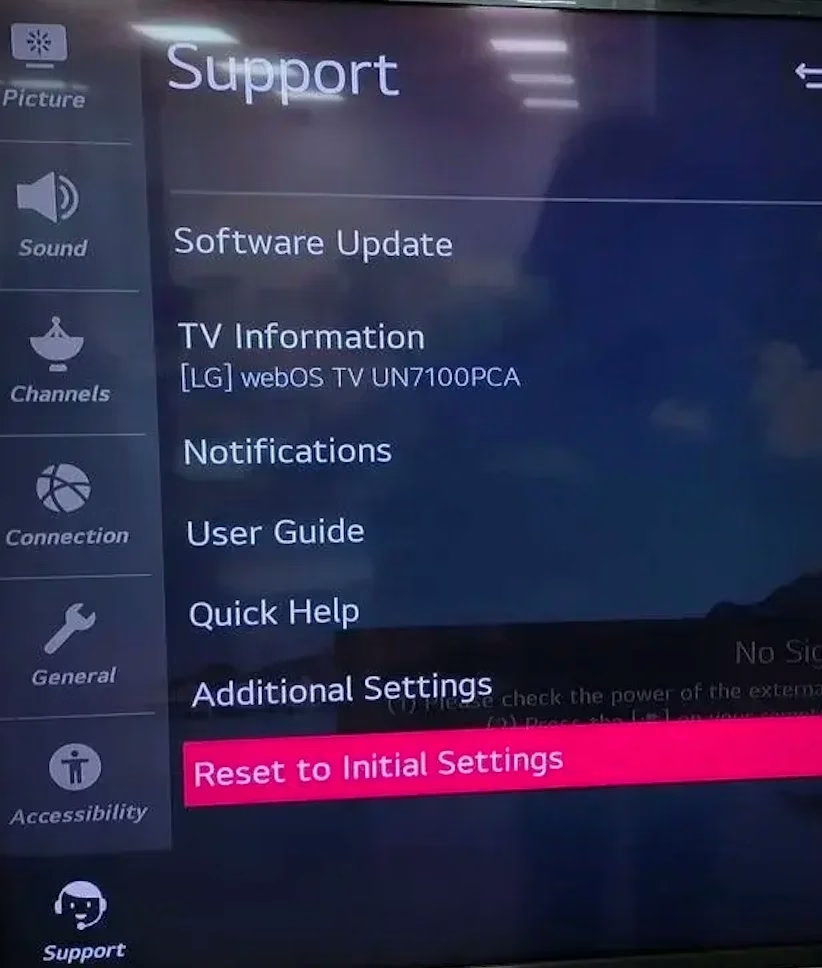
Se tudo mais falhar, você pode tentar realizar uma redefinição de fábrica na TV LG. Vá para Configurações > Suporte > Redefinir para configurações iniciais. Observe que isso apagará todas as suas configurações e dados, portanto, use-o como último recurso.
Caso 3. O aplicativo LG TV Remote não funciona
LG ThinQ é uma ferramenta útil para controlar sua TV, mas às vezes encontra problemas. Se o aplicativo remoto não estiver funcionando, considere usar o Aplicativo remoto da TV LG do BoostVisão como alternativa. É uma ferramenta útil que funciona perfeitamente. Agora, vamos explorar alguns motivos e soluções comuns para o aplicativo remoto da LG TV não funcionar.
Razões para o aplicativo LG TV Remote não funcionar
Problemas de conectividade:Seu smartphone ou tablet e a LG TV podem não estar na mesma rede.Aplicativo desatualizado:O aplicativo no seu dispositivo móvel pode ser uma versão desatualizada.Permissões limitadas do aplicativo:O aplicativo pode não ter as permissões necessárias para funcionar corretamente.Falhas no aplicativo:O aplicativo remoto pode estar enfrentando uma falha desconhecida.Incompatibilidade de software:Seu dispositivo móvel ou software de TV pode ser incompatível com o aplicativo.
Soluções para o aplicativo LG TV Remote não funcionar
Várias soluções para corrigir o problema de não funcionamento do aplicativo remoto LG TV são exibidas abaixo. Se você mal pode esperar para navegar pela tela da sua TV LG sem um controle remoto, você pode mudar para uma alternativa ao LG ThinQ. Você pode considerar usar o da BoostVision.
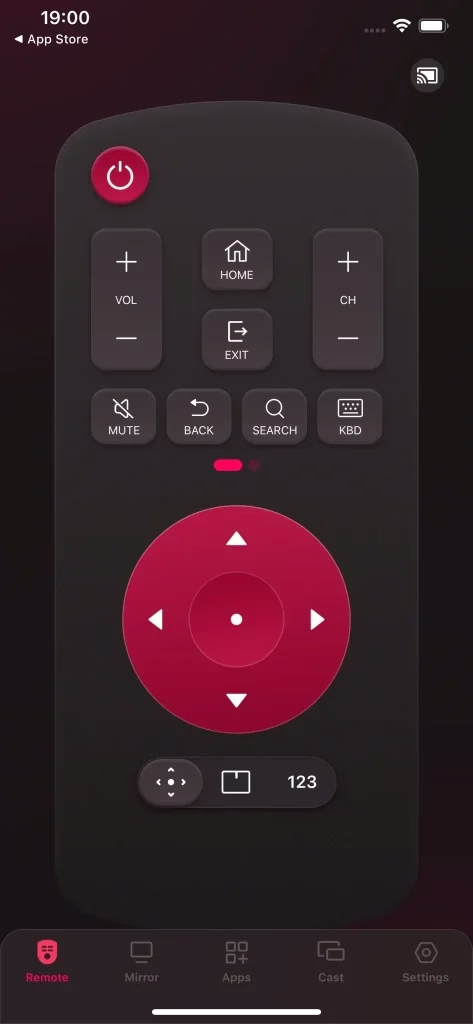
O aplicativo remoto de terceiros pode ser um dos melhores aplicativos remotos para TV LG: possui uma tomada limpa onde estão dispostos vários botões, incluindo os botões liga / desliga, controle de volume, teclado e touchpad, o que torna mais fácil e eficiente controlar sua TV LG do que usar um controle remoto de TV físico.
Baixe o controle remoto para LG TV
Passo 1. Baixe o aplicativo e instale-o em seu smartphone ou tablet.
Etapa 2. Inicie o aplicativo no seu dispositivo móvel e siga as instruções na tela para conectá-lo à sua TV LG. Se a sua TV LG não estiver disponível na lista de dispositivos, certifique-se de que a TV usa a mesma rede que o dispositivo móvel.
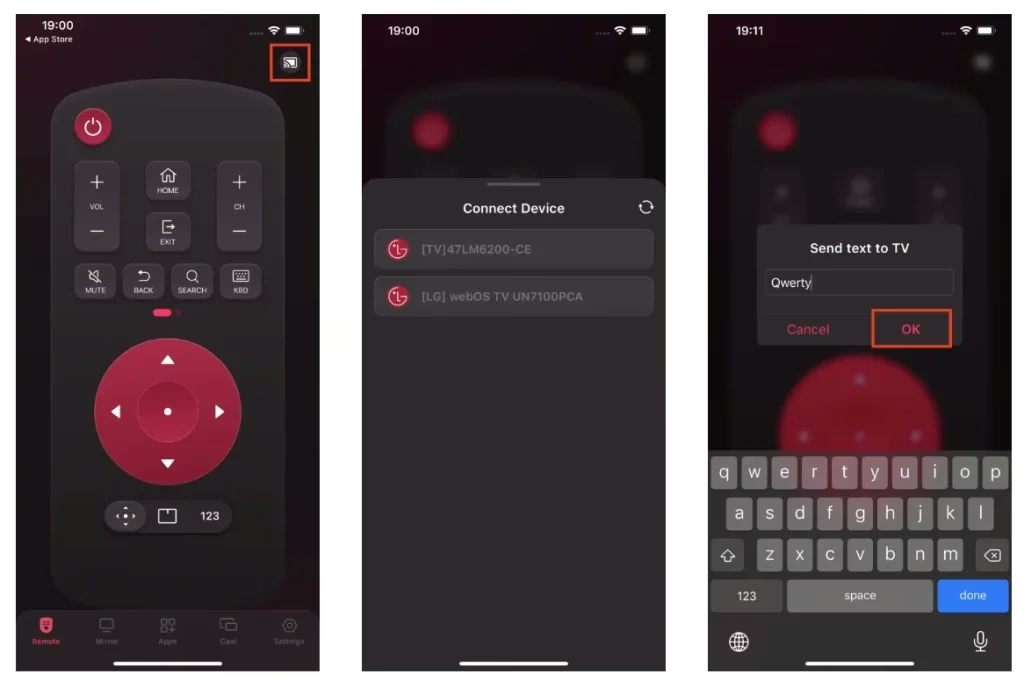
Etapa 3. Uma vez conectado, experimente o controle perfeito da sua TV LG usando o aplicativo remoto.
Agora tente solucionar o problema:
Solução 1: verifique o problema de conectividade
A mesma conexão de rede no seu dispositivo móvel e na TV LG é o pré-requisito para que o aplicativo remoto funcione corretamente. Portanto, verifique se os dois dispositivos estão conectados à mesma rede Wi-Fi.
Solução 2: ajuste as permissões do aplicativo
Acesse as configurações do seu dispositivo móvel, encontre o aplicativo remoto e certifique-se de que ele tenha todas as permissões necessárias habilitadas, como acesso à sua rede local.
Solução 3: reinicie sua TV e dispositivo móvel
Desde que o problema esteja relacionado a falhas, reiniciar sua TV LG e seu dispositivo móvel pode trazer você de volta. Quando as telas dos dois dispositivos acenderem novamente, inicie o aplicativo no seu smartphone e tente conectá-lo novamente à TV.
Solução 4: limpe o cache e os dados do aplicativo
As etapas para limpar o cache e os dados do aplicativo são diferentes em dispositivos móveis de fabricantes diferentes. Mas o processo geral é assim: vá para Configurações > Aplicativos > LG ThinQ > Limpar cache e Limpar dados.
Solução 5. Atualize o aplicativo remoto
Acesse a loja de aplicativos do seu dispositivo móvel e procure o aplicativo remoto. Veja se existe uma opção de atualização para o aplicativo. Se sim, isso significa que existem novas versões do aplicativo e você pode tocar na opção para atualizar o aplicativo.
Solução 6. Reinstale o aplicativo remoto
Se não houver atualização para o aplicativo, basta reinstalar o aplicativo remoto. Pressione longamente o aplicativo na tela do seu dispositivo móvel e opte por removê-lo. Em seguida, acesse a loja de aplicativos do seu dispositivo móvel para baixar o aplicativo novamente.
Solução 7. Atualize a TV
Mantenha sua TV LG atualizada acessando Configurações > Todas as configurações > Suporte > Verificar atualizações na TV.
Palavras Finais
Consertar aplicativos da LG TV que não funcionam não precisa ser uma dor de cabeça. Quer sejam seus serviços de streaming, o aplicativo remoto da LG TV ou a app store, essas soluções simples devem colocar tudo de volta nos trilhos. Lembre-se de verificar sua conexão com a Internet, manter o software atualizado e não tenha medo de reiniciar ou reinstalar aplicativos quando necessário. Com essas dicas, você pode manter sua smart TV LG funcionando perfeitamente e aproveitar todo o seu conteúdo favorito sem complicações. Boa visualização!
Perguntas frequentes sobre aplicativos LG TV que não funcionam
P: Como você reinicia o YouTube em uma smart TV LG?
Botão Home no controle remoto da TV para acessar a tela inicial da LG. - Abra o
YouTube e vá para Configurações no lado esquerdo da tela. - Escolha o
Redefinir aplicativono menu Configurações.
P: Por que meus serviços de streaming não funcionam na minha TV LG?
Os motivos comuns incluem problemas de conexão com a Internet, software desatualizado, falhas em aplicativos, problemas de conta ou problemas de servidor.
P: Por que a App Store não funciona na minha LG Smart TV?
A app store pode não funcionar devido a problemas de conexão de rede, interrupções no servidor, software de TV desatualizado, falhas na app store ou problemas de armazenamento. Verifique sua conexão com a Internet, atualize seu software e certifique-se de que sua TV LG tenha armazenamento suficiente.