Fechar aplicativos no Firestick pode ser benéfico, o que não apenas resolve travamentos e falhas de aplicativos, mas também libera memória e melhora o desempenho. Como fechar aplicativos no Firestick? Várias maneiras diferentes estão listadas abaixo.

Como fechar aplicativos no Firestick

saia de um aplicativo no Firestick

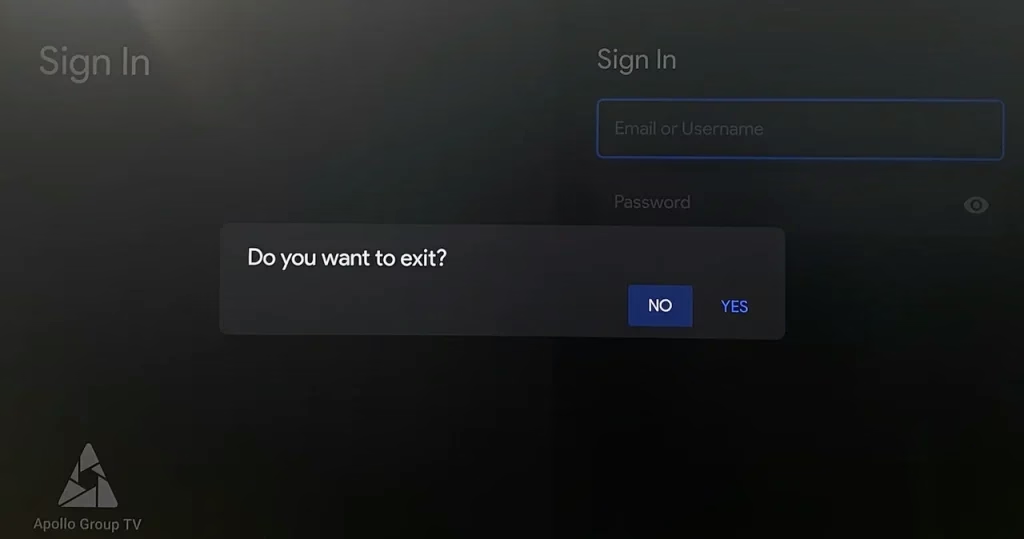
Sair de um aplicativo não é o mesmo que fechá-lo. Quando você sai de um aplicativo, como pressionar o botão Voltar ou selecionar uma opção de saída dentro do aplicativo, isso apenas minimiza o aplicativo e simplesmente leva você de volta à tela anterior. O próprio aplicativo continua sendo executado em segundo plano, consumindo recursos. Por outro lado, fechar um aplicativo significa forçá-lo a interromper totalmente a execução em segundo plano.

Como forçar o fechamento de um aplicativo no Firestick? Quatro maneiras diferentes são compartilhadas abaixo.

Ativar parada forçada

O que significa forçar parada no Firestick? Force Stop é uma opção no Firestick. Ao ativar a opção, o aplicativo é encerrado, limpando dados temporários e liberando recursos do sistema.

Como ativar a parada forçada no Firestick? Algumas etapas são necessárias.

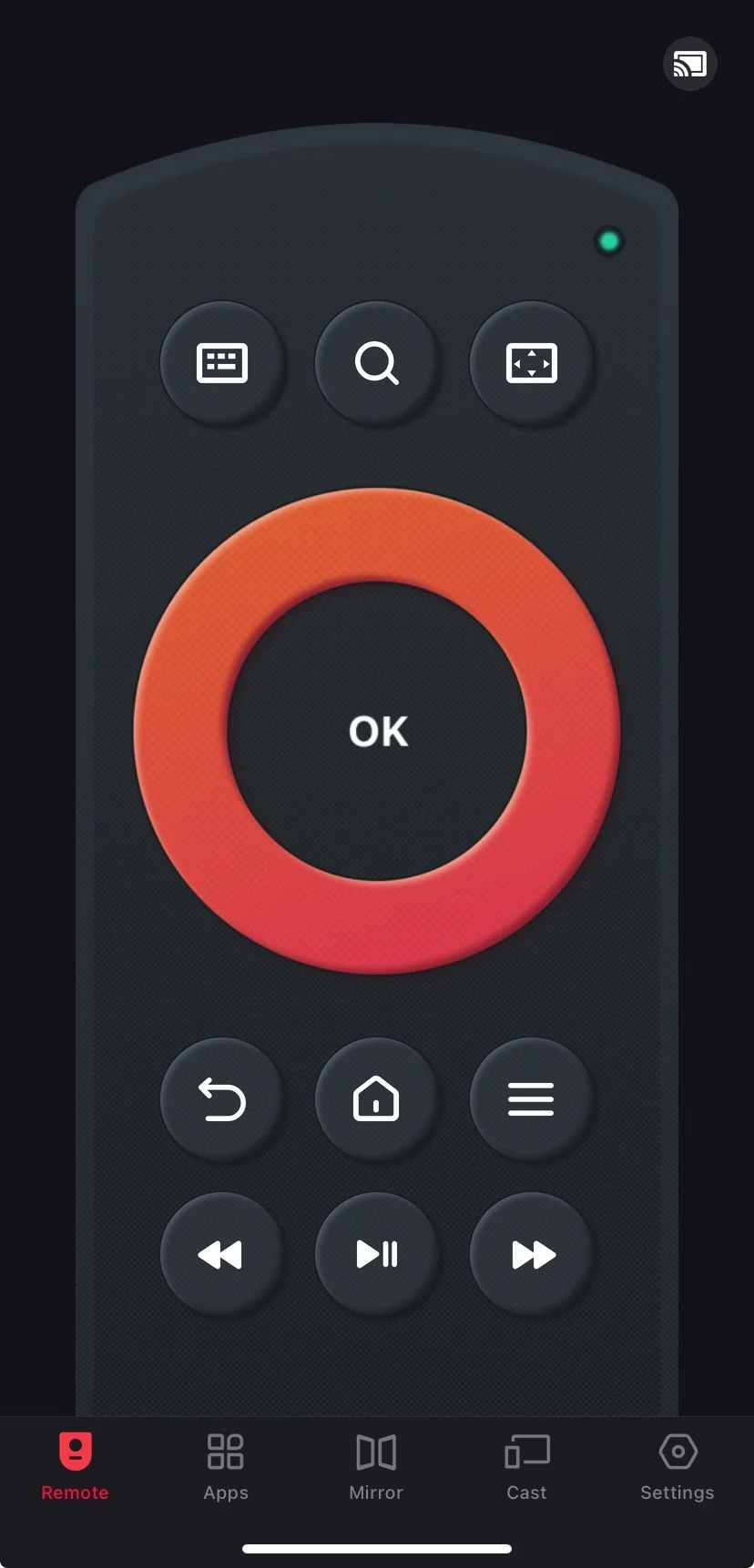
Dica: Você também pode executar essas etapas com um Aplicativo remoto Fire TV Stick se o seu controle remoto Firestick também se comportar de forma inesperada. O aplicativo remoto é fácil de usar: inicie o aplicativo em seu dispositivo móvel, conecte-o ao Firestick e você poderá operar o dispositivo de streaming tocando nos botões na interface do aplicativo.

Aplicativo remoto Fire TV Stick

Baixe o controle remoto para Fire TV e Fire Stick

Etapa 1. Pressione o botão Home no controle remoto Firestick para acessar a página inicial.

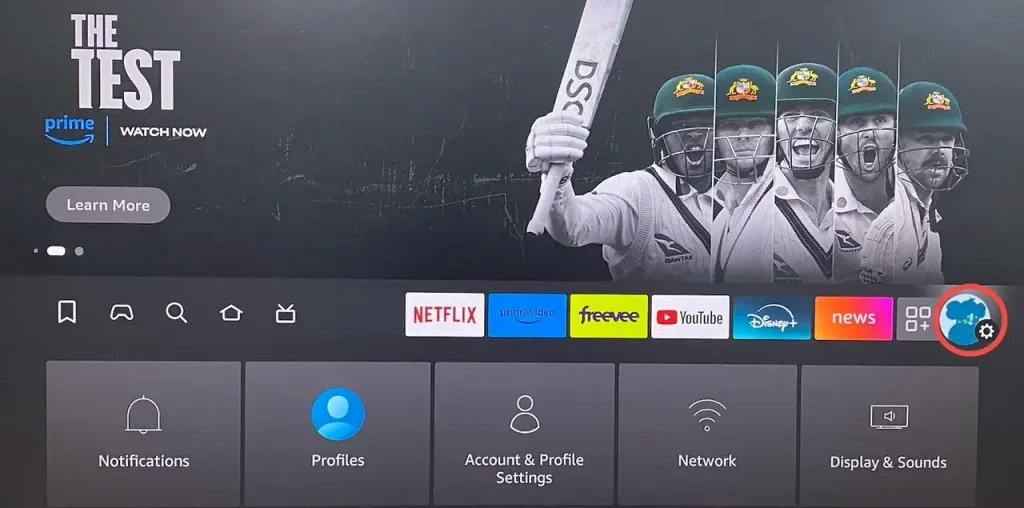
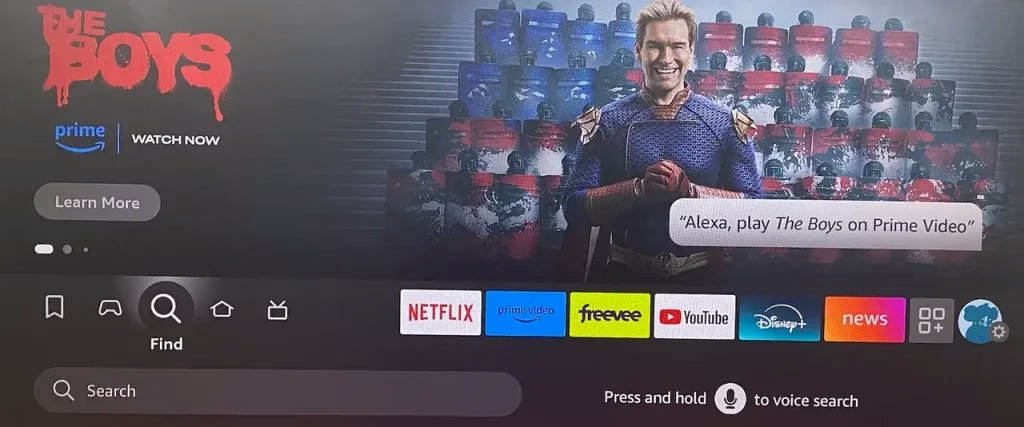
Etapa 2. Navegue até o ícone de engrenagem no lado direito da tela inicial para abrir o menu Configurações.

destaque as configurações do Firestick

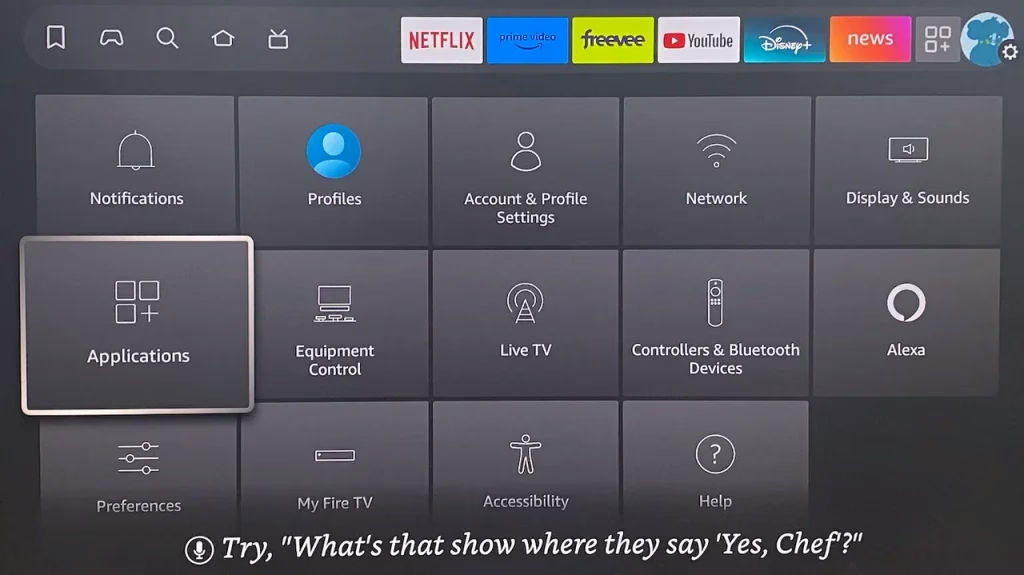
Etapa 3. Escolha Aplicativos no menu Configurações.

escolha Aplicativos

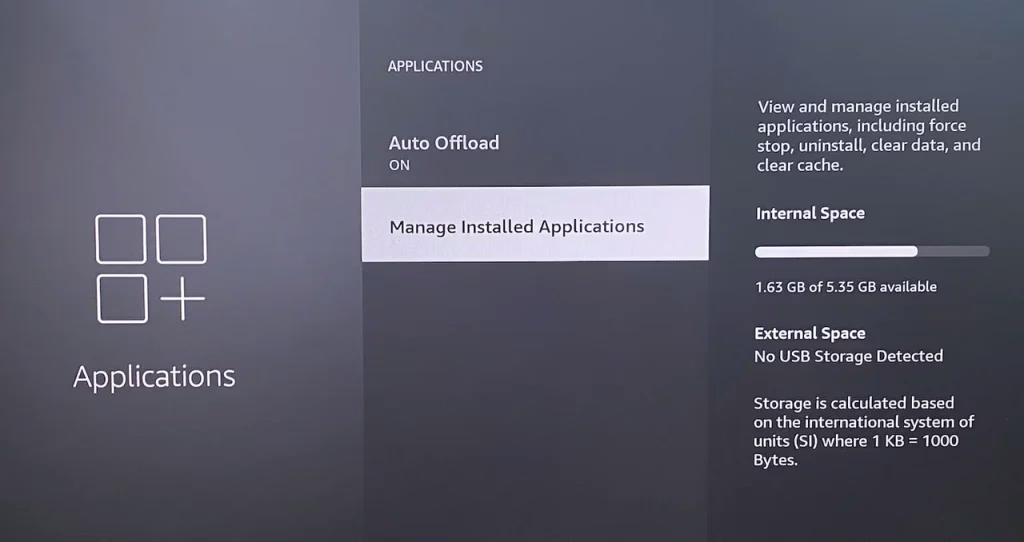
Etapa 4. Escolha a opção Gerenciar aplicativos instalados.

escolha Gerenciar aplicativo instalado

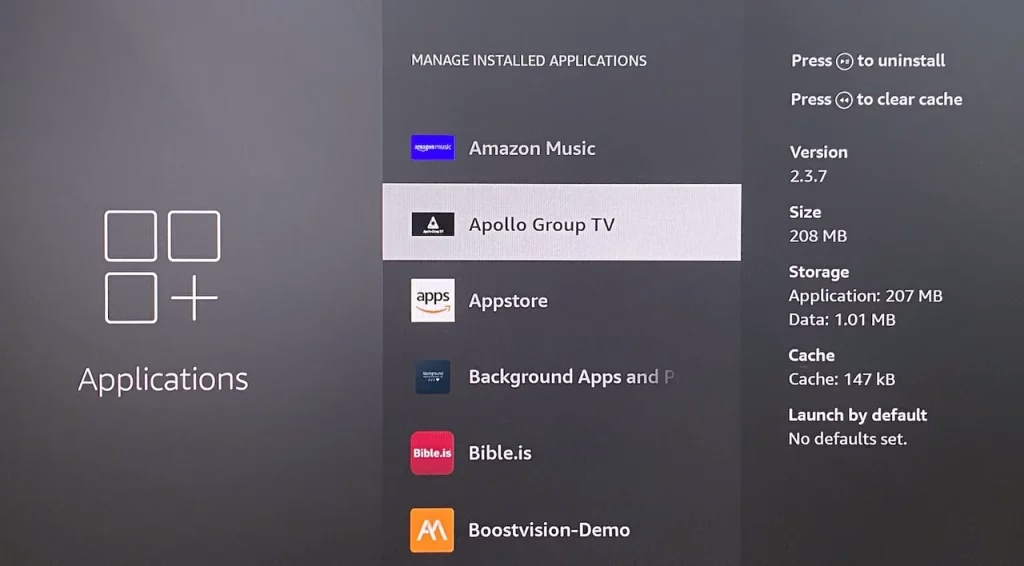
Etapa 5. Encontre o aplicativo que deseja fechar na lista de aplicativos e escolha-o.

aplicativos instalados no Firestick

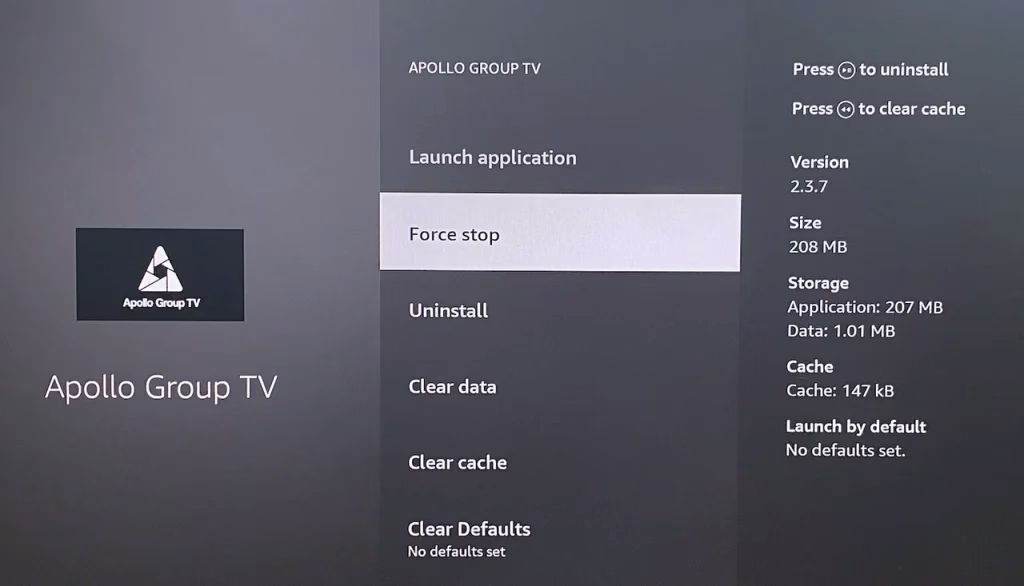
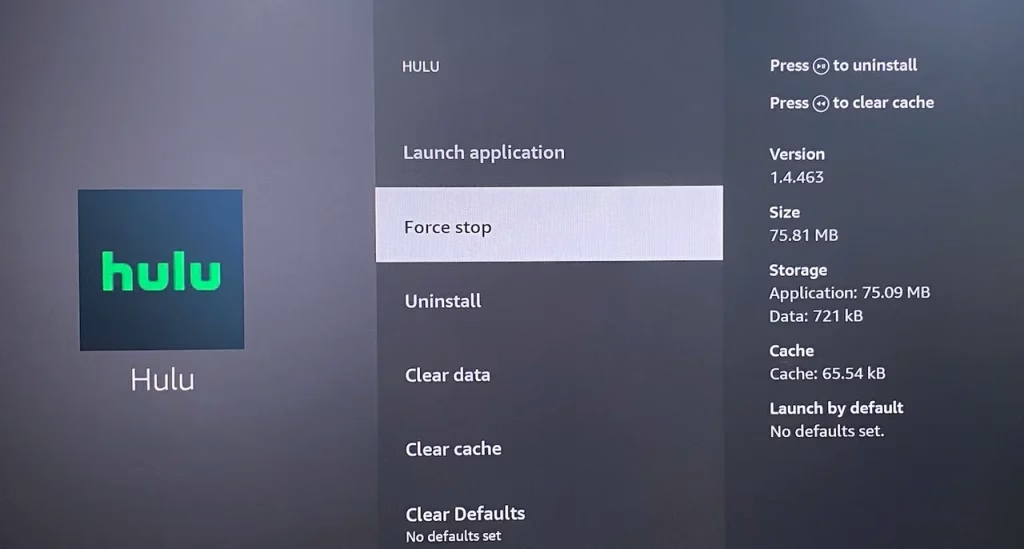
Etapa 6. Escolha a opção Forçar parada no menu. Esta ação garante que o aplicativo não esteja mais ativo e libera recursos do sistema.

escolha Forçar parada no Firestick

Use aplicativos em segundo plano e aplicativo de lista de processos

Background Apps & Process List é um aplicativo que mostra todos os aplicativos atualmente em execução em segundo plano no seu Firestick e permite interrompê-los de maneira fácil e rápida.

Veja como fechar aplicativos no Fire TV com o aplicativo:

Etapa 1. Pressione o botão Home no controle remoto e escolha a opção Localizar (representada por uma lupa).

localize a lupa na página inicial do Firestick

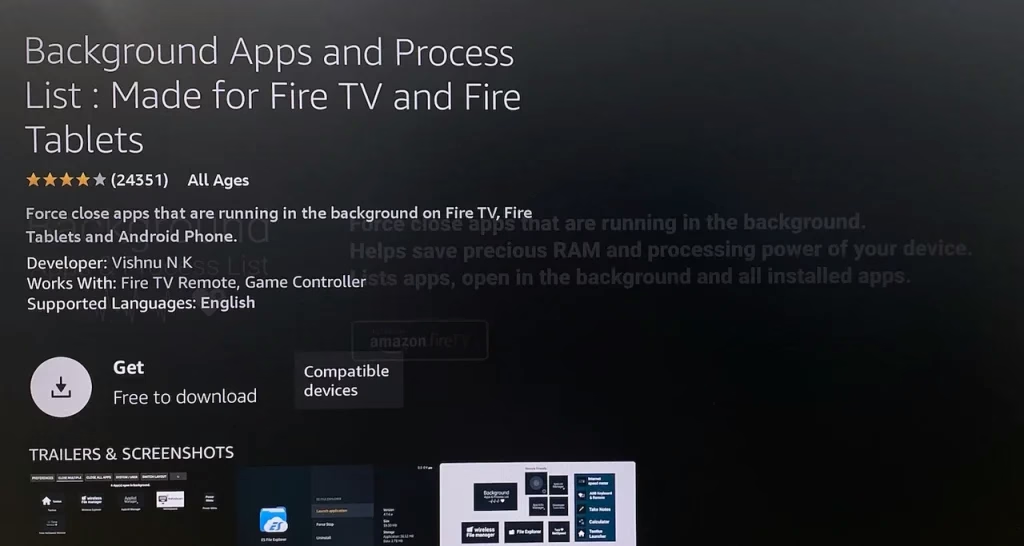
Etapa 2. Insira Lista de aplicativos e processos em segundo plano na Amazon App Store e baixe o aplicativo.

baixar aplicativos em segundo plano e lista de processos

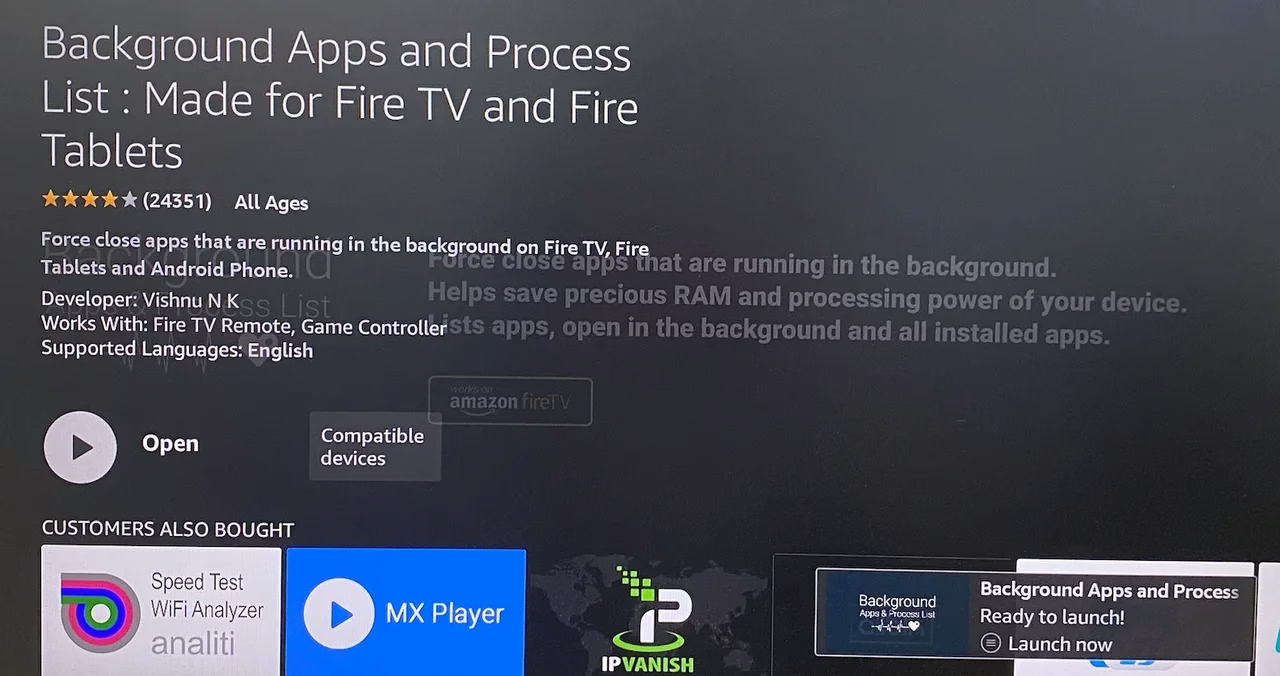
Etapa 3. Quando o Firestick disser que o aplicativo está pronto para ser iniciado, abra o aplicativo pressionando o botão Menu.

A lista de aplicativos e processos em segundo plano está pronta para ser lançada

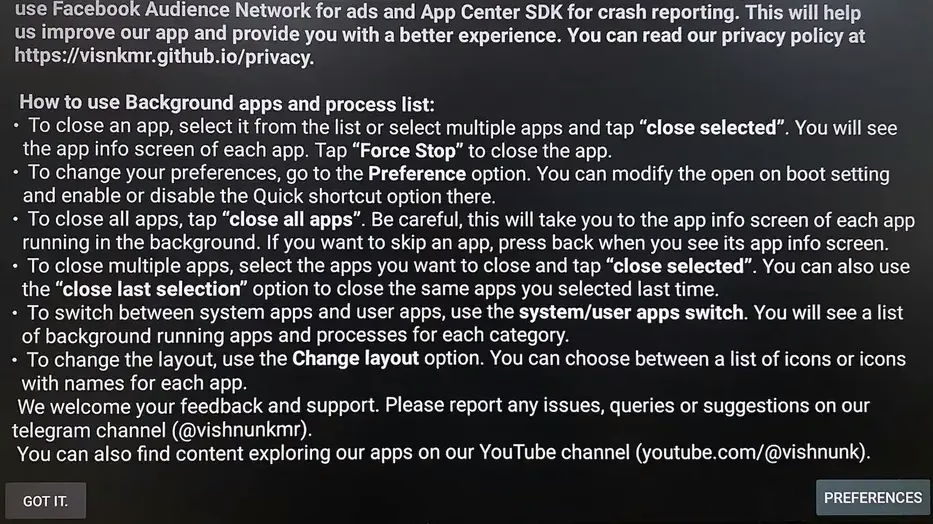
Etapa 4. Assim que o aplicativo abrir, leia as informações na tela e escolha Entendi na parte inferior.

leia a mensagem na tela

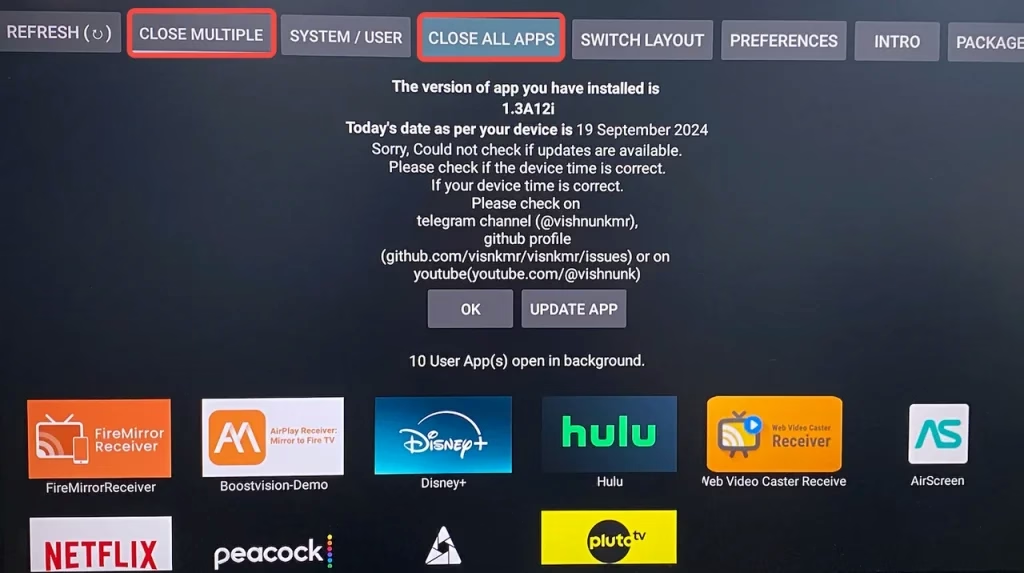
Etapa 5. O aplicativo exibe quantos aplicativos estão sendo executados em segundo plano. Escolha FECHAR MÚLTIPLOS ou FECHAR TODOS OS APLICATIVOS com base em suas necessidades.

escolha uma opção para fechar aplicativos no Firestick

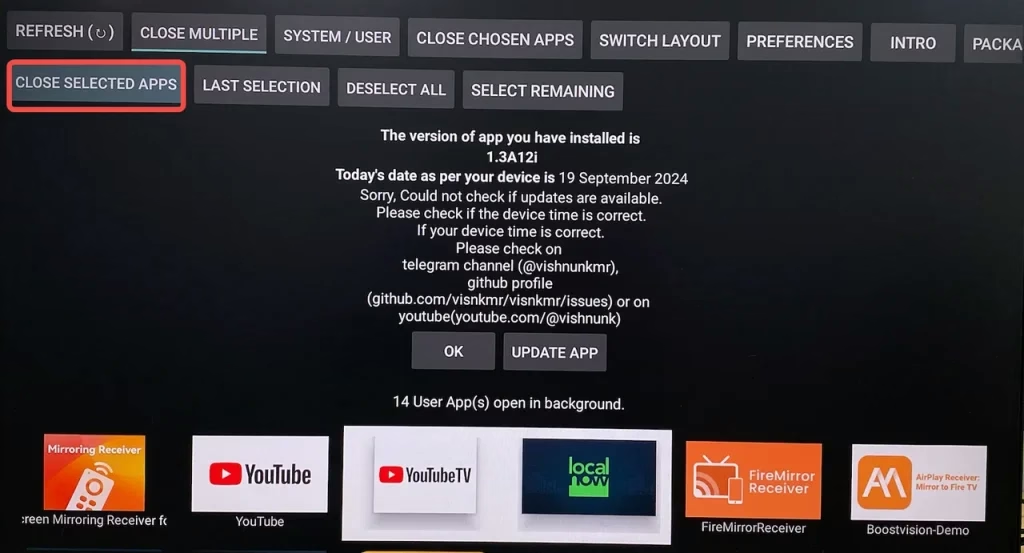
Observação: Se você optar por fechar vários aplicativos, escolha quais aplicativos deseja fechar na lista e escolha FECHAR APLICATIVOS SELECIONADOS na parte superior.

escolha FECHAR APLICATIVOS SELECIONADOS

Etapa 6. O aplicativo não fecha os aplicativos. Ele leva você diretamente para a opção Forçar parada para aplicativos em execução em segundo plano. Depois de escolher Forçar parada e pressionar o botão Voltar no controle remoto, a opção Forçar parada para o próximo aplicativo será exibida.

Opção de forçar parada

Execute o ciclo de energia

Como forçar o fechamento de todos os aplicativos do Firestick de uma vez? Desligue e ligue o dispositivo de streaming. O ciclo de energia desliga completamente o Firestick, o que significa que todos os aplicativos em execução são fechados.

Como fechar aplicativos no Firestick através do ciclo de energia? Você precisa:

Etapa 1. Desconecte o adaptador de alimentação da tomada ou desconecte-o do cabo de alimentação USB do dispositivo.

Etapa 2. Deixe-o desconectado por cerca de 30 segundos para drenar a energia residual.

Etapa 3. Reconecte o adaptador de alimentação ou cabo.

Etapa 4. Mude para a entrada HDMI correta para o seu Firestick.

Use o Fast Task Killer

Fast Task Killer é um aplicativo de terceiros que fecha aplicativos indesejados em segundo plano no Firestick para limpar a RAM e melhorar o desempenho do dispositivo. Surpreendentemente, o aplicativo permite eliminar todos os processos em segundo plano com um clique de sinal.

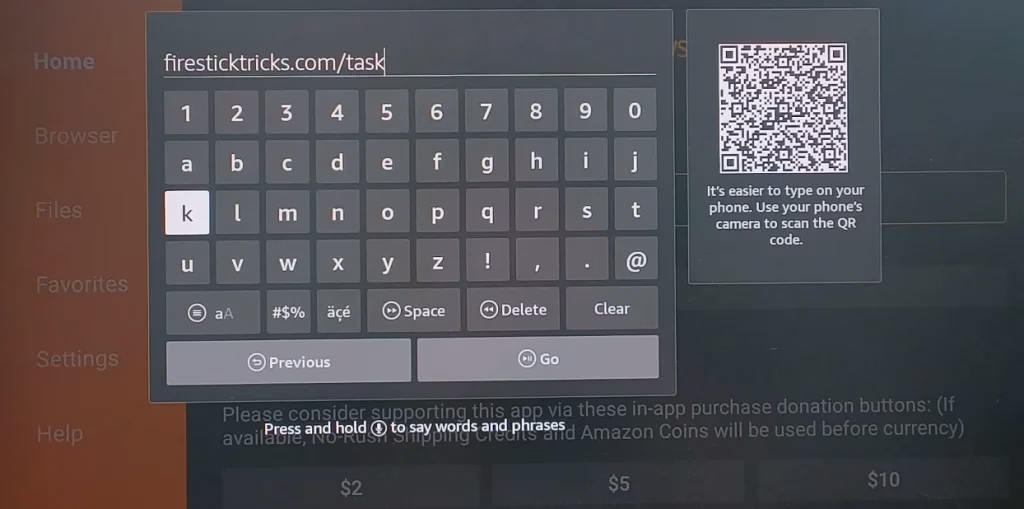
O aplicativo não está disponível na Amazon App Store, mas pode ser instalado em um Firestick desbloqueado inserindo firesticktricks.com/task (hospedado e distribuído via MediaFire).

insira firesticktricks.com/task no aplicativo Downloader

Como forçar o fechamento de aplicativos no Firestick com o aplicativo? Basta iniciar o aplicativo na lista de aplicativos e ele começará a limpar todos os processos desnecessários em segundo plano e liberar memória e largura de banda. Depois de concluído, o aplicativo fornece uma caixa de informações onde são listados todos os processos que foram eliminados e liberaram memória.

Conclusão

Se um aplicativo começar a se comportar de forma inesperada, travar ou carregar corretamente, fechar e reabrir o aplicativo pode atualizá-lo, geralmente resolvendo esses problemas. Isso também se aplica a um Firestick que apresenta problemas de desempenho.

Existem quatro maneiras diferentes de forçar o fechamento de aplicativos no Firestick, como ativar a opção Forçar parada. Experimente o que você preferir.

Perguntas frequentes sobre como fechar aplicativos no Firestick

P: Como faço para forçar o encerramento de um aplicativo no Amazon Fire?

Navegue até Configurações > Aplicativos > Gerenciar aplicativos instalados, selecione o aplicativo e escolha a opção Forçar parada.

P: Como posso ver quais aplicativos estão sendo executados em segundo plano no meu Firestick?

Você pode visualizar todos os aplicativos em segundo plano em seu Firestick por meio do aplicativo Aplicativos em segundo plano e lista de processos. Baixe o aplicativo na Amazon App Store e inicie-o, e todos os aplicativos em segundo plano serão exibidos na tela.