Das Schließen von Apps auf Firestick kann von Vorteil sein, da dadurch nicht nur App-Abstürze und Störungen behoben werden, sondern auch Speicher frei wird und die Leistung verbessert wird. Wie schließe ich Apps auf Firestick? Nachfolgend sind verschiedene Möglichkeiten aufgeführt.
So schließen Sie Apps auf Firestick

Das Beenden einer App ist nicht dasselbe wie das Schließen einer App. Wenn Sie eine App beenden, indem Sie beispielsweise auf die Schaltfläche „Zurück“ klicken oder eine Option zum Beenden innerhalb der App auswählen, wird die App lediglich minimiert und Sie gelangen einfach zum vorherigen Bildschirm zurück. Die App selbst läuft weiterhin im Hintergrund und verbraucht Ressourcen. Im Gegensatz dazu bedeutet das Schließen einer App, dass die Ausführung im Hintergrund vollständig gestoppt wird.
Wie erzwinge ich das Schließen einer App auf Firestick? Im Folgenden werden vier verschiedene Möglichkeiten vorgestellt.
Aktivieren Sie „Stopp erzwingen“.
Was bedeutet Stopp erzwingen auf Firestick? Force Stop ist eine Option auf Firestick. Wenn Sie die Option aktivieren, wird die App beendet, temporäre Daten gelöscht und Systemressourcen freigegeben.
Wie aktiviere ich Force Stop auf Firestick? Es sind einige Schritte erforderlich.
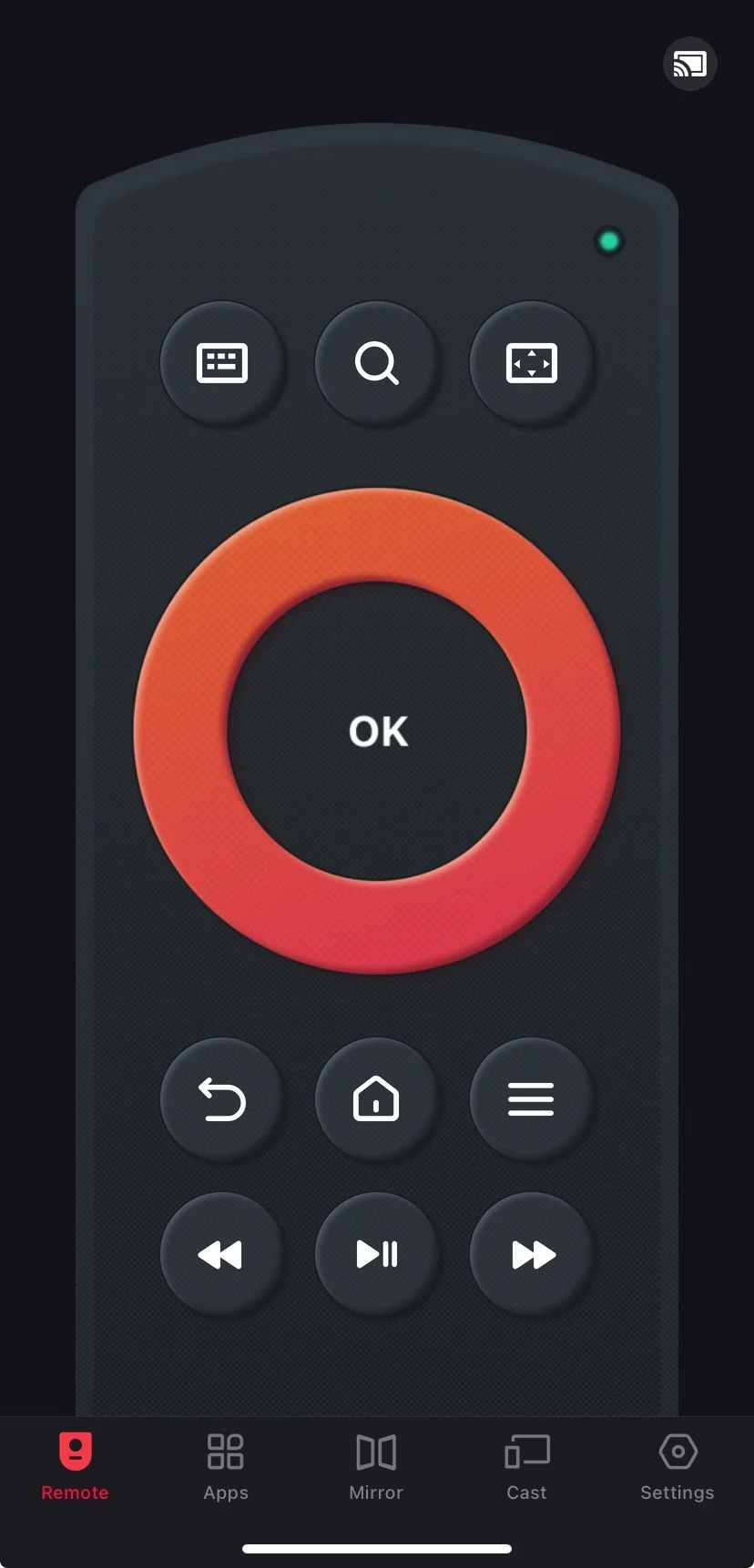
Tipp: Sie können diese Schritte auch mit einer Fire TV Stick Remote-App ausführen, wenn sich Ihre Firestick-Fernbedienung ebenfalls unerwartet verhält. Die Remote-App ist mühelos zu verwenden: Starten Sie die App auf Ihrem Mobilgerät, verbinden Sie sie mit Ihrem Firestick und Sie können das Streaming-Gerät bedienen, indem Sie auf die Schaltflächen auf der App-Oberfläche tippen.

Laden Sie die Fernbedienung für Fire TV und Fire Stick herunter
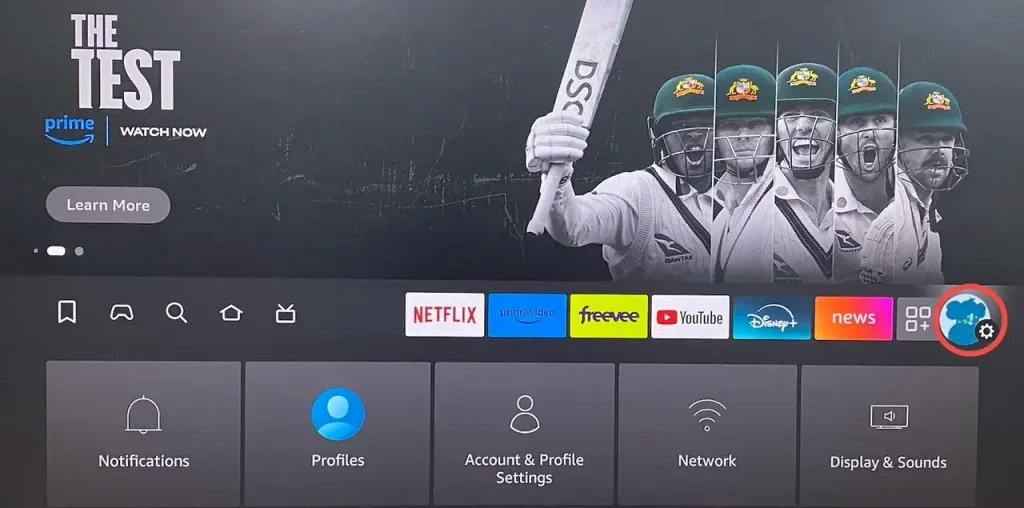
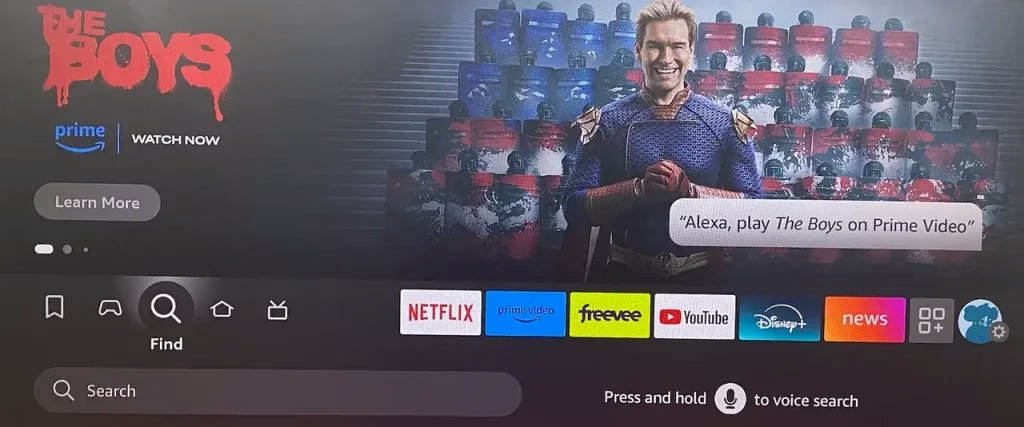
Schritt 1. Drücken Sie die Home-Taste auf der Firestick-Fernbedienung, um auf die Startseite zuzugreifen.
Schritt 2. Navigieren Sie zum Zahnradsymbol ganz rechts auf dem Startbildschirm, um das Einstellungsmenü zu öffnen.

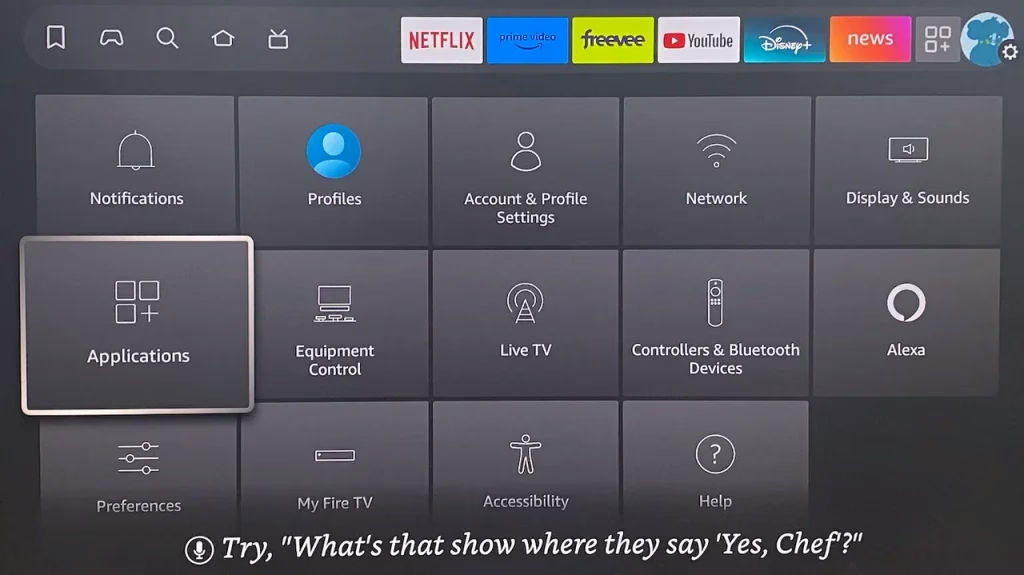
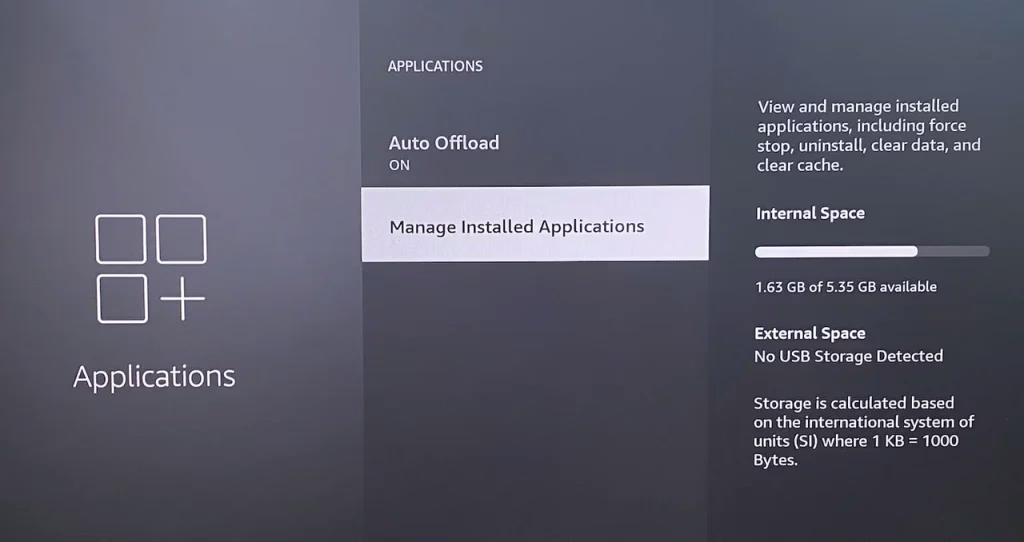
Schritt 3. Wählen Sie Anwendungen aus dem Menü „Einstellungen“.

Schritt 4. Wählen Sie die Option Installierte Anwendungen verwalten.

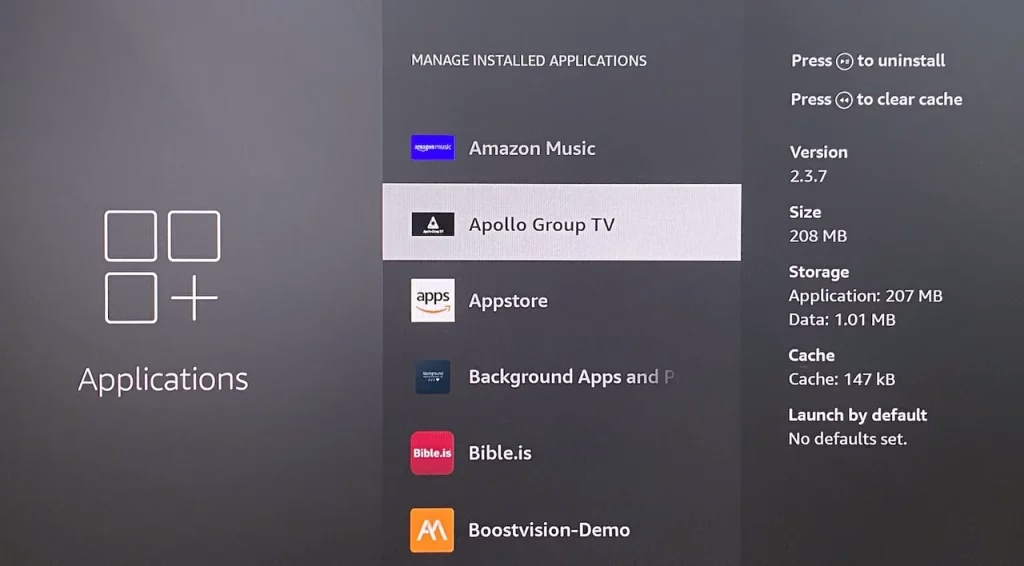
Schritt 5. Suchen Sie in der App-Liste die App, die Sie schließen möchten, und wählen Sie sie aus.

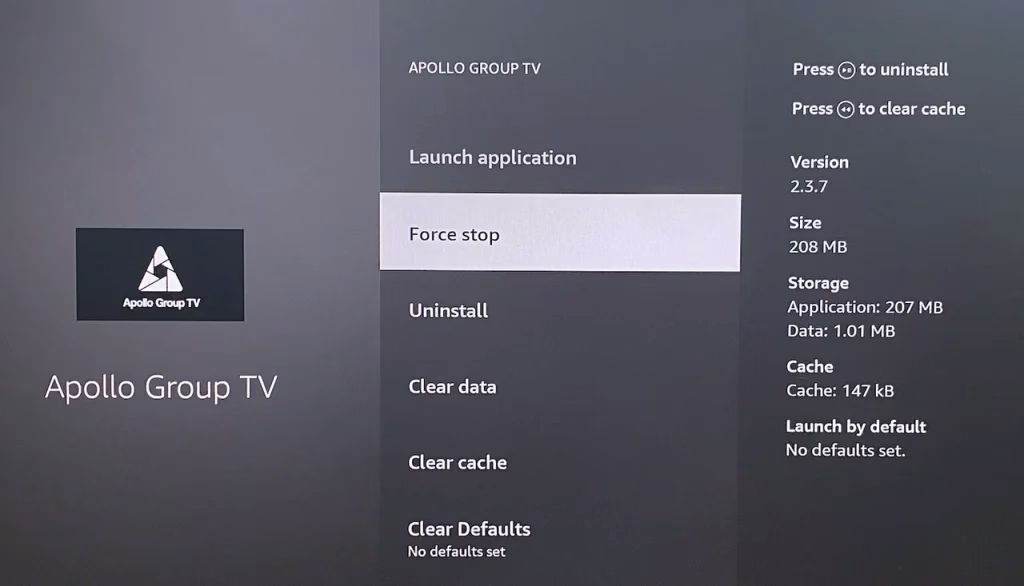
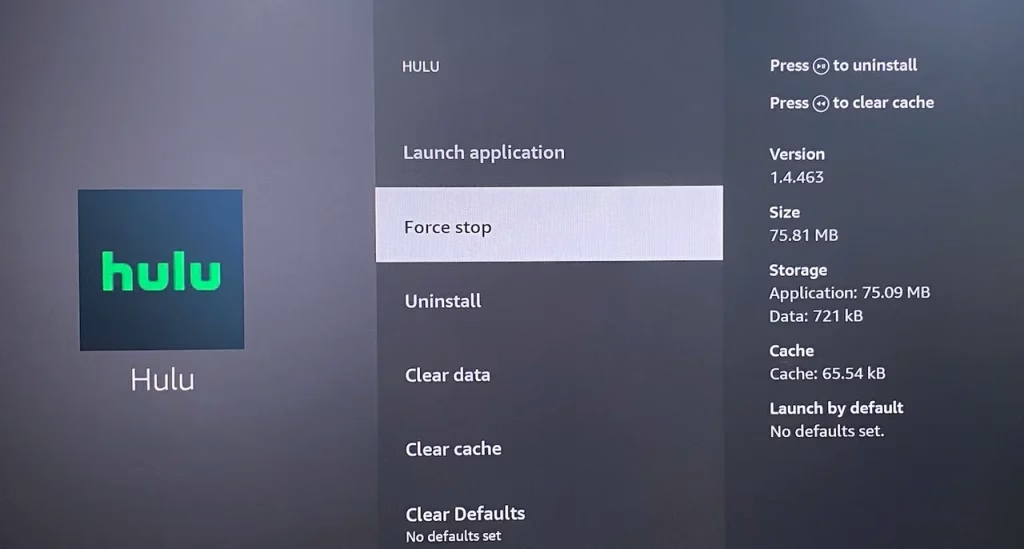
Schritt 6. Wählen Sie im Menü die Option Stopp erzwingen. Diese Aktion stellt sicher, dass die App nicht mehr aktiv ist und gibt Systemressourcen frei.

Verwenden Sie Hintergrund-Apps und die Prozesslisten-App
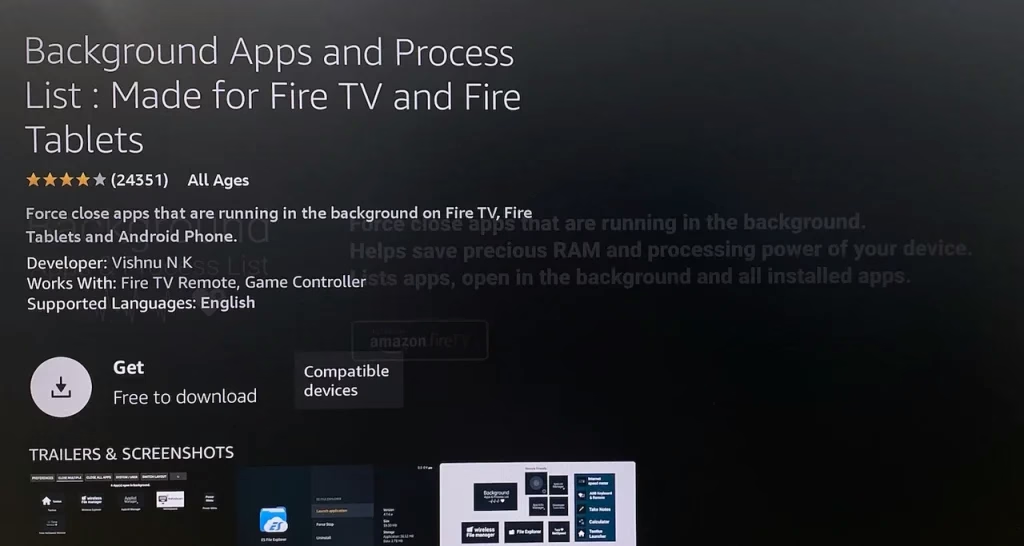
Background Apps & Process List ist eine App, die alle Apps anzeigt, die derzeit im Hintergrund Ihres Firesticks ausgeführt werden, und mit der Sie sie einfach und schnell stoppen können.
So schließen Sie Apps auf Fire TV mit der App:
Schritt 1. Drücken Sie die Home-Taste auf der Fernbedienung und wählen Sie die Option Suchen (dargestellt durch eine Lupe).

Schritt 2. Geben Sie Hintergrund-App- und Prozessliste aus dem Amazon App Store ein und laden Sie die App herunter.

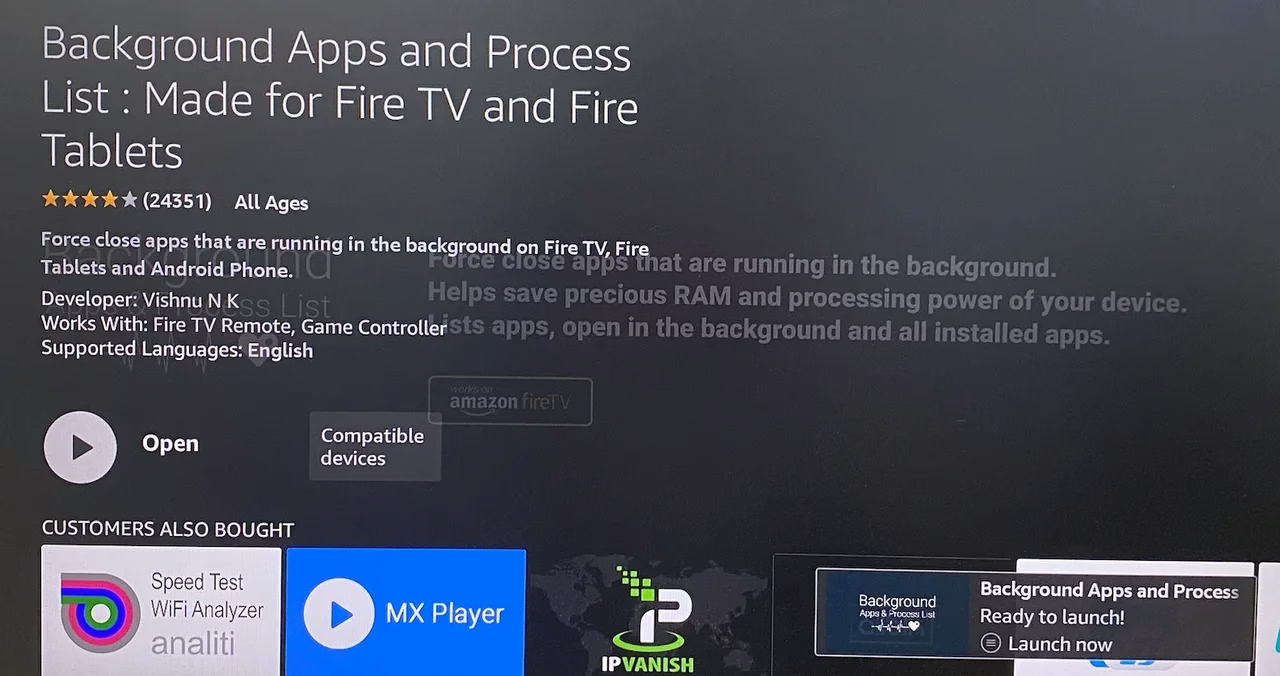
Schritt 3. Wenn Firestick meldet, dass die App startbereit ist, öffnen Sie die App durch Drücken der Menü-Taste.

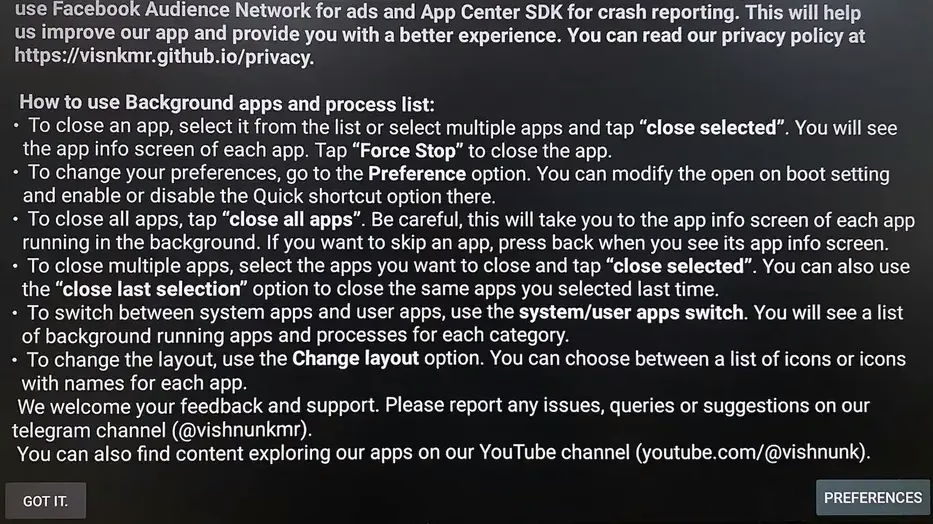
Schritt 4. Sobald die App geöffnet ist, lesen Sie die Informationen auf dem Bildschirm und wählen Sie unten VERKAUFT aus.

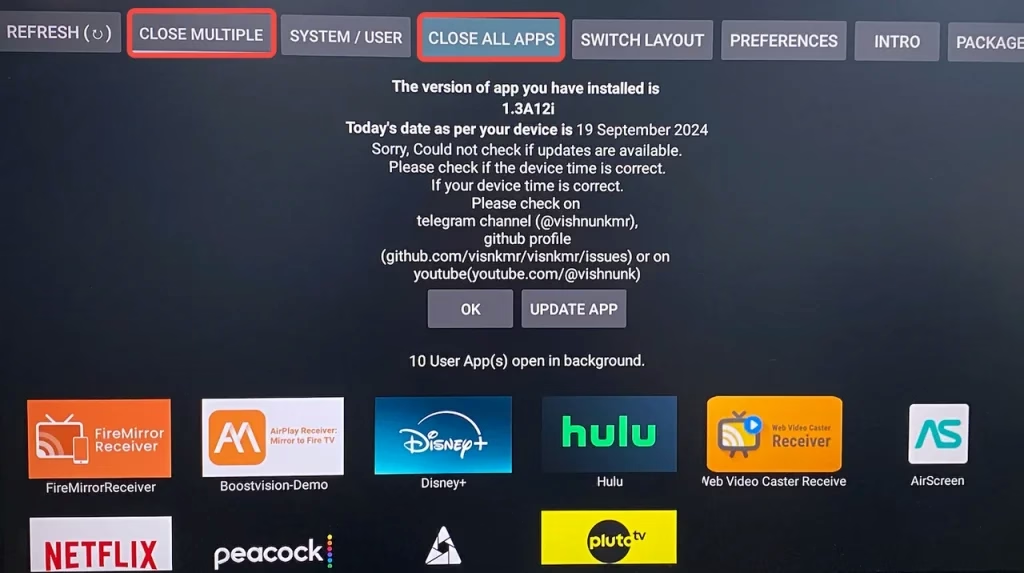
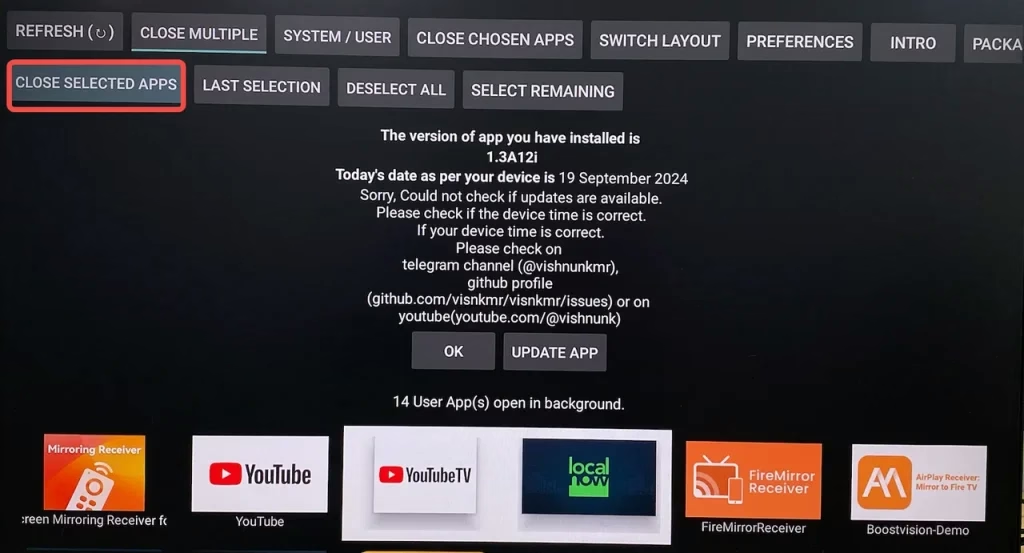
Schritt 5. Die App zeigt an, wie viele Apps im Hintergrund ausgeführt werden. Wählen Sie je nach Bedarf MEHRERE SCHLIESSEN oder ALLE APPS SCHLIESSEN.

Hinweis: Wenn Sie mehrere Apps schließen möchten, wählen Sie aus der Liste aus, welche Apps Sie schließen möchten, und wählen Sie dann oben AUSGEWÄHLTE APPS SCHLIESSEN aus.

Schritt 6. Die App schließt die Apps nicht wirklich. Sie gelangen direkt zur Option Stopp erzwingen für Apps, die im Hintergrund ausgeführt werden. Nachdem Sie Stopp erzwingen ausgewählt und die Taste Zurück auf der Fernbedienung gedrückt haben, wird die Option Stopp erzwingen für die nächste App angezeigt.

Führen Sie einen Power Cycle durch
Wie erzwinge ich das gleichzeitige Schließen aller Apps auf dem Firestick? Schalten Sie das Streaming-Gerät aus und wieder ein. Durch Aus- und Einschalten wird der Firestick vollständig heruntergefahren, was bedeutet, dass alle laufenden Apps geschlossen sind.
Wie schließe ich Apps auf dem Firestick während des Aus- und Einschaltens? Sie müssen:
Schritt 1. Trennen Sie das Netzteil von der Steckdose oder trennen Sie es vom USB-Stromkabel vom Gerät.
Schritt 2. Lassen Sie das Gerät etwa 30 Sekunden lang vom Netz getrennt, um Reststrom abzulassen.
Schritt 3. Schließen Sie das Netzteil oder Kabel wieder an.
Schritt 4. Wechseln Sie zum richtigen HDMI-Eingang für Ihren Firestick.
Verwenden Sie Fast Task Killer
Fast Task Killer ist eine Drittanbieter-App, die unerwünschte Hintergrund-Apps auf Firestick schließt, um RAM freizugeben und die Leistung des Geräts zu verbessern. Überraschenderweise ermöglicht Ihnen die App, alle Hintergrundprozesse mit einem Signalklick zu beenden.
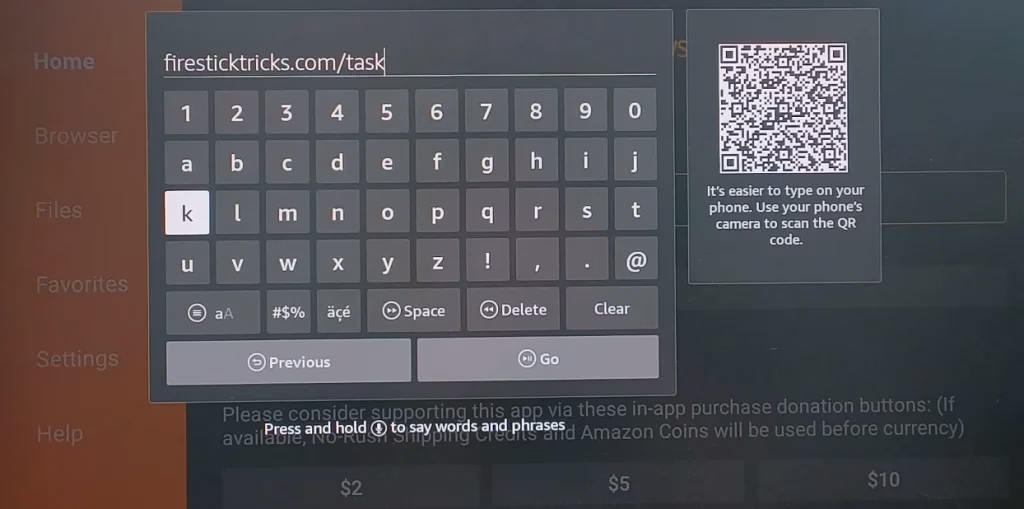
Die App ist im Amazon App Store nicht verfügbar, kann aber auf einem Firestick mit Jailbreak installiert werden, indem Sie firesticktricks.com/task eingeben (gehostet von und vertrieben über MediaFire).

Wie erzwinge ich mit der App das Schließen von Apps auf dem Firestick? Starten Sie die App einfach über die App-Liste und die App beginnt, alle unnötigen Hintergrundprozesse zu löschen und Speicher und Bandbreite freizugeben. Sobald Sie fertig sind, stellt die App eine Infobox bereit, in der alle Prozesse aufgelistet sind, die abgebrochen und Speicher freigegeben wurden.
Abschluss
Wenn sich eine App unerwartet verhält, einfriert oder ordnungsgemäß geladen wird, kann sie durch Schließen und erneutes Öffnen der App aktualisiert werden, wodurch diese Probleme häufig behoben werden. Dies gilt auch für einen Firestick, der Leistungsprobleme hat.
Es gibt vier verschiedene Möglichkeiten, das Schließen von Apps auf Firestick zu erzwingen, beispielsweise die Aktivierung der Option „Stopp erzwingen“. Probieren Sie das aus, das Ihnen am besten gefällt.
Häufig gestellte Fragen zum Schließen von Apps auf Firestick
F: Wie erzwinge ich das Beenden einer App auf Amazon Fire?
Navigieren Sie zu Einstellungen > Anwendungen > Installierte Anwendungen verwalten, wählen Sie die App aus und wählen Sie die Option Stopp erzwingen.
F: Wie kann ich sehen, welche Apps auf meinem Firestick im Hintergrund ausgeführt werden?
Sie können alle Hintergrund-Apps auf Ihrem Firestick über die App „Hintergrund-Apps und Prozessliste“ anzeigen. Laden Sie die App aus dem Amazon App Store herunter und starten Sie sie. Alle Hintergrund-Apps werden auf dem Bildschirm angezeigt.