
Se un'app su Fire TV Stick si blocca o non risponde, puoi chiuderla forzatamente dalle impostazioni. Tornare alla schermata Home non garantisce che il processo venga terminato; Fire OS gestisce automaticamente molte attività in background.
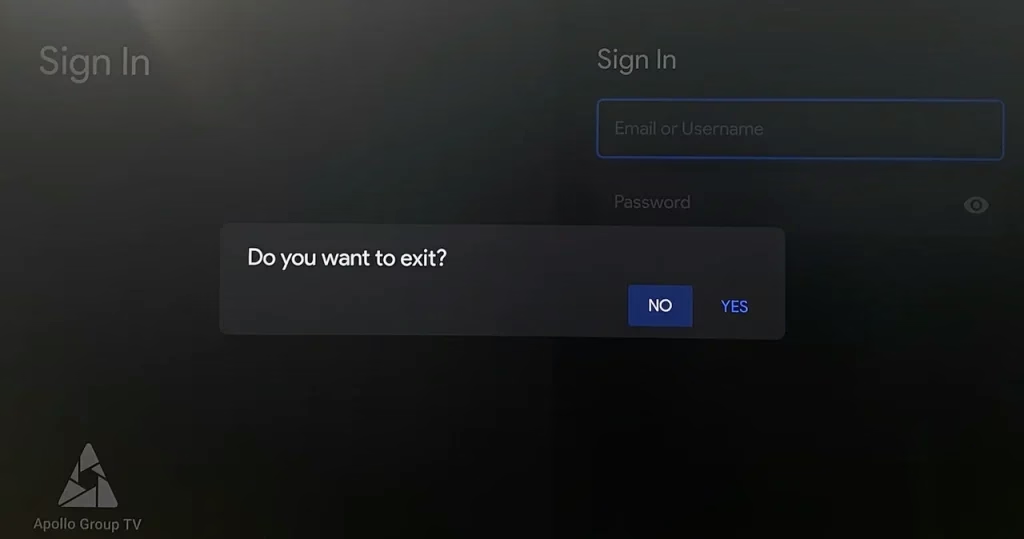
Metodo 1. Usa Arresto forzato
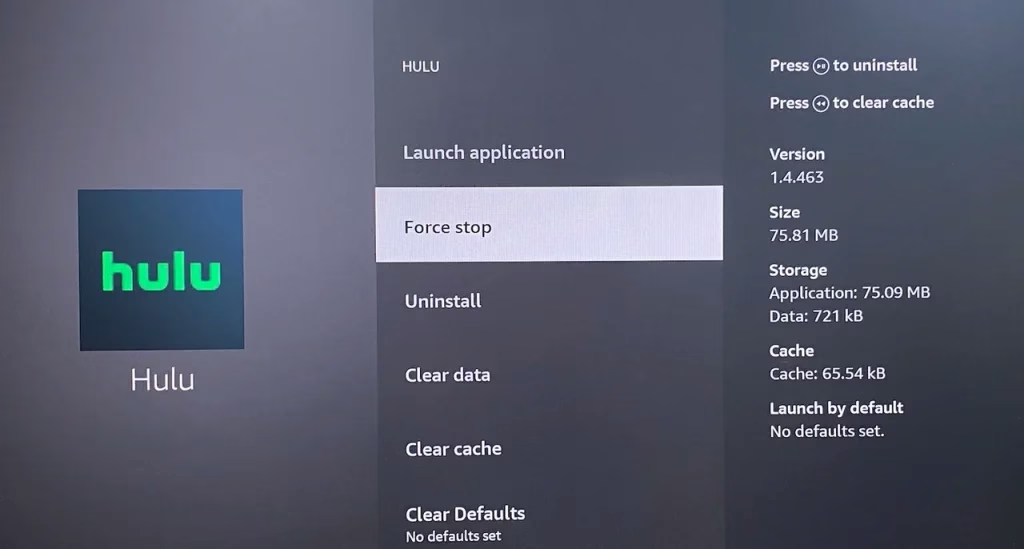
Arresto forzato termina il processo dell'app. Non cancella automaticamente cache, dati dell'app o credenziali: queste sono azioni separate nelle impostazioni.
Suggerimento: se il telecomando non funziona, puoi provare un'app telecomando per Fire TV. Il telefono e Fire TV devono essere sulla stessa rete Wi-Fi.
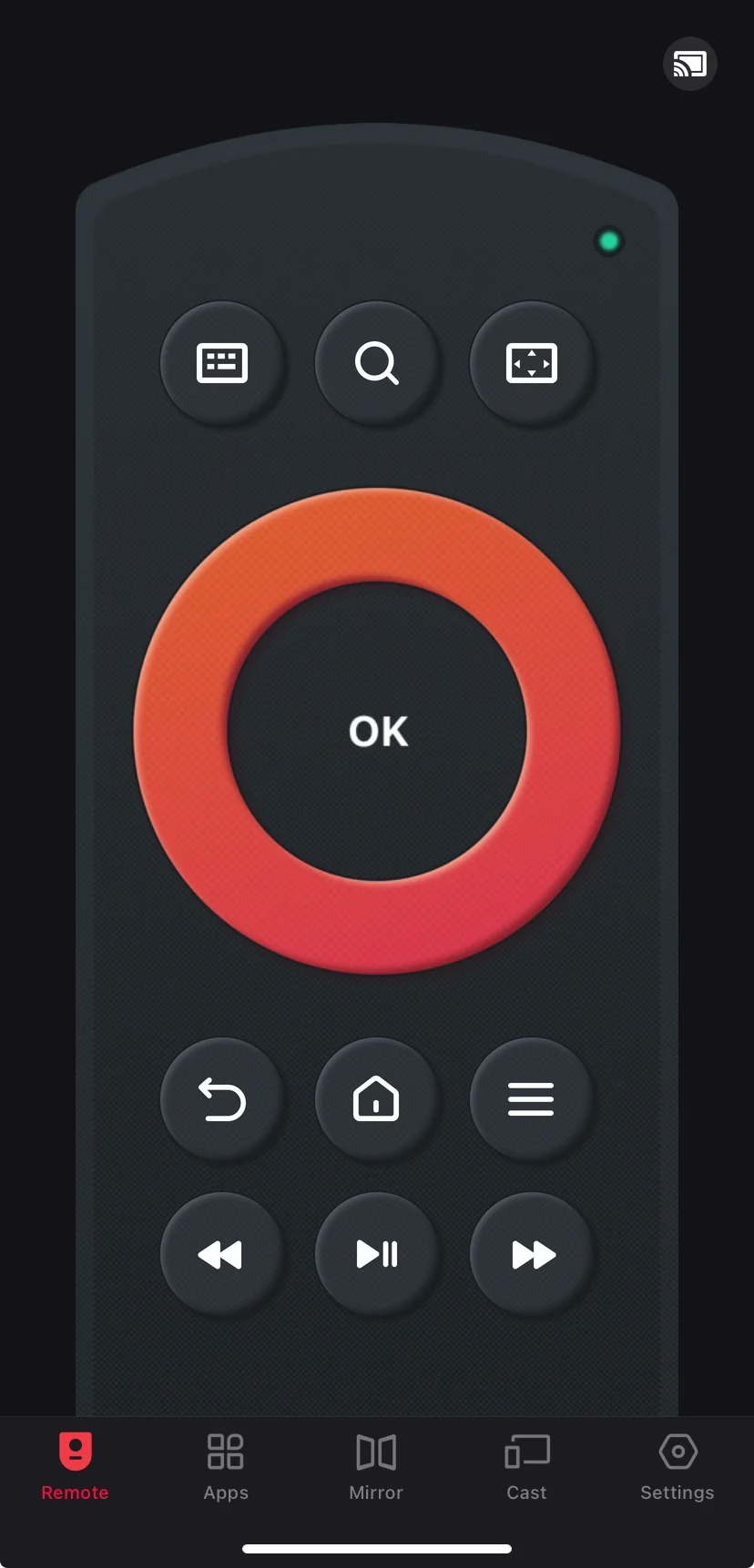


Passaggio 1. Premi Home sul telecomando.
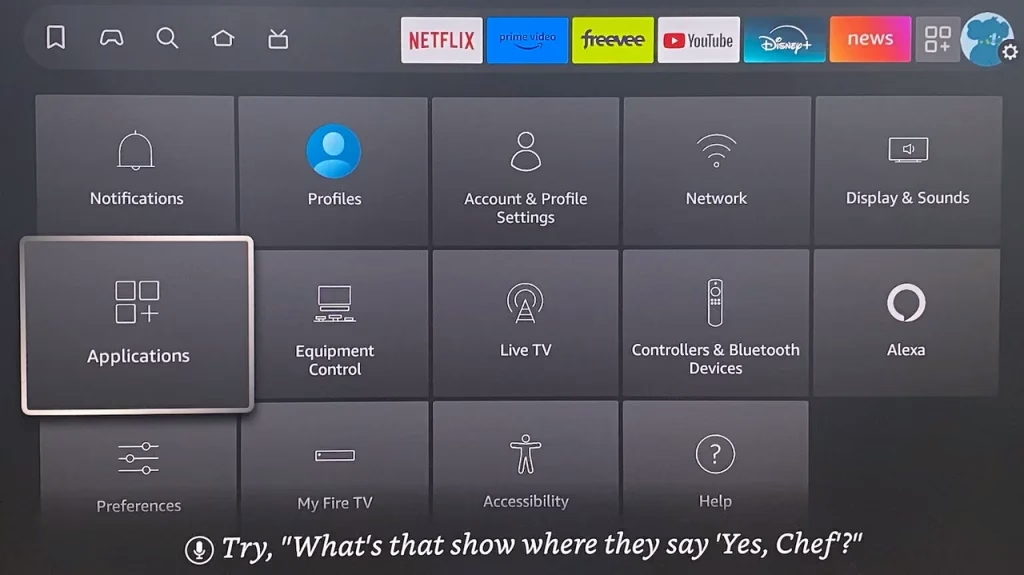
Passaggio 2. Apri l'icona a forma di ingranaggio per accedere alle Impostazioni.
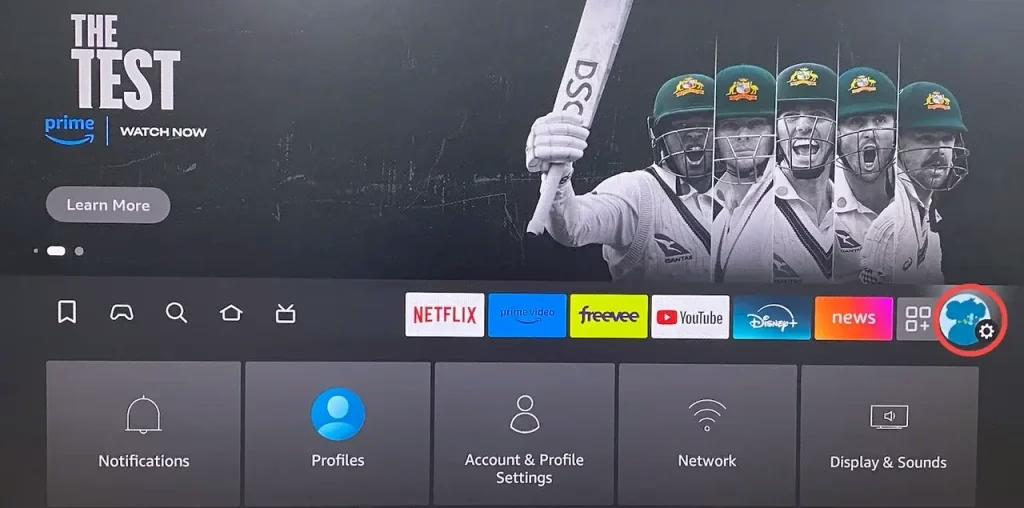
Passaggio 3. Scegli Applicazioni.
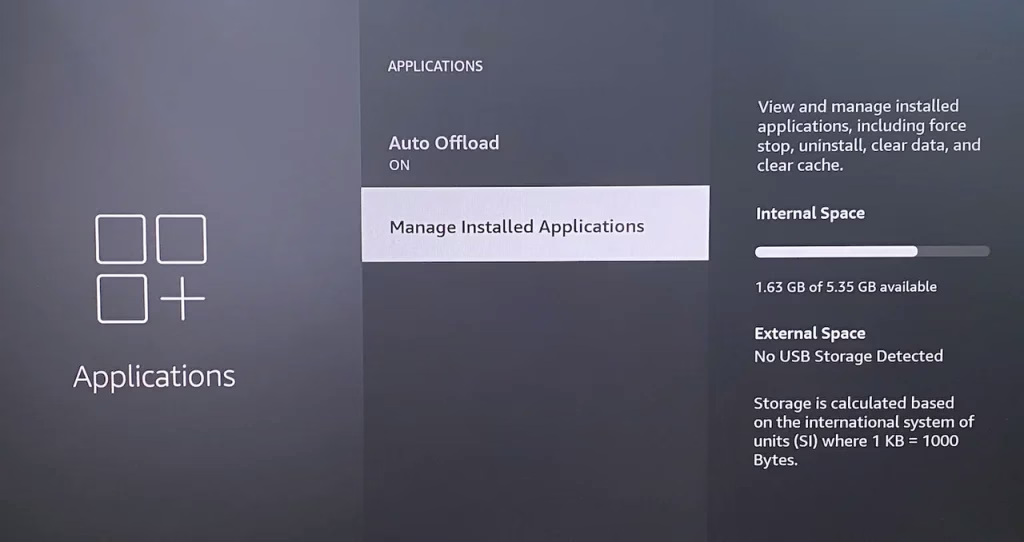
Passaggio 4. Scegli Gestisci applicazioni installate.
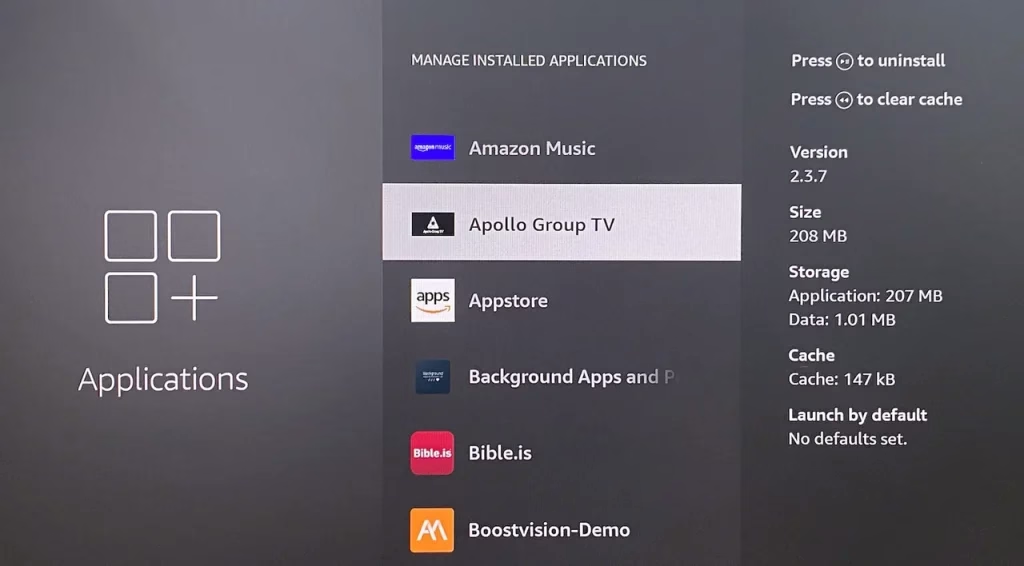
Passaggio 5. Seleziona l'app che non risponde.
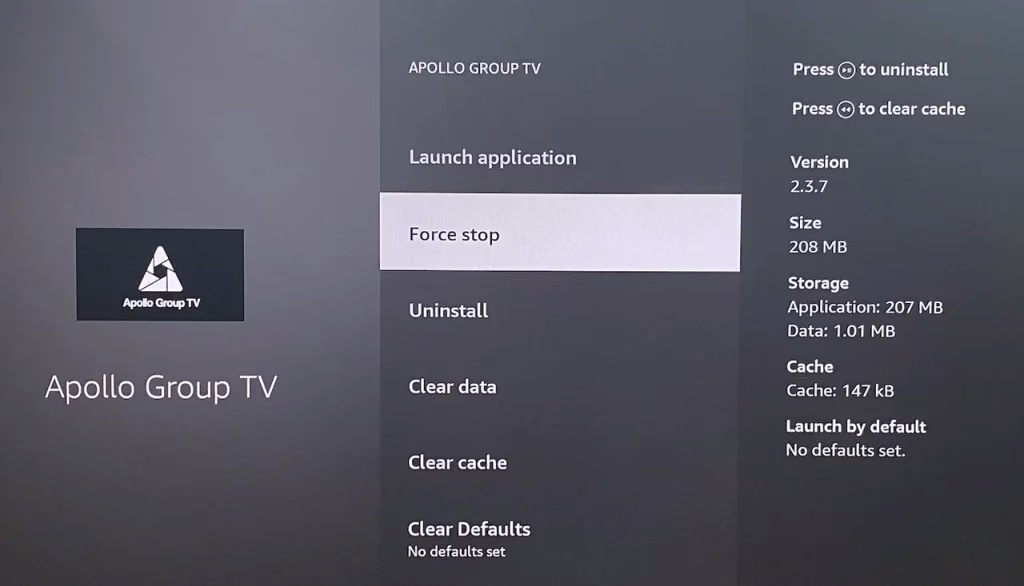
Passaggio 6. Scegli Arresto forzato, quindi riapri l'app per verificare se il problema è risolto.
Metodo 2. Usa un gestore delle app in background
App come Background Apps & Process List possono elencare le app e aprire più rapidamente la relativa schermata di sistema. Verifica sempre sviluppatore, autorizzazioni, recensioni e disponibilità attuale nell'Amazon Appstore. Queste app non possono ignorare i controlli di Fire OS: in genere aprono la pagina Arresto forzato per ciascuna app.
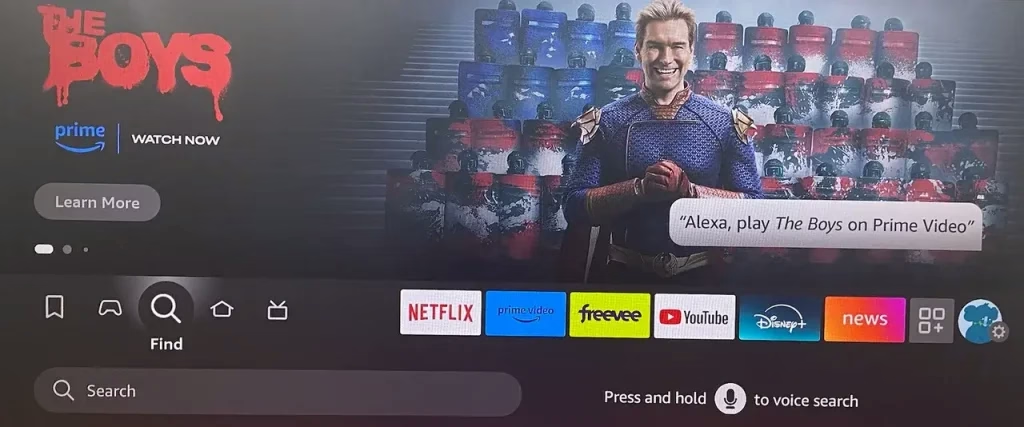
Passaggio 1. Da Home, scegli Trova.
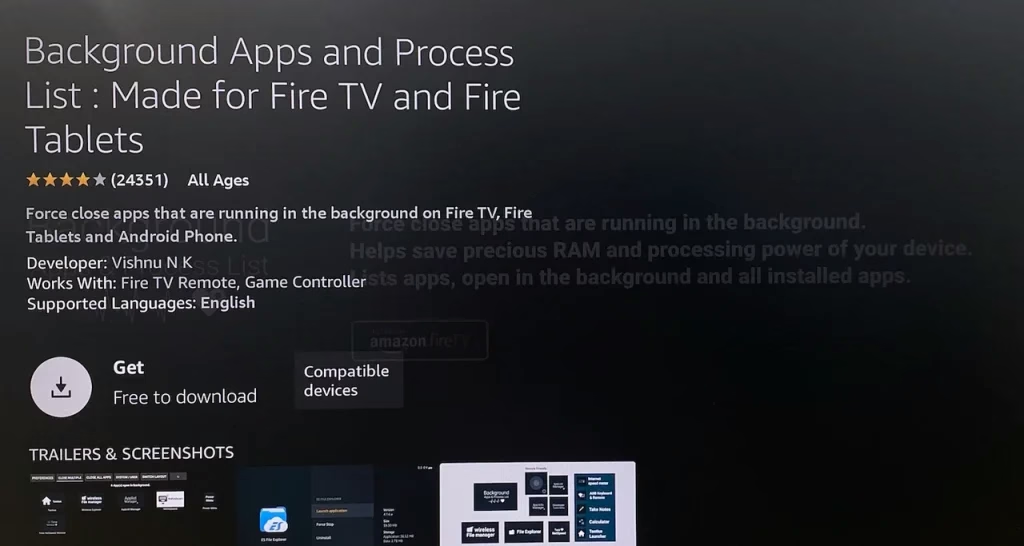
Passaggio 2. Cerca l'app nell'Amazon Appstore e installala solo se proviene dallo sviluppatore atteso.
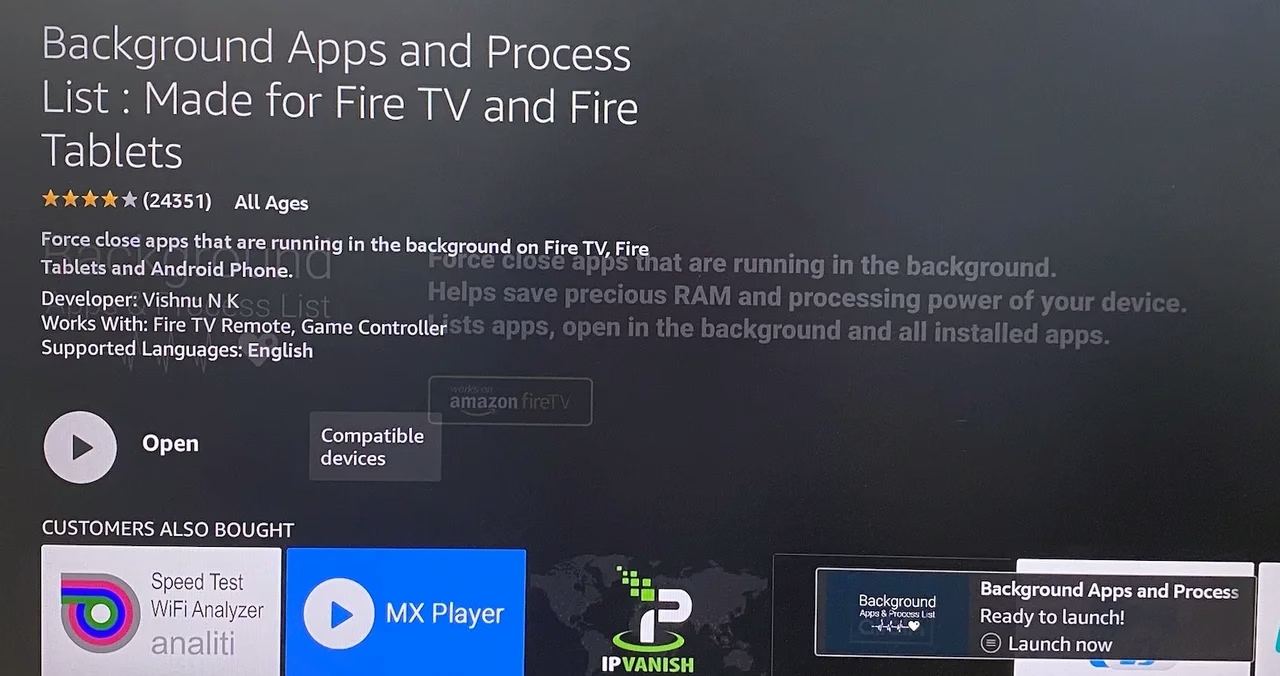
Passaggio 3. Apri l'app dalla schermata delle applicazioni.
Passaggio 4. Leggi le informazioni e continua solo se accetti autorizzazioni e condizioni.
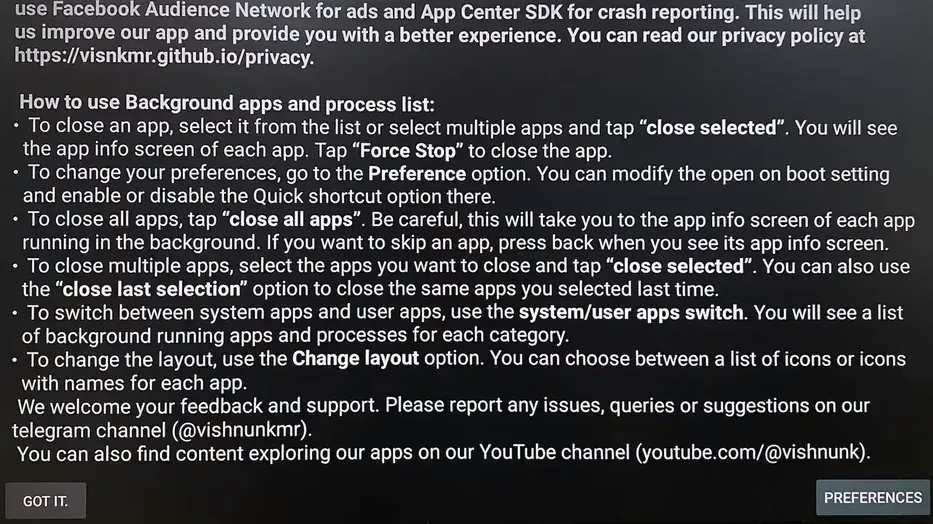
Passaggio 5. Seleziona le app da controllare.
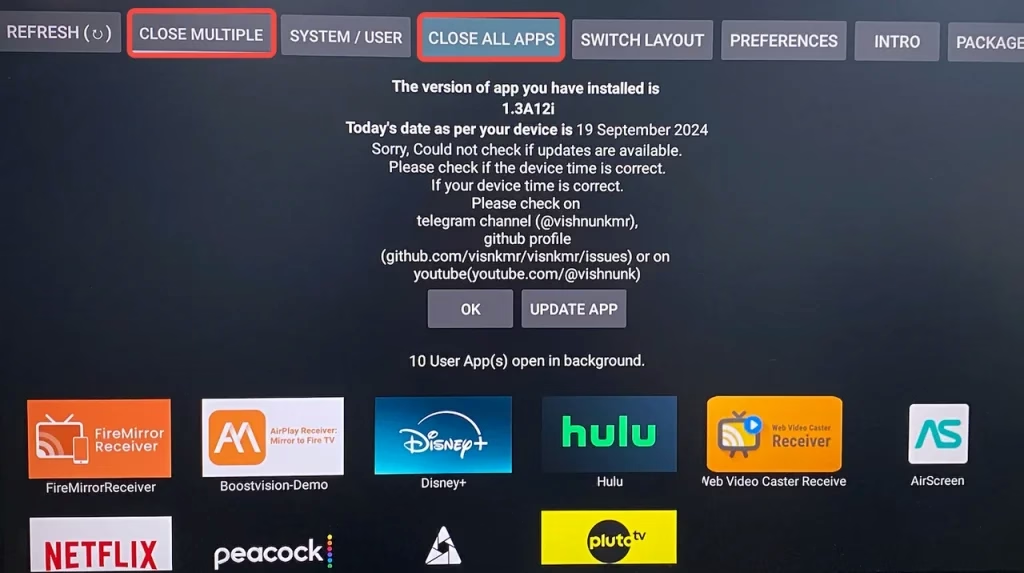
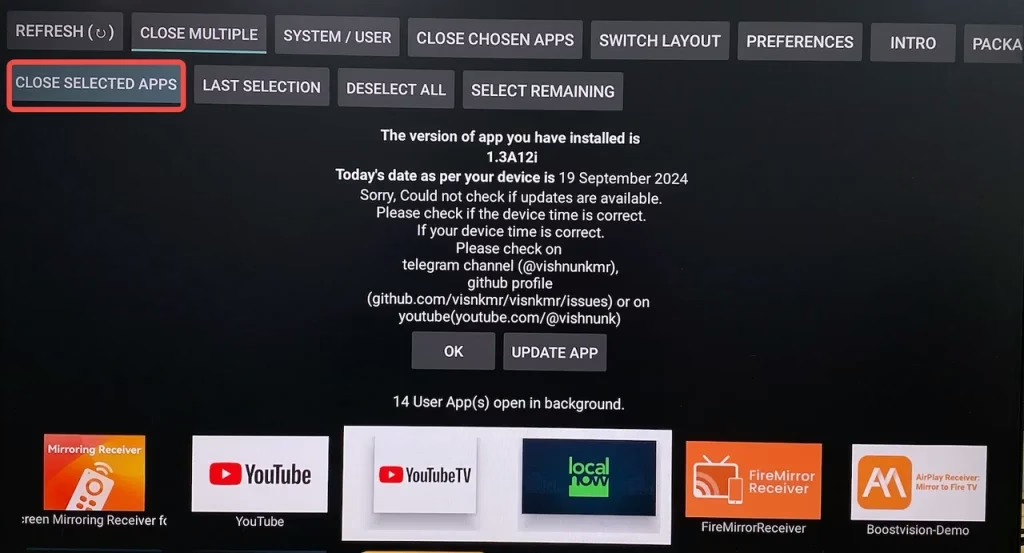
Passaggio 6. Nella schermata di sistema di ogni app, scegli Arresto forzato.
Metodo 3. Riavvia Fire TV Stick
Se più app non rispondono, riavvia il dispositivo da Impostazioni > La mia Fire TV oppure Dispositivo e software > Riavvia. In alternativa, scollega l'alimentazione, attendi circa 60 secondi e ricollegala. Un riavvio termina i processi attivi, ma non garantisce un miglioramento permanente delle prestazioni.
Metodo 4. Evita task killer distribuiti fuori dall'Appstore
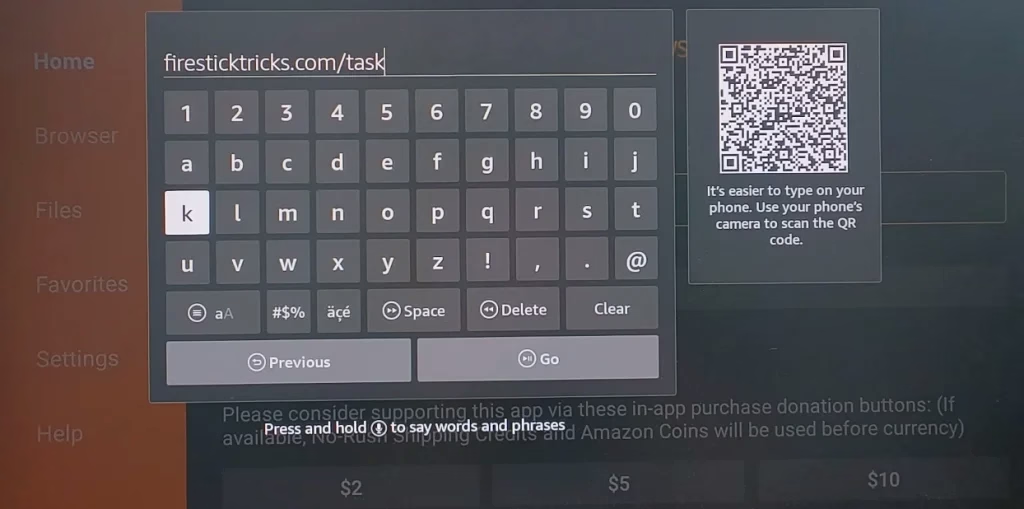
Il testo precedente consigliava Fast Task Killer tramite un link esterno e il sideload. Non è possibile verificarne in modo affidabile provenienza, integrità, autorizzazioni o compatibilità attuale, quindi non consigliamo di installarlo. Usa preferibilmente Arresto forzato, il riavvio o app disponibili nell'Amazon Appstore.
Conclusione
Per una singola app bloccata, Arresto forzato è la procedura più diretta. Se il problema riguarda più app, riavvia Fire TV Stick. Evita utility scaricate da fonti non verificate.
Domande frequenti
D: Come si forza la chiusura di un'app su Fire TV?
Vai su Impostazioni > Applicazioni > Gestisci applicazioni installate, seleziona l'app e scegli Arresto forzato.
D: Arresto forzato cancella i dati dell'app?
No. Arresto forzato, Cancella cache e Cancella dati sono comandi distinti. Non scegliere Cancella dati se non vuoi rimuovere impostazioni e accessi salvati.