Cerrar aplicaciones en Firestick puede ser beneficioso, ya que no solo resuelve fallas y fallas en las aplicaciones, sino que también libera memoria y mejora el rendimiento. ¿Cómo cerrar aplicaciones en Firestick? A continuación se enumeran varias formas diferentes.

Cómo cerrar aplicaciones en Firestick

salir de una aplicación en Firestick

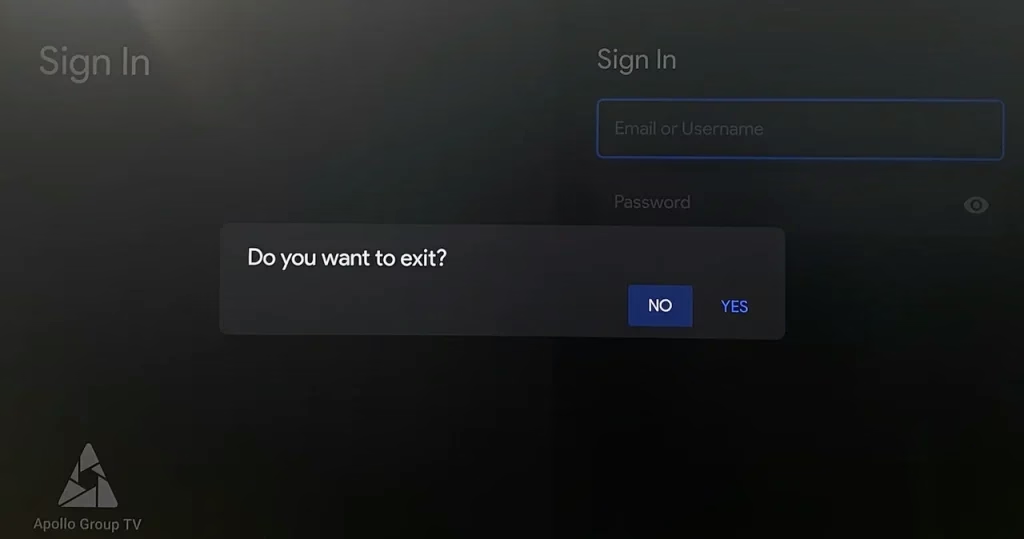
Salir de una aplicación no es lo mismo que cerrarla. Cuando sale de una aplicación, como presionar el botón Atrás o seleccionar una opción de salida dentro de la aplicación, solo la minimiza y simplemente lo lleva de regreso a la pantalla anterior. La aplicación en sí continúa ejecutándose en segundo plano, consumiendo recursos. Por el contrario, cerrar una aplicación significa obligarla a dejar de ejecutarse en segundo plano por completo.

¿Cómo forzar el cierre de una aplicación en Firestick? A continuación se comparten cuatro formas diferentes.

Habilitar parada forzada

¿Qué significa forzar detención en Firestick? Force Stop es una opción en Firestick. Cuando habilita la opción, finaliza la aplicación, borrando datos temporales y liberando recursos del sistema.

¿Cómo habilitar Force Stop en Firestick? Se requieren algunos pasos.

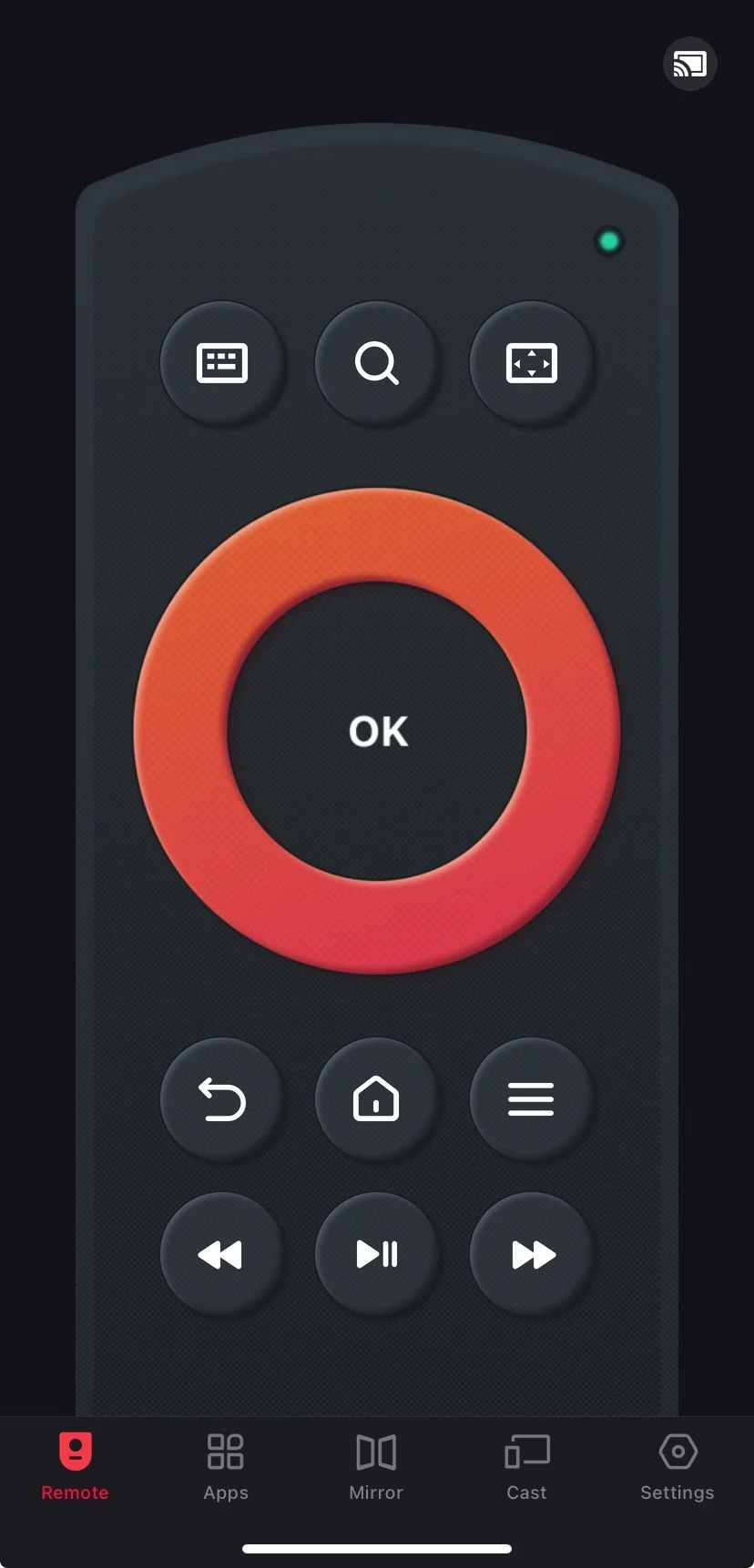
Consejo: También puedes realizar estos pasos con una Aplicación Fire TV Stick Remote si tu control remoto Firestick también se comporta inesperadamente. La aplicación remota es fácil de usar: inicie la aplicación en su dispositivo móvil, conéctela a su Firestick y podrá operar el dispositivo de transmisión tocando los botones en la interfaz de la aplicación.

Aplicación remota Fire TV Stick

Descargar control remoto para Fire TV y Fire Stick

Paso 1. Presione el botón Inicio en el control remoto Firestick para acceder a la página de inicio.

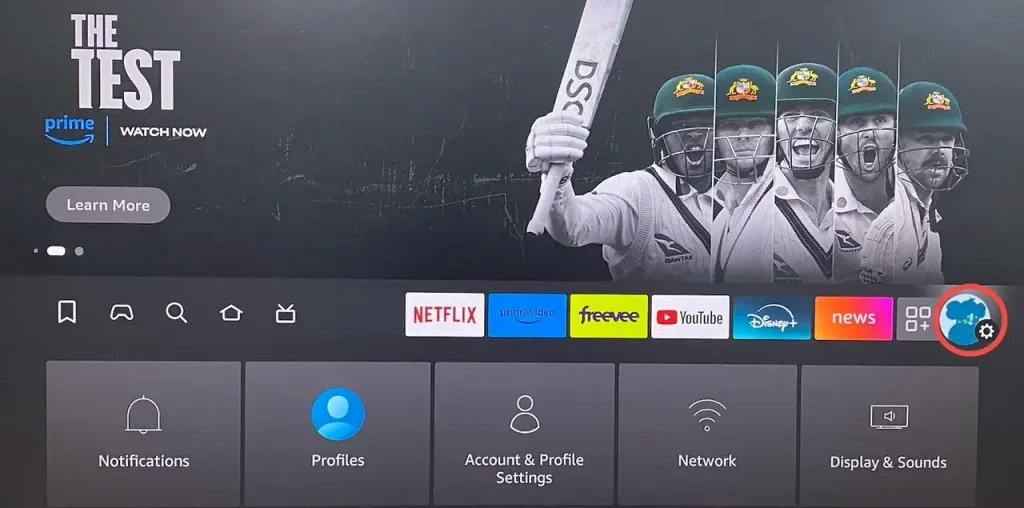
Paso 2. Navegue hasta el icono de engranaje en el extremo derecho de la pantalla de inicio para abrir el menú Configuración.

resaltar la configuración de Firestick

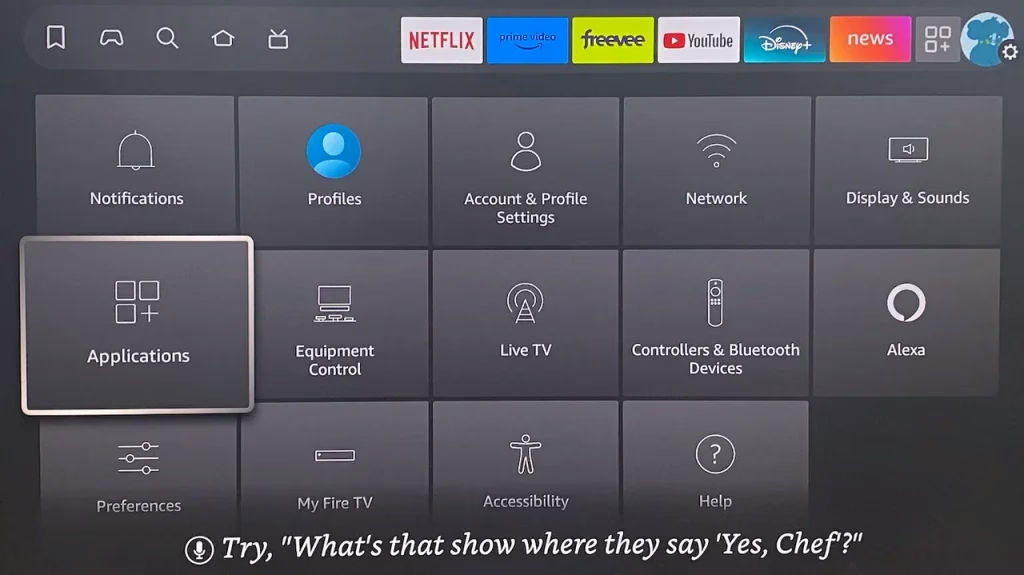
Paso 3. Elija Aplicaciones en el menú Configuración.

elegir Aplicaciones

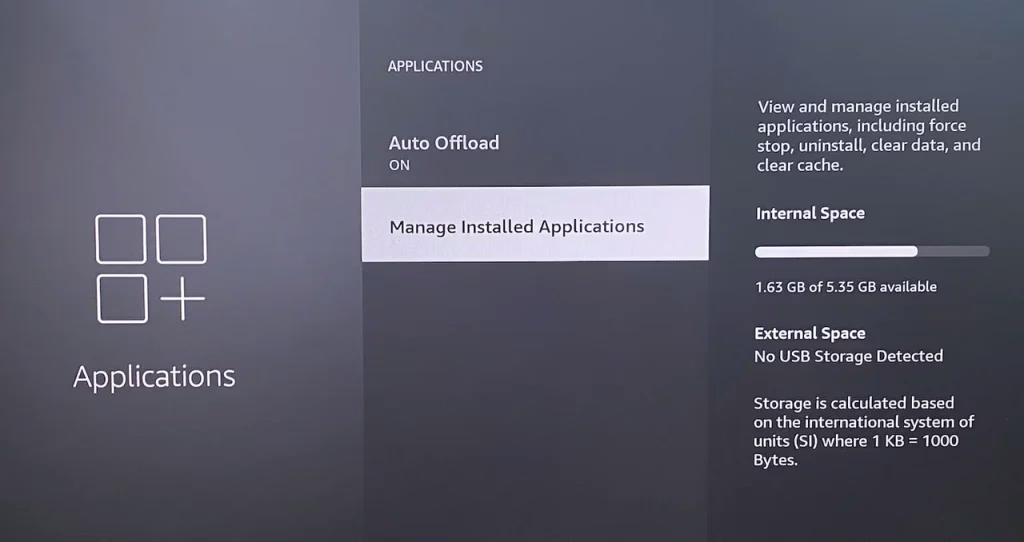
Paso 4. Elija la opción Administrar aplicaciones instaladas.

elija Administrador aplicación instalada

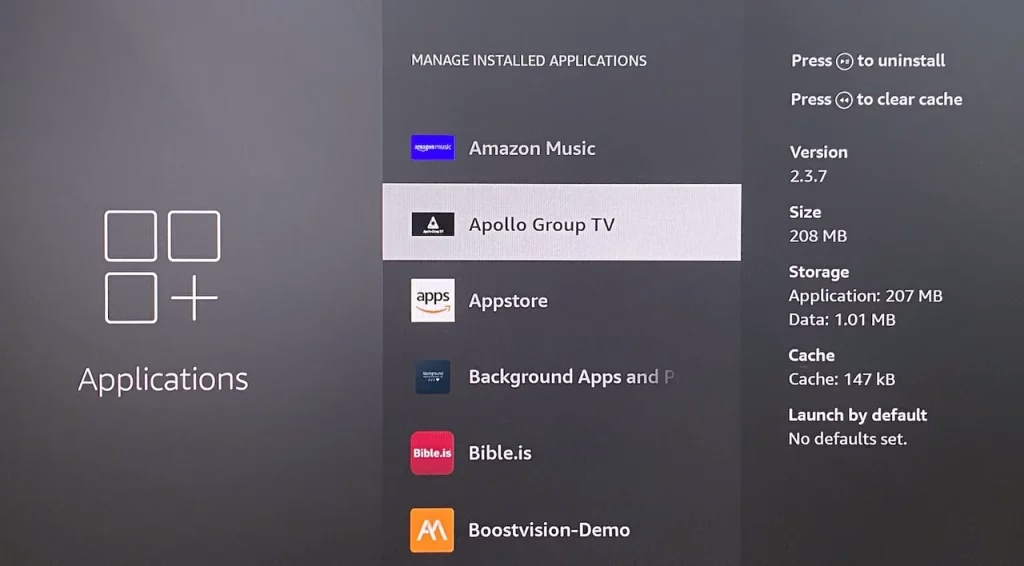
Paso 5. Busque la aplicación que desea cerrar en la lista de aplicaciones y luego selecciónela.

aplicaciones instaladas en Firestick

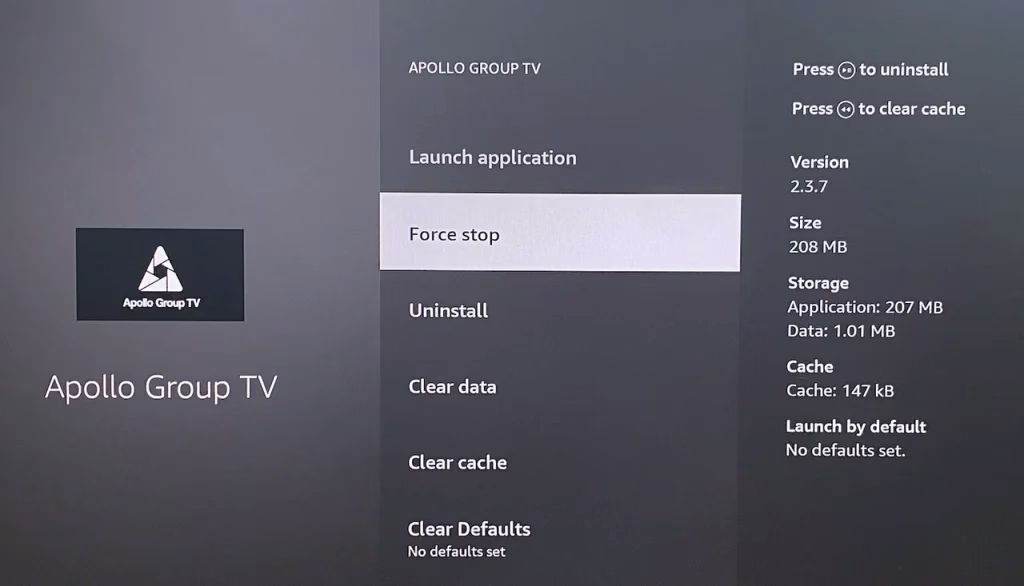
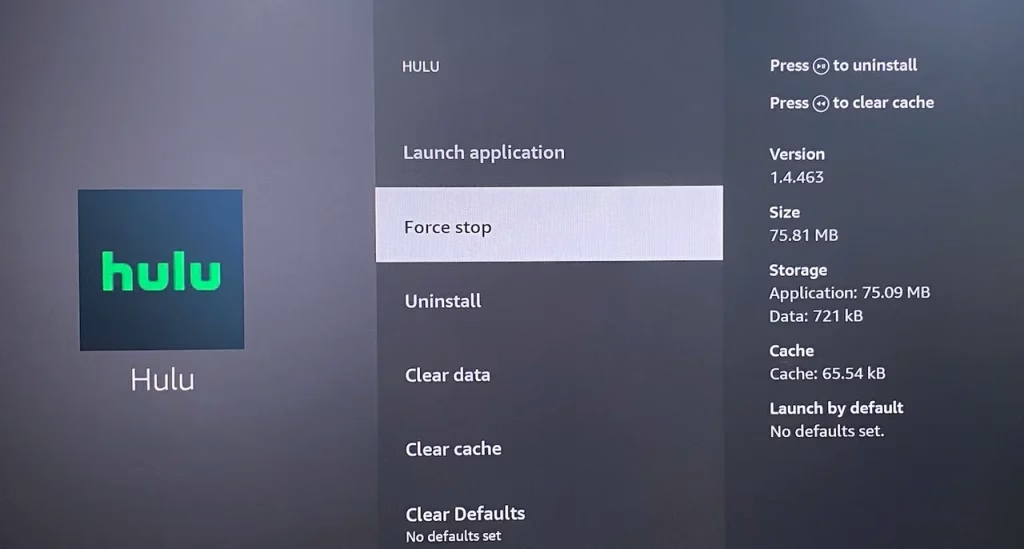
Paso 6. Elija la opción Forzar detención del menú. Esta acción garantiza que la aplicación ya no esté activa y libera recursos del sistema.

elige Forzar detención en Firestick

Utilice aplicaciones en segundo plano y la aplicación de lista de procesos

Lista de procesos y aplicaciones en segundo plano es una aplicación que muestra todas las aplicaciones que se ejecutan actualmente en segundo plano de su Firestick y le permite detenerlas fácil y rápidamente.

A continuación se explica cómo cerrar aplicaciones en Fire TV con la aplicación:

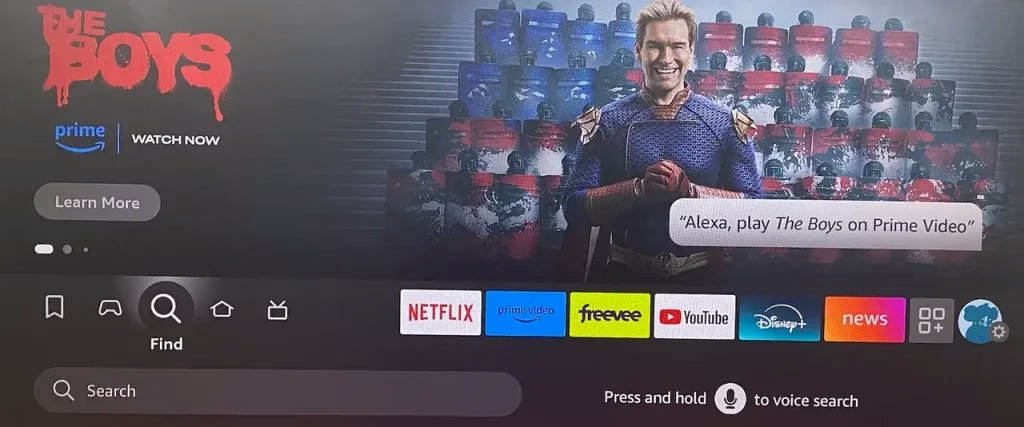
Paso 1. Presione el botón Inicio en el control remoto y elija la opción Buscar (representada por una lupa).

ubique la lupa en la página de inicio de Firestick

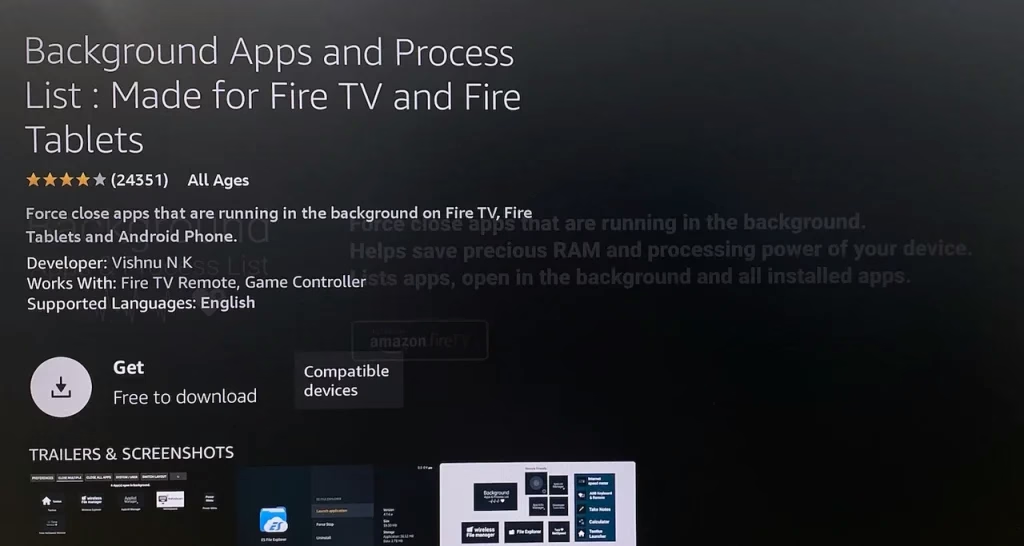
Paso 2. Ingrese la Lista de procesos y aplicaciones en segundo plano de Amazon App Store y descargue la aplicación.

descargar aplicaciones en segundo plano y lista de procesos

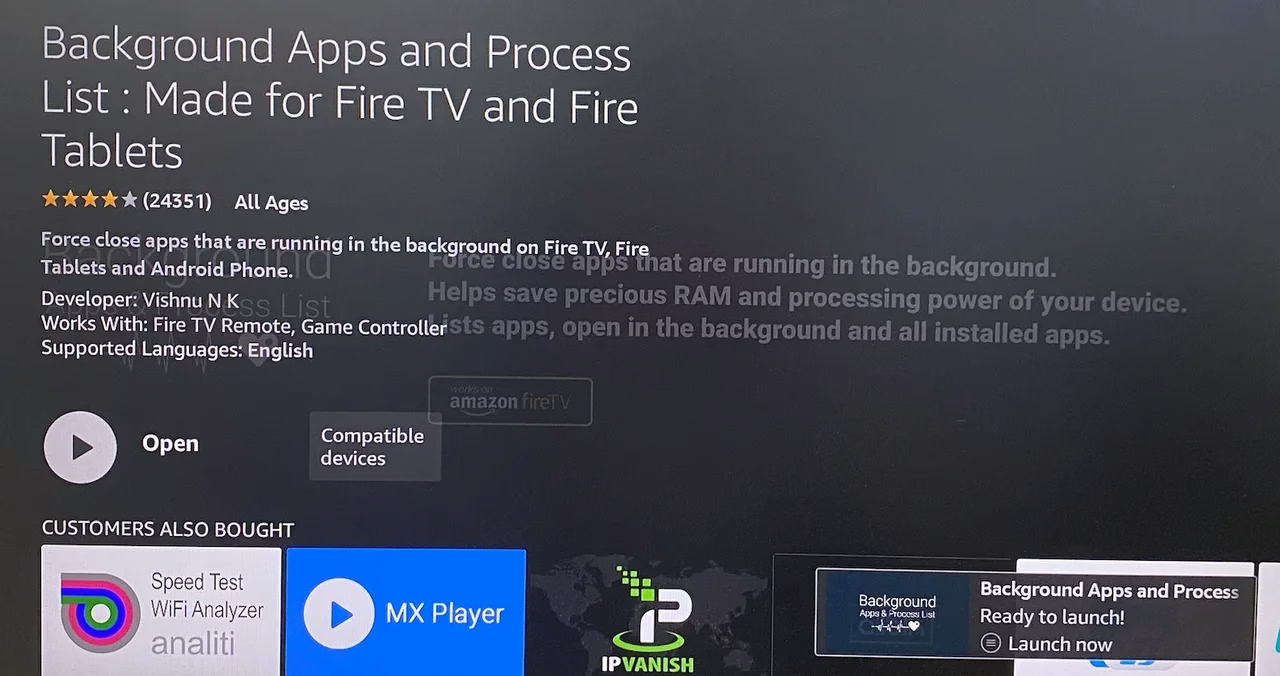
Paso 3. Cuando Firestick diga que la aplicación está lista para iniciarse, ábrala presionando el botón Menú.

La lista de procesos y aplicaciones en segundo plano está lista para iniciarse

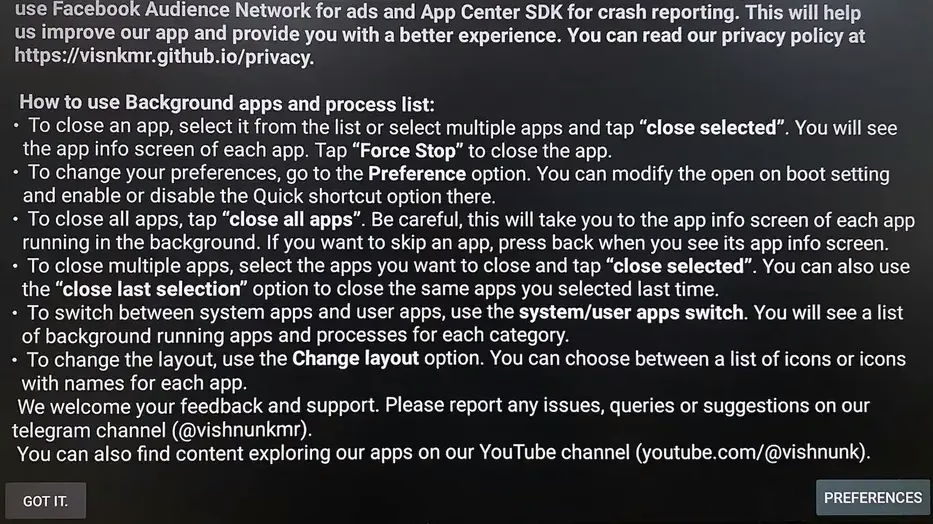
Paso 4. Una vez que se abra la aplicación, lea la información en pantalla y elija ENTENDIDO en la parte inferior.

leer el mensaje en pantalla

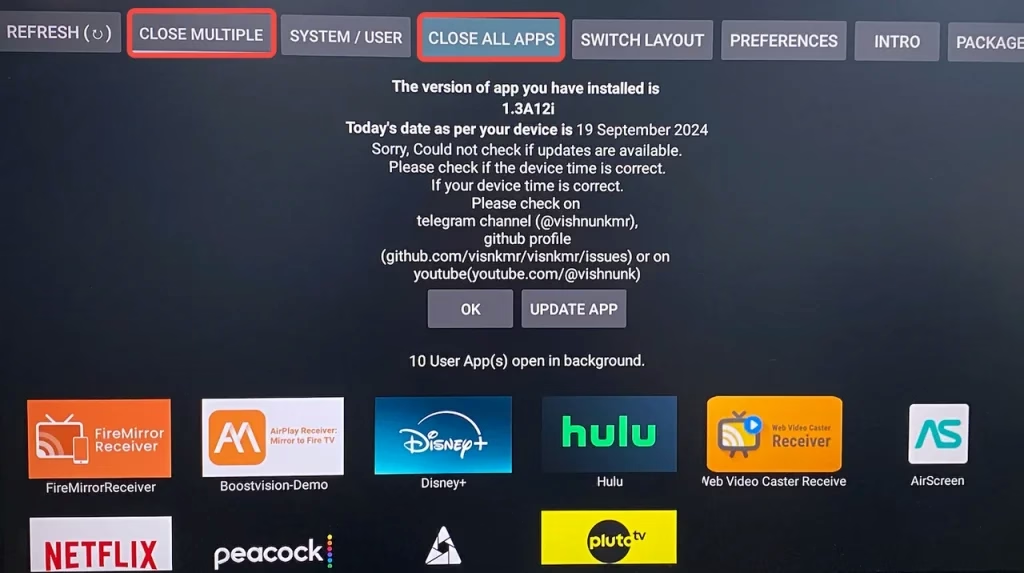
Paso 5. La aplicación muestra cuántas aplicaciones se están ejecutando en segundo plano. Elija CERRAR MÚLTIPLES o CERRAR TODAS LAS APLICACIONES según sus necesidades.

elige una opción para cerrar aplicaciones en Firestick

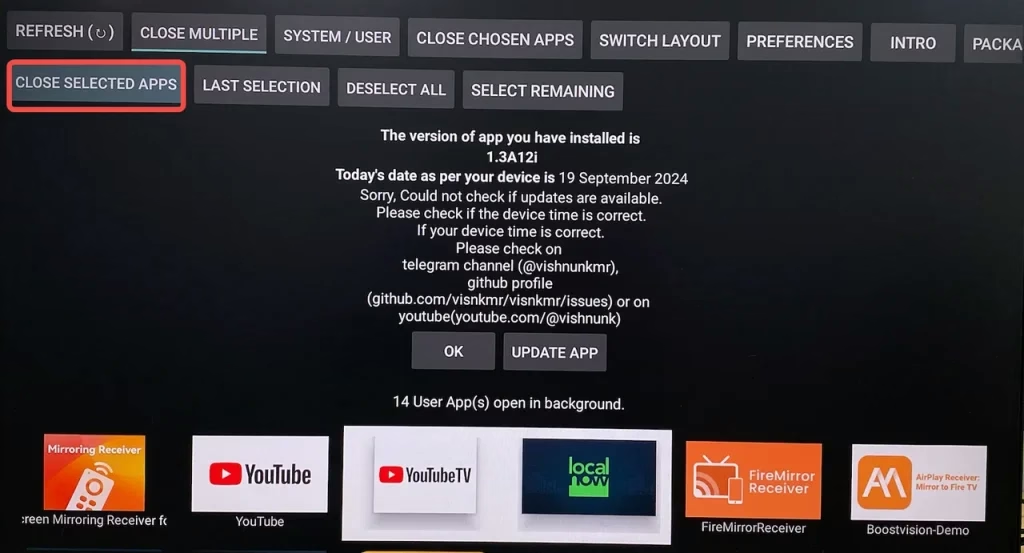
Nota: Si elige cerrar varias aplicaciones, elija qué aplicaciones desea cerrar de la lista y luego elija CERRAR APLICACIONES SELECCIONADAS en la parte superior.

elige CERRAR APLICACIONES SELECCIONADAS

Paso 6. La aplicación en realidad no cierra las aplicaciones. Te lleva directamente a la opción Forzar detención para aplicaciones que se ejecutan en segundo plano. Después de elegir Forzar detención y presionar el botón Atrás en el control remoto, aparece la opción Forzar detención para la siguiente aplicación.

Opción de parada forzada

Realizar ciclo de energía

¿Cómo forzar el cierre de todas las aplicaciones en Firestick a la vez? Apague y encienda el dispositivo de transmisión. El ciclo de encendido apaga completamente el Firestick, lo que significa que todas las aplicaciones en ejecución se cierran.

¿Cómo cerrar aplicaciones en Firestick mediante el ciclo de encendido? Necesitas:

Paso 1. Desconecta el adaptador de corriente del tomacorriente de pared o desconéctalo del cable de alimentación USB del dispositivo.

Paso 2. Déjelo desenchufado durante unos 30 segundos para drenar la energía residual.

Paso 3. Vuelva a conectar el adaptador de corriente o el cable.

Paso 4. Cambie a la entrada HDMI correcta para su Firestick.

Utilice el asesino de tareas rápido

Fast Task Killer es una aplicación de terceros que cierra aplicaciones en segundo plano no deseadas en Firestick para limpiar la RAM y mejorar el rendimiento del dispositivo. Sorprendentemente, la aplicación te permite eliminar todos los procesos en segundo plano con un clic en la señal.

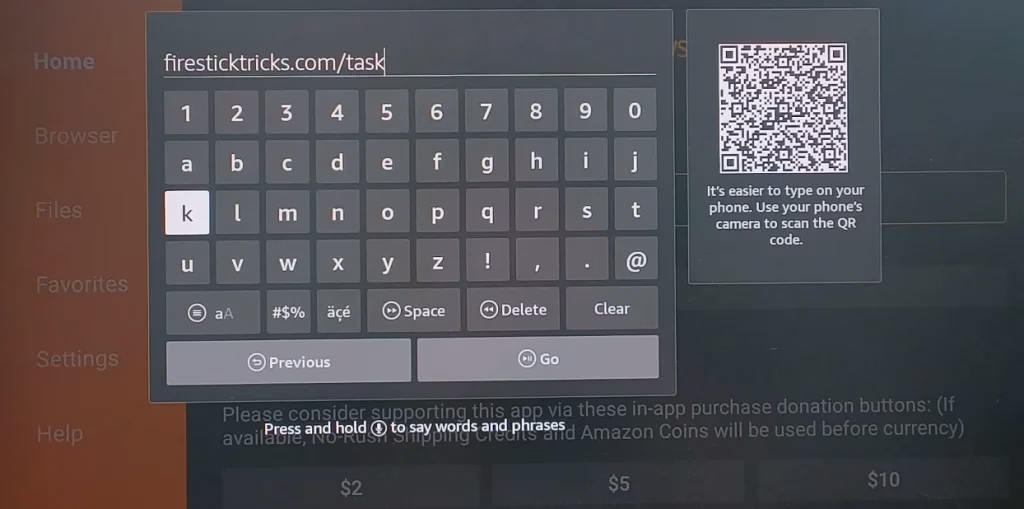
La aplicación no está disponible en Amazon App Store, pero se puede instalar en un palo de fuego liberado ingresando a firesticktricks.com/task (alojado y distribuido a través de MediaFire).

ingrese firesticktricks.com/task en la aplicación de descarga

¿Cómo forzar el cierre de aplicaciones en Firestick con la aplicación? Simplemente inicie la aplicación desde la lista de aplicaciones y la aplicación comenzará a borrar todos los procesos en segundo plano innecesarios y liberará memoria y ancho de banda. Una vez finalizada, la aplicación proporciona un cuadro de información donde se enumeran todos los procesos que se han eliminado y se ha liberado memoria.

Conclusión

Si una aplicación comienza a comportarse inesperadamente, a congelarse o cargarse correctamente, cerrarla y volver a abrirla puede actualizarla, lo que a menudo resuelve estos problemas. Esto también se aplica a un Firestick que tiene problemas de rendimiento.

Hay cuatro formas diferentes de forzar el cierre de aplicaciones en Firestick, como habilitar la opción Forzar detención. Prueba el que prefieras.

Preguntas frecuentes sobre cómo cerrar aplicaciones en Firestick

P: ¿Cómo fuerzo el cierre de una aplicación en Amazon Fire?

Vaya a Configuración > Aplicaciones > Administrar aplicaciones instaladas, seleccione la aplicación y elija la opción Forzar detención.

P: ¿Cómo veo qué aplicaciones se ejecutan en segundo plano en mi Firestick?

Puede ver todas las aplicaciones en segundo plano en su Firestick a través de la aplicación Lista de procesos y aplicaciones en segundo plano. Descargue la aplicación de Amazon App Store y ejecútela, y todas las aplicaciones en segundo plano se mostrarán en la pantalla.